
Как переключиться на локальную учётную запись в Windows
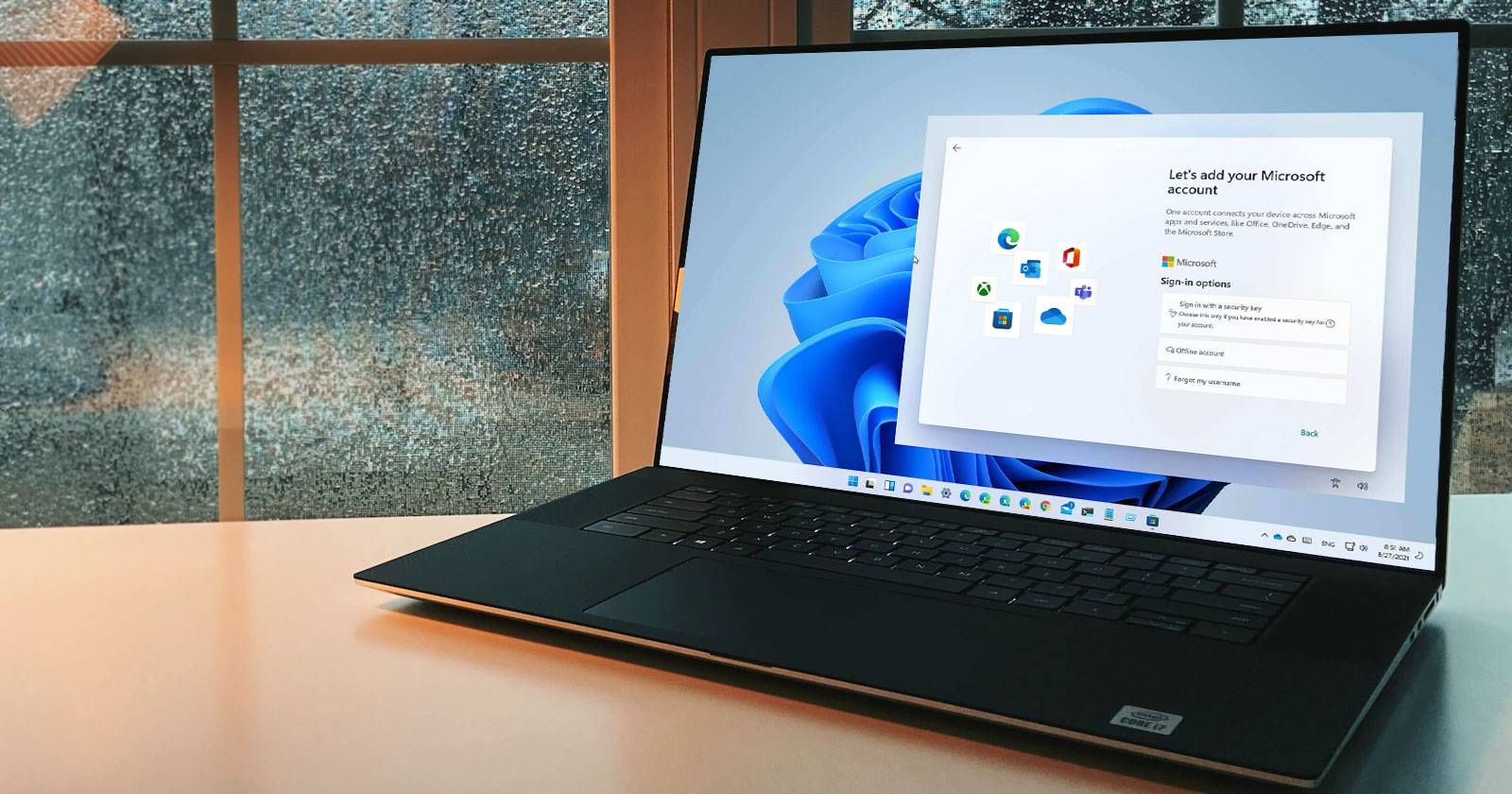
Зачем переключаться на локальную учётную запись
Использование Microsoft Account даёт удобства: синхронизация настроек, доступ к платным приложениям в Microsoft Store и облачное хранилище OneDrive. Но локальная учётная запись имеет свои преимущества:
- Конфиденциальность: меньше данных синхронизируется с серверами Microsoft.
- Защита локальных настроек: если злоумышленник получит доступ к Microsoft Account, он не сможет сразу изменить настройки на вашем ПК.
- Контроль: вы сами управляете паролями и учётными записями на каждом устройстве.
Важно: локальная учётная запись не даёт доступа к платным и возрастным приложениям в Microsoft Store, а также отключает автоматическую синхронизацию с OneDrive, Bing и другими службами Microsoft.

Изображение экрана входа и профиля Windows на ПК
Когда стоит рассмотреть смену
- Частое автоматическое изменение обоев и настроек из-за синхронизации между устройствами.
- Желание минимизировать передачу личных данных в облако.
- Необходимость иметь доступ к компьютеру независимо от состояния Microsoft Account (например, при утере доступа к учётной записи).
Что вы потеряете и как это компенсировать
Переход на локальную учётную запись отключает некоторые функции:
- Доступ к платным/возрастным приложениям Microsoft Store требует входа в Microsoft Account.
- OneDrive перестаёт автоматически синхронизироваться с вашим профилем Windows.
- Службы Microsoft (Bing, Skype и другие) будут требовать отдельного входа.
Как компенсировать:
- Используйте альтернативные магазины приложений или веб-версии сервисов.
- Для облачного бэкапа подключите сторонние решения (Dropbox, Google Drive) или локальные резервные копии.
- Восстанавливайте доступ к службам через вход отдельно, когда это нужно.
Подготовка перед переключением
- Сделайте резервную копию важных данных и настроек (особенно папку «Документы», «Рабочий стол» и файлы OneDrive).
- Убедитесь, что у вас есть доступ к текущему PIN или паролю Microsoft Account — система потребует подтверждения.
- Подумайте о надёжном пароле для новой локальной учётной записи и подсказке к нему.
Как переключиться на локальную учётную запись в Windows (шаг за шагом)
- Нажмите правой кнопкой по Пуск и выберите Параметры.
- Откройте Учетные записи.
- На Windows 10: Ваши данные будет первым пунктом в левом меню (он выбирается автоматически).
- На Windows 11: выберите Учетные записи в левом меню, затем справа нажмите Ваши данные под заголовком «Параметры учётной записи».
Иллюстрация настройки приватного профиля и конфиденциальности
- На экране Ваши данные нажмите ссылку Войти с локальной учётной записью вместо этого.
Страница «Ваши данные» в приложении Параметры на Windows 10
- Подтвердите действие, нажав Далее.
Страница параметров учётных записей в приложении Параметры на Windows 11
- Введите текущий PIN-код или пароль Microsoft Account, когда система попросит.
- Придумайте новое имя пользователя для локальной учётной записи, надёжный пароль и подсказку к нему. Нажмите Далее.
Режим редактирования профиля и параметры учётной записи
- Нажмите Выйти и завершить — Windows создаст локальную учётную запись и вернёт вас на экран блокировки.
Подтверждение перехода на локальную учётную запись
- Войдите в систему используя только что созданные локальные учётные данные.
Примечание: компьютер должен быть подключён к интернету на этапе выхода, чтобы Windows смогла синхронизировать состояние на серверах Microsoft и безопасно завершить привязку аккаунта.
Альтернативные подходы (если не хотите полностью уходить от Microsoft Account)
- Отключить синхронизацию отдельных категорий (темы, пароли, настройки) в параметрах синхронизации Microsoft вместо полного выхода.
- Создать вторую локальную учётную запись и использовать её для повседневной работы, сохранив Microsoft Account для администрирования и магазина.
- Оставаться в Microsoft Account, но ограничить сбор данных в параметрах конфиденциальности.
Когда переключение на локальную учётную запись не решит проблему
- Если причина — баг Windows или конфликт драйверов, смена учётной записи не исправит поведение системы.
- Если вам требуется доступ к платным приложениям Microsoft Store на этом устройстве — локальная учётная запись не позволит их установить.
- При корпоративной политике, где администратор принудительно требует вход через Azure AD или корпоративный Microsoft Account, локальный вход может быть недоступен.
Безопасность и конфиденциальность после перехода
- Пароль: используйте длинный уникальный пароль (минимум 12 символов) и храните его в менеджере паролей.
- Локальная учётная запись не защищает от локального доступа — включите шифрование диска (BitLocker) если оно доступно.
- Обновления: локальная учётная запись не влияет на получение обновлений Windows — они будут продолжаться.
Рекомендации по защите:
- Включите шифрование диска (BitLocker) или используйте VeraCrypt для отдельных контейнеров.
- Настройте локальную учётную запись с ограниченными правами для повседневной работы и отдельную учётную запись администратора.
- Регулярно делайте резервные копии вне облака Microsoft.
Чек-лист перед переключением
Чек-лист для домашних пользователей:
- Резервная копия файлов и папок OneDrive.
- Запомнен текущий PIN или пароль Microsoft Account.
- Подготовлен надёжный пароль и подсказка для локальной учётной записи.
- Понимание, какие приложения станут недоступны.
Чек-лист для администраторов:
- Убедиться, что политика организации разрешает локальные учётные записи.
- Информировать пользователя о потере доступа к корпоративным ресурсам.
- Настроить локальные политики безопасности и резервное копирование конфигураций.
Критерии приёмки
- Пользователь может войти в систему с новым локальным именем и паролем.
- Microsoft Account больше не отображается как связанная учётная запись в Параметры → Учетные записи → Ваши данные.
- Доступ к ранее синхронизированным настройкам не изменил критически функциональность рабочего окружения (если это было ожидаемо).
Глоссарий
- Microsoft Account — учётная запись Microsoft, используемая для доступа к сервисам Microsoft.
- Локальная учётная запись — профиль, хранящийся только на данном ПК, без привязки к облаку.
- OneDrive — облачное хранилище файлов от Microsoft.
- BitLocker — встроенное средство шифрования дисков в Windows.
Краткое резюме
Переключение на локальную учётную запись в Windows — быстрый способ получить больше контроля над конфиденциальностью и локальными настройками. Процесс занимает несколько минут, но важно заранее сохранить данные и подготовить надёжный пароль. Вы всегда можете вернуть Microsoft Account позже, если потребуется доступ к магазинам и облачным сервисам.
Итоговые шаги: сделайте резервную копию, подтвердите доступ к текущему аккаунту, выполните вход в Параметры → Учетные записи → Ваши данные и выберите «Войти с локальной учётной записью вместо этого», затем следуйте подсказкам.

Похожие материалы

Несколько аккаунтов Skype: Multi Skype Launcher

Журнал для работы: повысить продуктивность

Персональные звуки уведомлений на Android

Скачивание шоу Hulu для офлайн‑просмотра

Microsoft Start: персонализированная новостная лента
