
Переключиться на локальную учётную запись в Windows
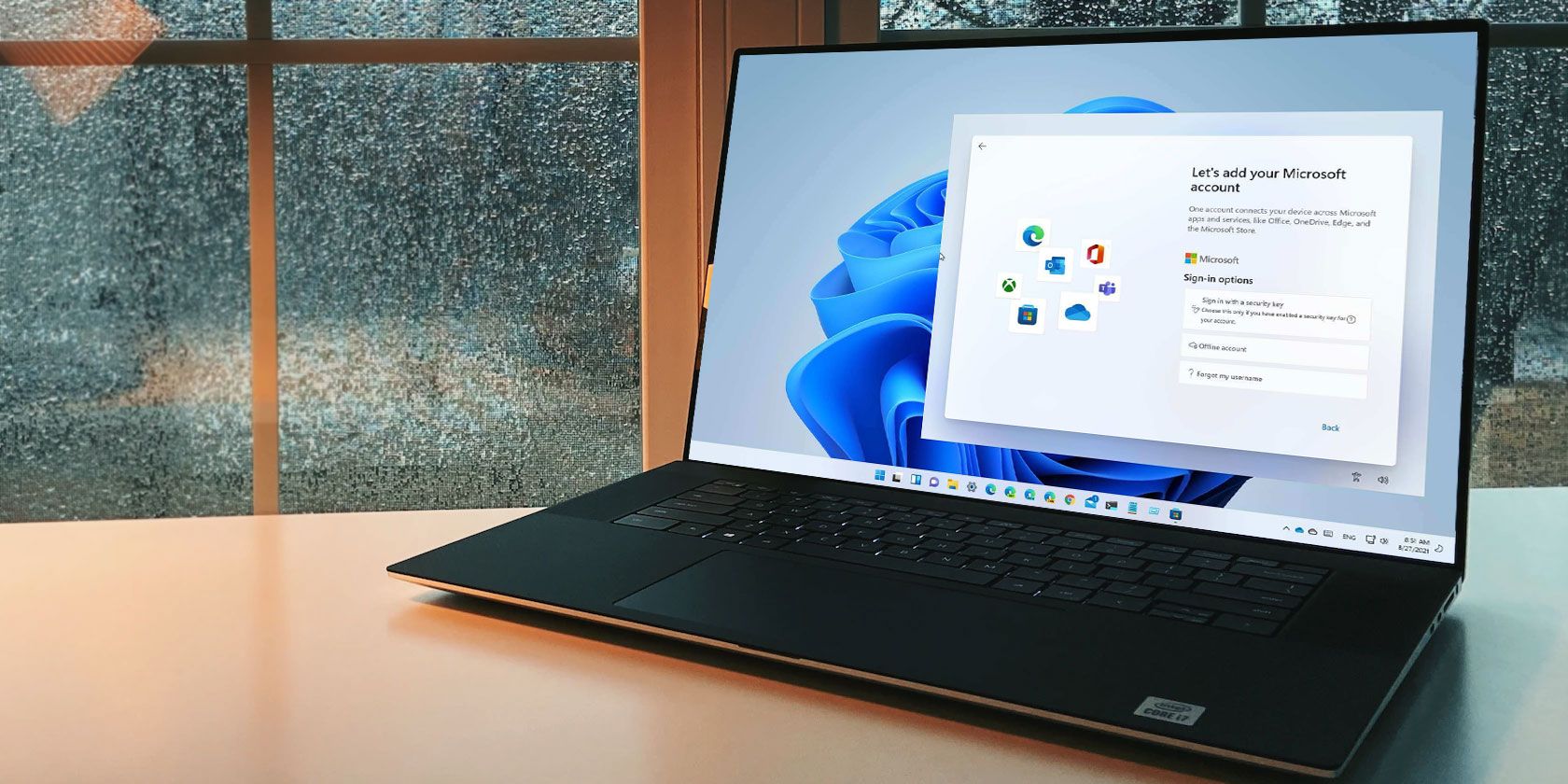
Использование компьютера с учётной записью Microsoft улучшает опыт работы в Windows: синхронизация настроек между устройствами, доступ к покупкам в Microsoft Store и облачному хранилищу OneDrive. Однако многие пользователи предпочитают локальную учётную запись: она проще в управлении для одного устройства и даёт больше контроля над данными.
В этой статье вы найдёте понятное руководство по отключению учётной записи Microsoft и переключению на локальную учётную запись в Windows 10 и Windows 11, разбор последствий, альтернатив и рекомендации по безопасности.
Нужно ли переходить на локальную учётную запись
Причины перейти:
- Вы хотите прекратить синхронизацию настроек между устройствами (например, фон рабочего стола перестаёт «прыгать»).
- Вы предпочитаете не хранить личные данные в облаке Microsoft.
- Вы боитесь, что компрометация cloud‑идентификации приведёт к удалённому изменению параметров на ваших устройствах.
Что вы потеряете:
- Доступ к некоторым функциям Microsoft Store (платные приложения, приложения с проверкой возраста).
- Автоматический доступ к OneDrive, Bing, Skype и прочим сервисам — потребуется вход в каждый сервис отдельно.
Важно: переход на локальную учётную запись не удаляет ваш Microsoft аккаунт — вы просто перестаёте использовать его для входа на этом устройстве.
Ограничения и когда это не сработает
- Windows 11 Home при первичной настройке может требовать учётную запись Microsoft; обойти это сложнее без дополнительных шагов.
- Устройство, присоединённое к Azure AD или управляемое организацией, часто не позволяет переключиться на локальную учётную запись.
- Если вы используете семейные функции Microsoft (родительский контроль), часть функционала может перестать работать после отключения.
Пошаговая инструкция для Windows 10 и Windows 11
Мини‑методология: проверьте подключение к интернету, сохраните важные данные с OneDrive, имейте под рукой текущий PIN или пароль, создайте новый локальный пароль.
- Подключите компьютер к интернету — во время операции Windows связывается с серверами Microsoft.
- Нажмите правой кнопкой на кнопку Пуск и выберите Параметры.
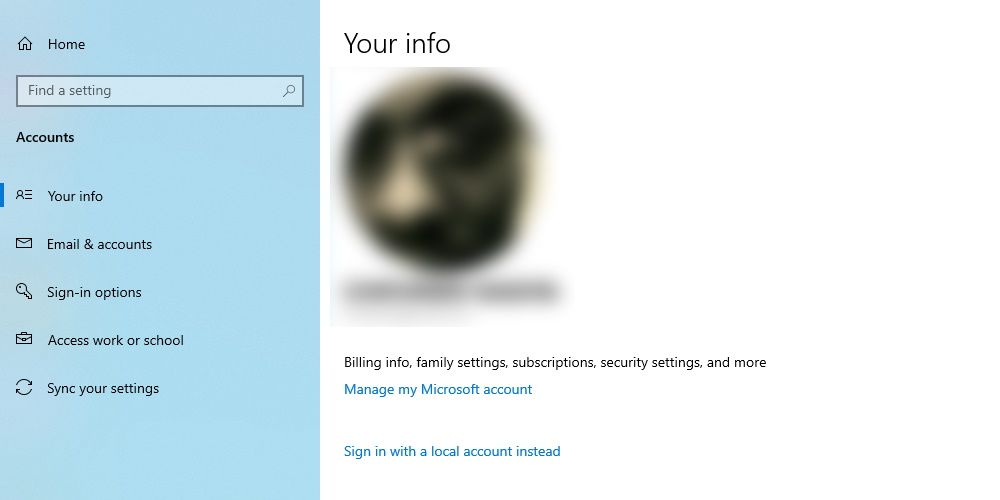
- Откройте раздел Учётные записи и перейдите в Ваши сведения.
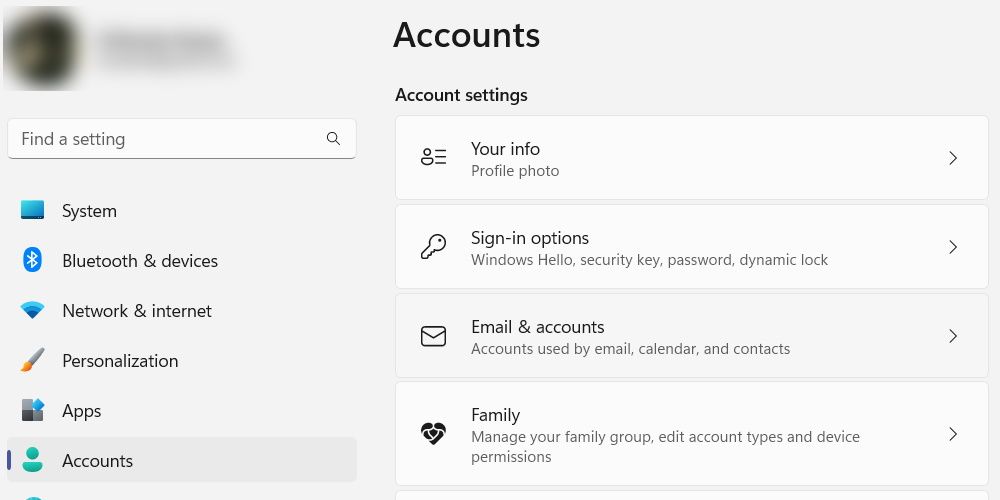
На Windows 11: выберите Учётные записи в левой панели, затем справа откройте Ваши сведения под заголовком Настройки учётной записи.
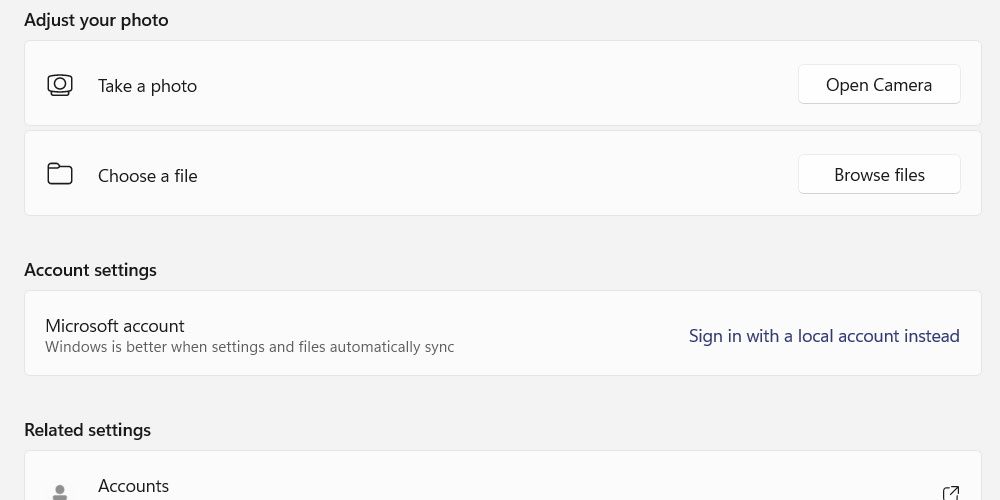
- На экране Ваши сведения нажмите ссылку Войти вместо этого с локальной учётной записью.
- Подтвердите действие нажатием Далее.
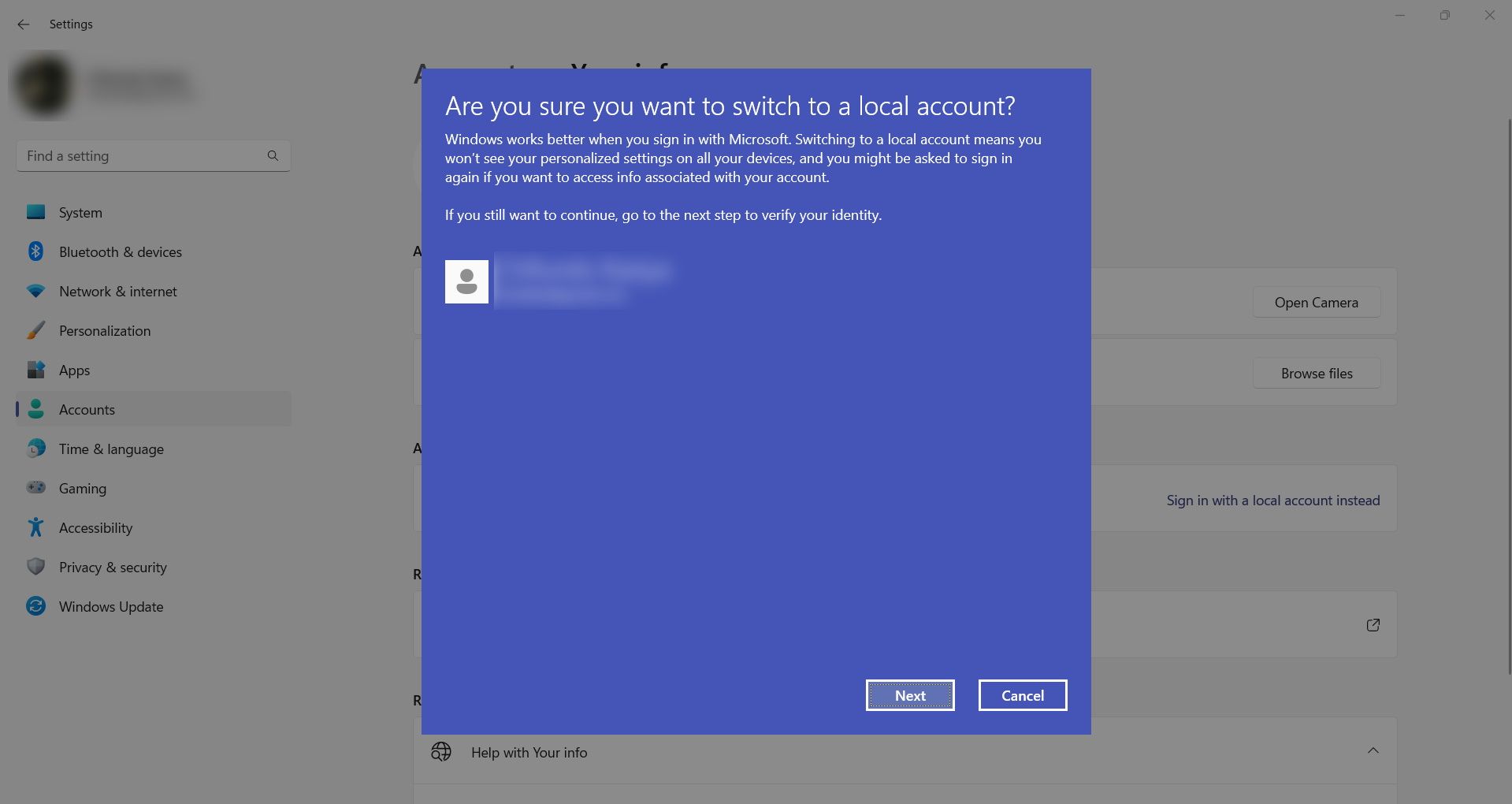
- Введите текущий PIN или пароль от Microsoft аккаунта для подтверждения.
- Создайте имя, пароль и подсказку для новой локальной учётной записи. Рекомендуется надёжный пароль длиной не менее 12 символов с фразой и символами.
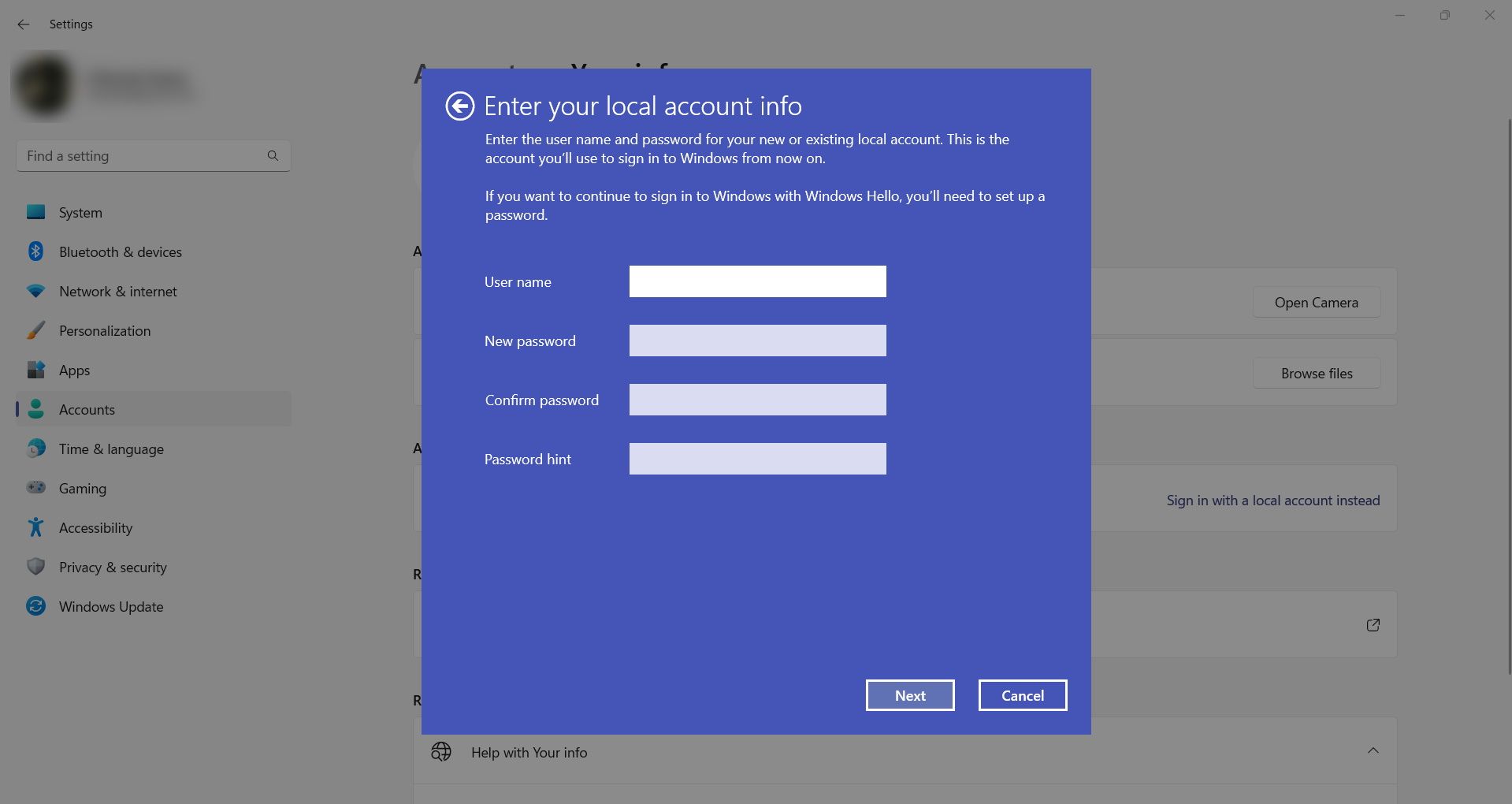
- Нажмите Выйти и завершить. Windows автоматически выйдет из учётной записи Microsoft и создаст локальную.
- На экране блокировки войдите с новой локальной учётной записью.
Альтернативные подходы
- Создать дополнительную локальную учётную запись и сохранить учётную запись Microsoft для отдельного профиля.
- Оставить Microsoft аккаунт, но ограничить синхронизацию отдельных параметров в Параметры → Учётные записи → Синхронизация настроек.
- Использовать функционал «Ограниченные учётные записи» и семейные настройки вместо полного отключения аккаунта.
Ментальная модель и рекомендации
Ментальная модель: рассматривайте учётную запись Microsoft как «облачную личность» (идентификатор, связанный с сервисами), а локальную — как «местную личность» (идентификатор, привязанный только к устройству). Выбор зависит от приоритетов: удобство и синхронизация vs конфиденциальность и автономность.
Риски и меры безопасности
Риски:
- Потеря доступа к покупкам и некоторым приложениям из Microsoft Store.
- Утеря автоматического резервного копирования в OneDrive (файлы останутся в облаке, но синхронизация на этом устройстве прекратится).
Рекомендации по безопасности:
- Сделайте резервную копию важных данных с OneDrive до переключения.
- Не используйте пустой пароль для локальной учётной записи — по возможности включите сложный пароль и отключите автоматический вход.
- Включите шифрование диска (BitLocker или аналог) для защиты данных при физическом доступе к устройству.
- Настройте локальную учётную запись с учётной записью администратора отдельно от повседневной учётной записи пользователя.
Роль‑ориентированные контрольные списки
Домашний пользователь:
- Сохранить файлы с OneDrive на локальный диск.
- Подготовить текущий PIN/пароль.
- Создать локальную учётную запись с паролем.
- Проверить вход в Microsoft Store для нужных приложений.
Пользователь, ориентированный на конфиденциальность:
- Отключить синхронизацию и удалить лишние данные из облака до отключения.
- Включить шифрование диска.
- Проверить настройки телеметрии в Параметры → Конфиденциальность.
IT‑администратор:
- Убедиться, что устройство не управляется политиками Azure AD / MDM.
- Сообщить пользователю об ограничениях (магазин, семейные функции).
- При необходимости создать локальную админ‑учётную запись заранее.
Критерии приёмки
- Пользователь вошёл в систему с новой локальной учётной записью.
- Учётная запись Microsoft больше не отображается как способ входа на устройстве.
- OneDrive и другие сервисы требуют отдельного входа.
Краткое резюме
Переход на локальную учётную запись в Windows прост и обратим. Это разумный выбор, если ваша цель — приватность и автономность устройства. Если же важна синхронизация настроек и доступ к покупкам в Microsoft Store, рассмотрите альтернативы: частичную синхронизацию или отдельный локальный профиль.
Полезные советы
- Если устройство требует Microsoft аккаунта при первичной настройке (особенно Windows 11 Home), найдите официальные инструкции по созданию локального аккаунта при установке или создайте временную сеть без интернета для обхода требования.
- Всегда создавайте резервные копии перед изменением типа учётной записи.
1‑строчный глоссарий
- Учётная запись Microsoft — онлайн‑идентификатор для сервисов Microsoft.
- Локальная учётная запись — учётная запись, существующая только на устройстве.
- Azure AD — служба корпоративной идентификации Microsoft.
- OneDrive — облачное хранилище Microsoft.
- PIN — короткий код для быстрого входа в Windows.
Спасибо — теперь вы знаете, как перейти на локальную учётную запись, что при этом потеряете и какие меры предпринять для безопасности.

Похожие материалы

Несколько аккаунтов Skype: Multi Skype Launcher

Журнал для работы: повысить продуктивность

Персональные звуки уведомлений на Android

Скачивание шоу Hulu для офлайн‑просмотра

Microsoft Start: персонализированная новостная лента
