
Как перенести профиль Netflix и отключить передачу профилей
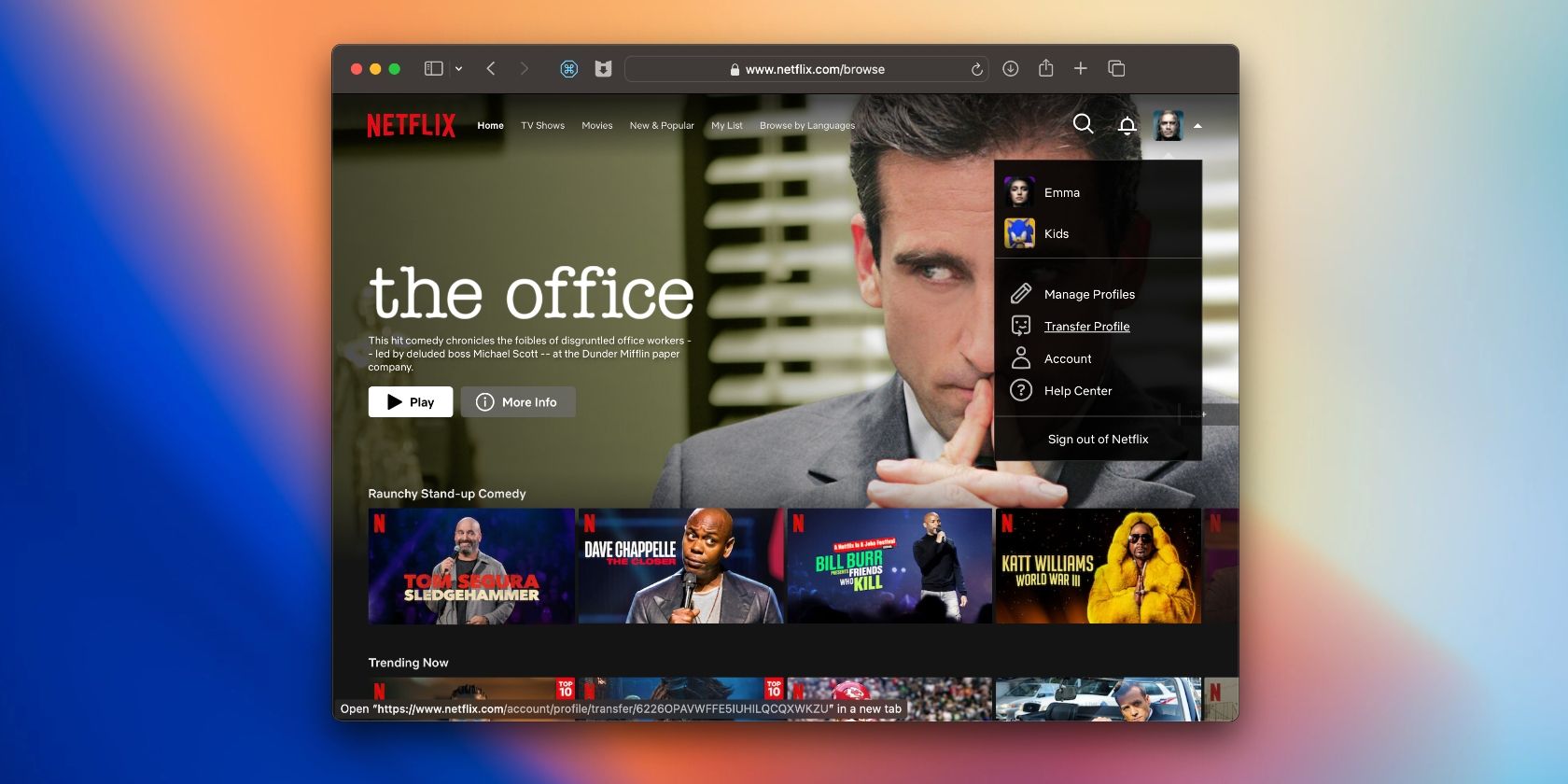
Netflix больше не разрешает совместное использование паролей вне домохозяйства. К счастью, функция передачи профиля упрощает переход на собственную подписку: она сохраняет историю просмотров, рекомендации, списки и многие настройки.
В этой статье подробно описано, как перенести профиль Netflix в существующий аккаунт, какие данные при этом копируются, как отключить функцию передачи профилей и что делать при возникновении ошибок.
Что такое передача профиля Netflix
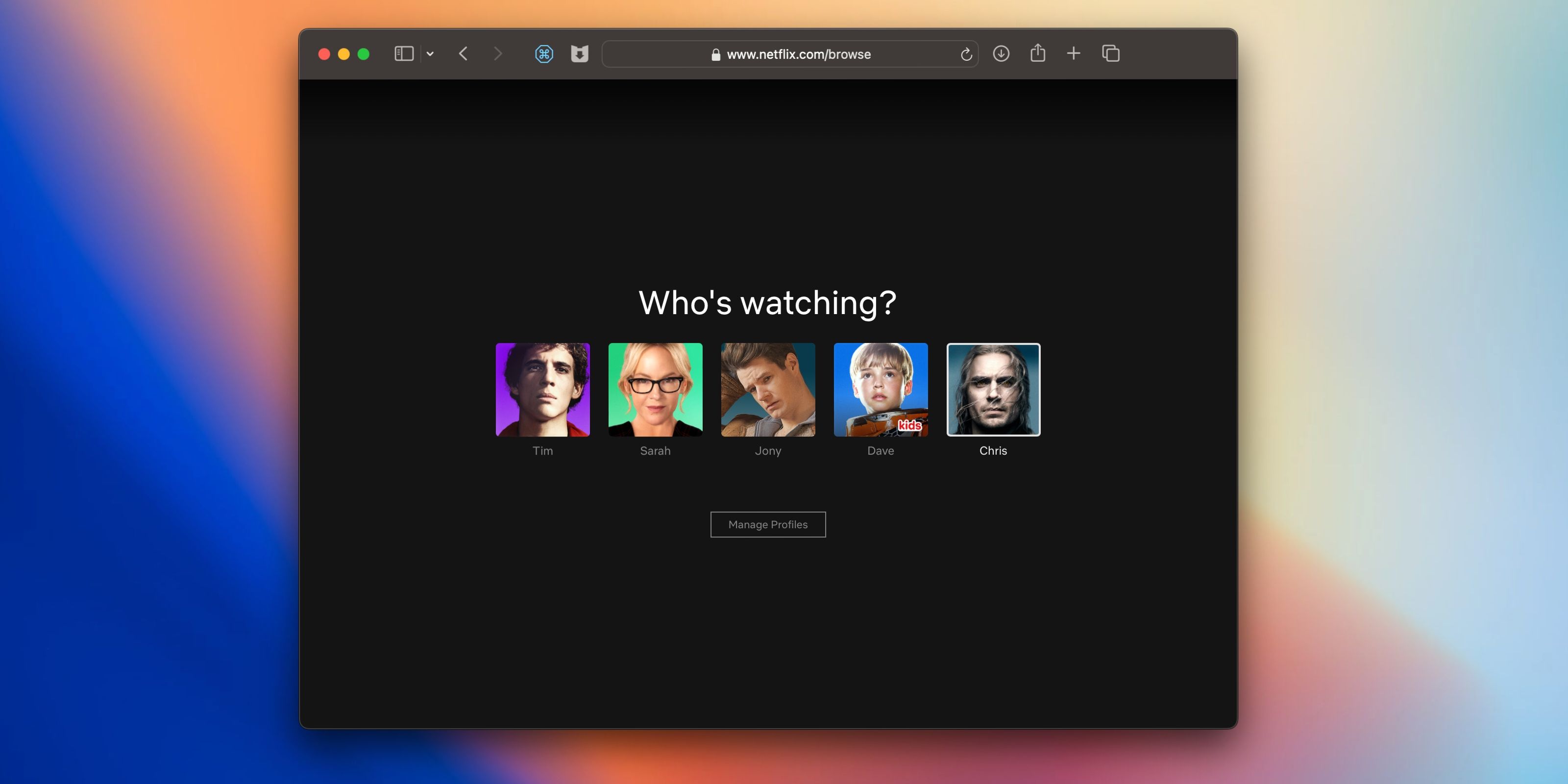
Определение одной строкой: передача профиля — это процесс копирования персонализированных данных одного профиля Netflix в другой аккаунт, чтобы сохранить персонализацию без необходимости создавать её заново.
Почему это важно: раньше люди, делившие аккаунт с бывшими партнёрами или соседями, теряли персональные рекомендации при переходе на собственный аккаунт. Передача профиля устраняет эту проблему.
Важные ограничения:
- Передать можно только обычные профили, а не детские. Детские профили нельзя переносить между аккаунтами.
- Целевой аккаунт должен быть активным, иметь адрес электронной почты и подписку.
- Профиль должен быть без PIN‑кода — снимите PIN перед началом передачи.
Какие данные копируются при передаче
Netflix указывает, что при переносе копируются следующие элементы:
- Имя и значок профиля
- Персонализированные рекомендации
- Список «Мой список»
- Сохранения в играх и игровой никнейм Netflix
- Настройки языка, субтитров/дублирования, автозапуска и возрастных ограничений
- История просмотров: оценки, продолжительность, информация об устройстве, страна, данные «Продолжить просмотр» и пр.
- Дополнительные данные: уведомления в приложении, история участия в тестах, настройки качества потока
Примечание: после завершения передачи игровой никнейм и сохранения в играх удаляются из старого профиля немедленно; остальная информация остаётся в старом аккаунте до ручного удаления.
Важное: функция доступна с октября 2022 года — вы могли получить подтверждающее письмо от Netflix.
Шаги: как перенести профиль в существующий аккаунт
Перед началом: перенос можно начать только в веб‑интерфейсе со страницы аккаунта того пользователя, чей профиль переносится. В мобильном приложении опция недоступна.
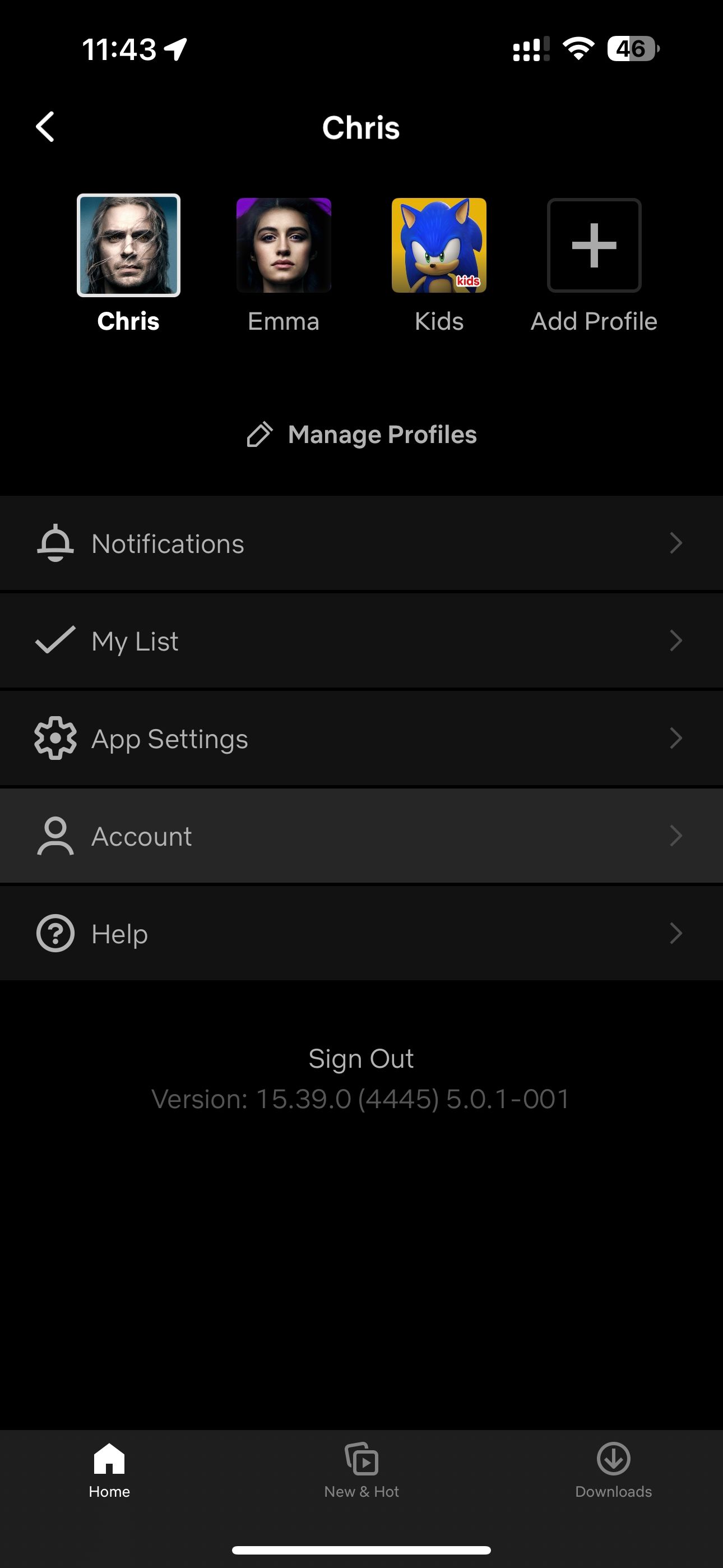
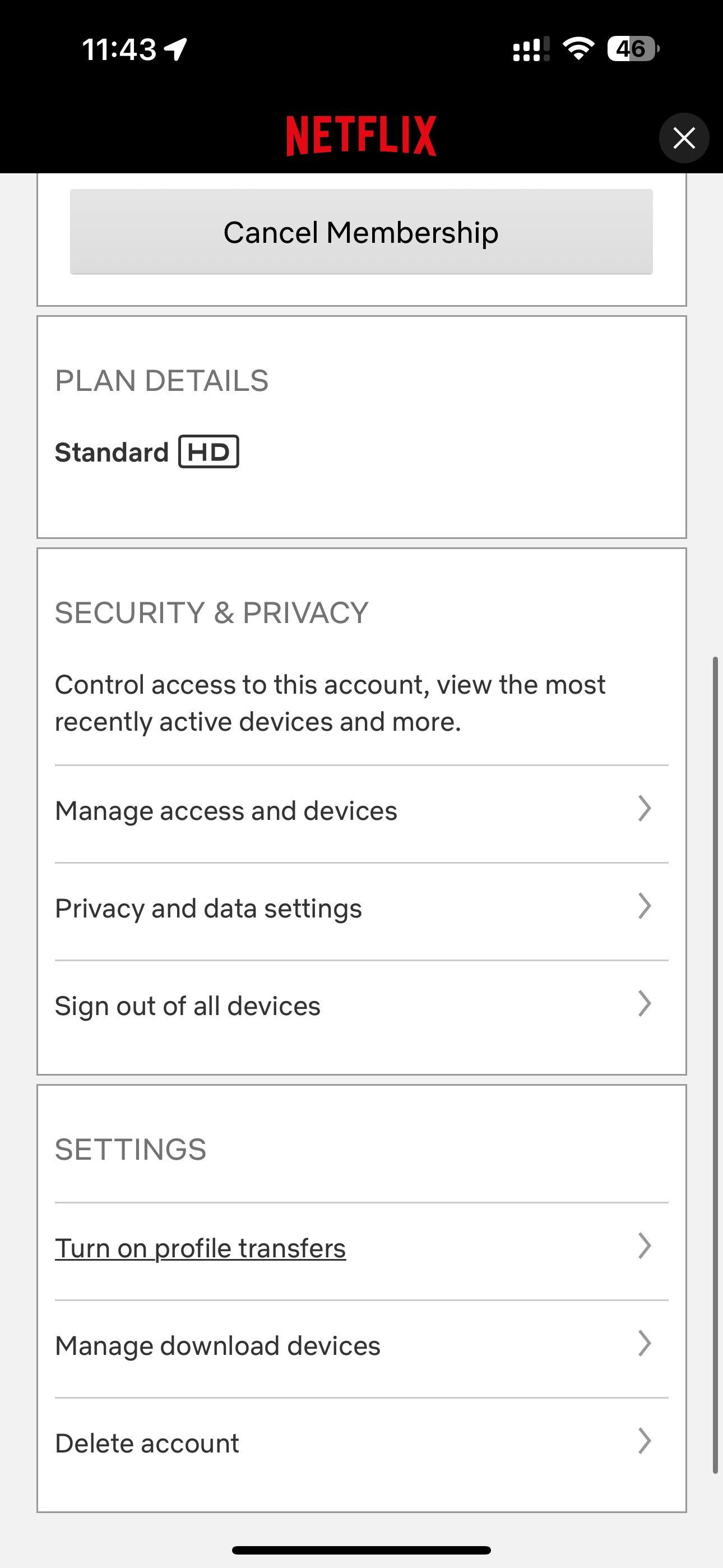
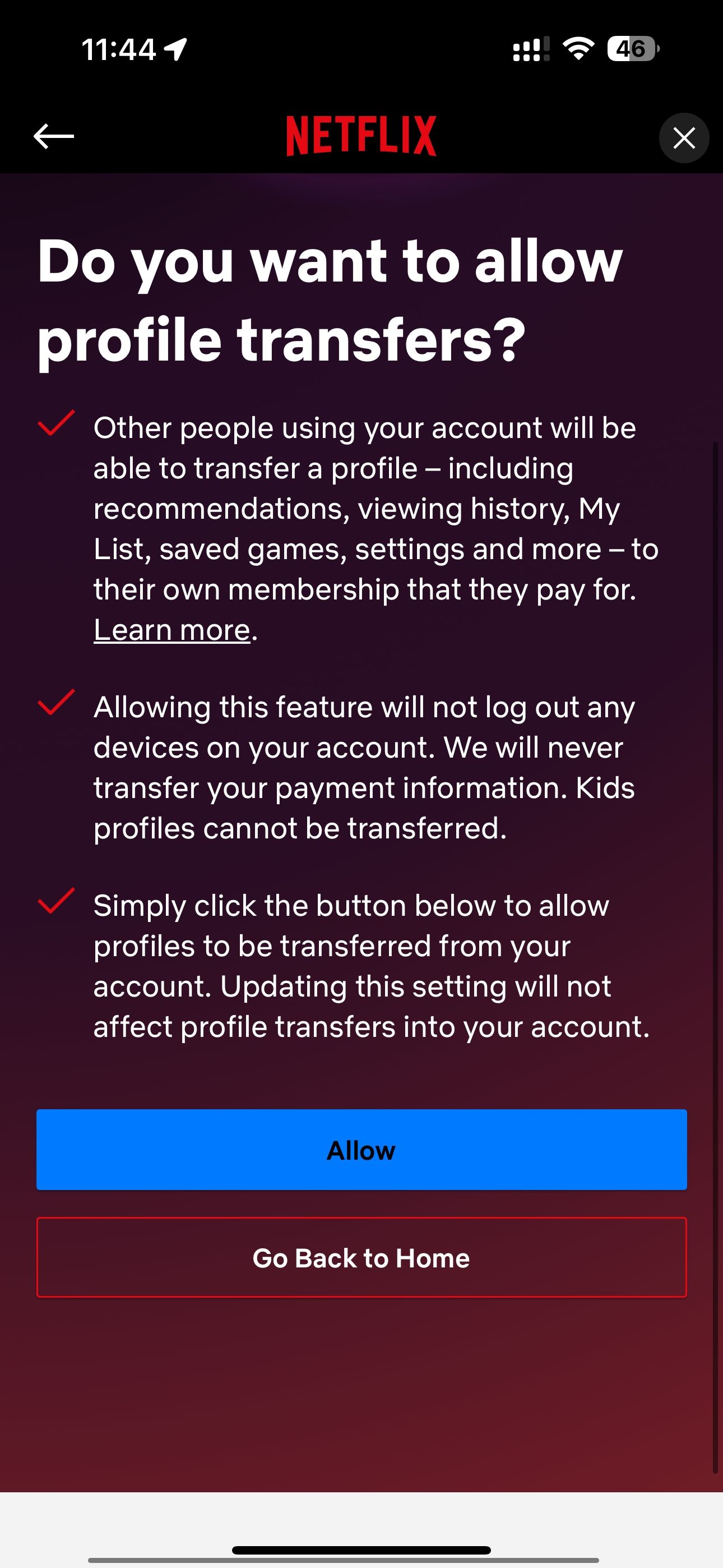
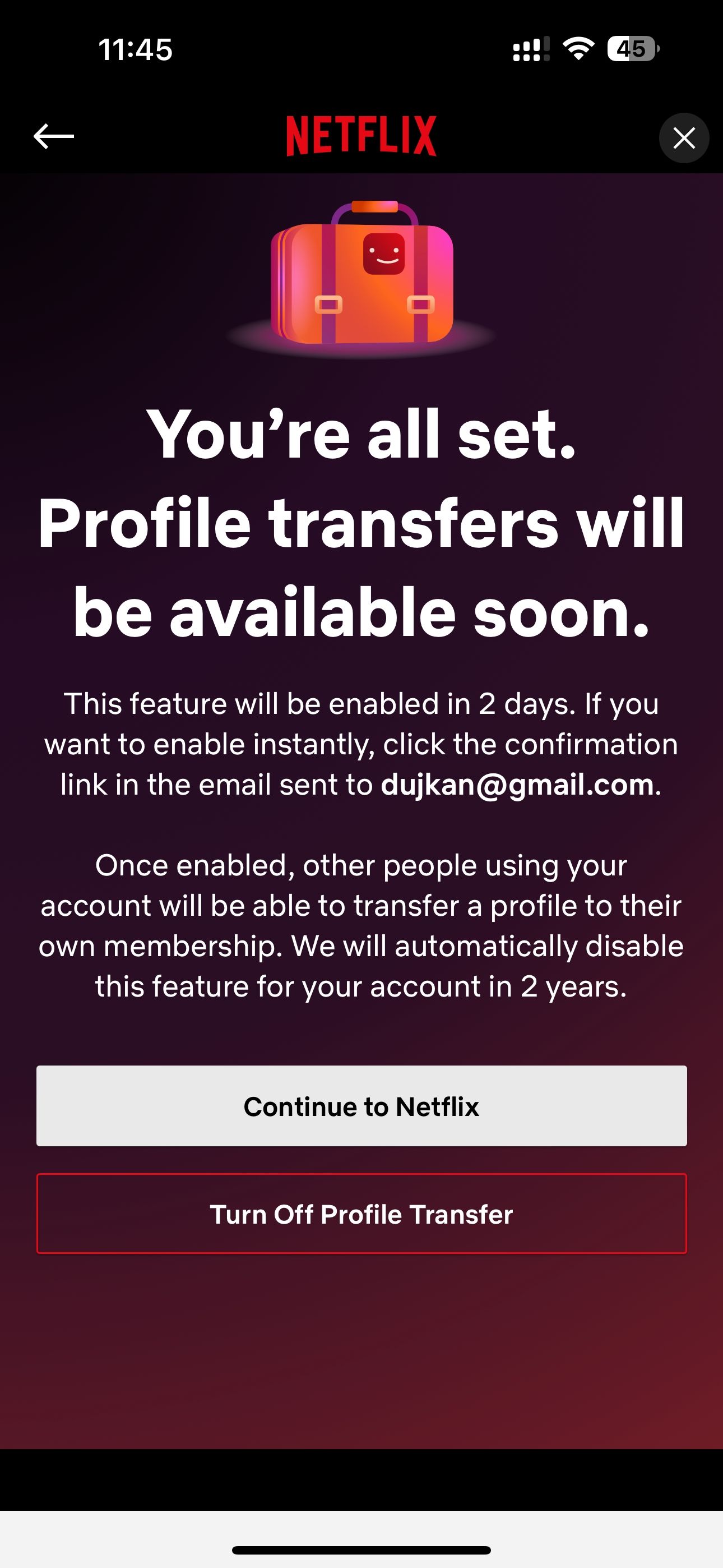
Короткая проверка: если владелец аккаунта ещё не включил передачу, ему нужно на странице Аккаунт в разделе Настройки выбрать Включить передачу профиля и подтвердить действие.
Пошаговая инструкция:
- Откройте Netflix в браузере и войдите в общий аккаунт (тот, где сейчас находится ваш профиль). Если владелец сменил пароль, попросите его выполнить эти шаги сам.
- Нажмите на изображение профиля в правом верхнем углу и выберите Аккаунт.
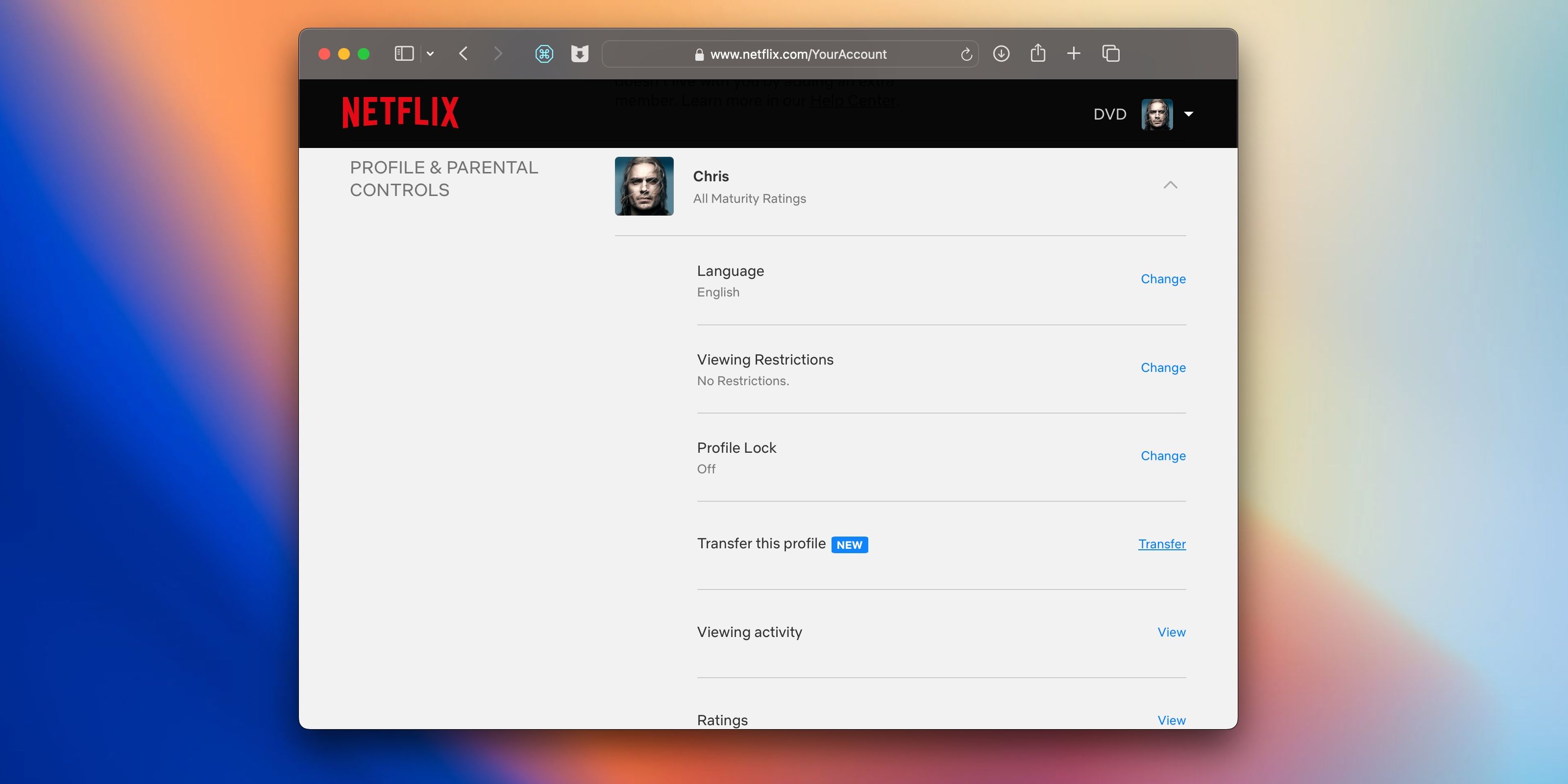
- Разверните свой профиль в разделе Профили и родительский контроль, затем кликните Передать этот профиль.
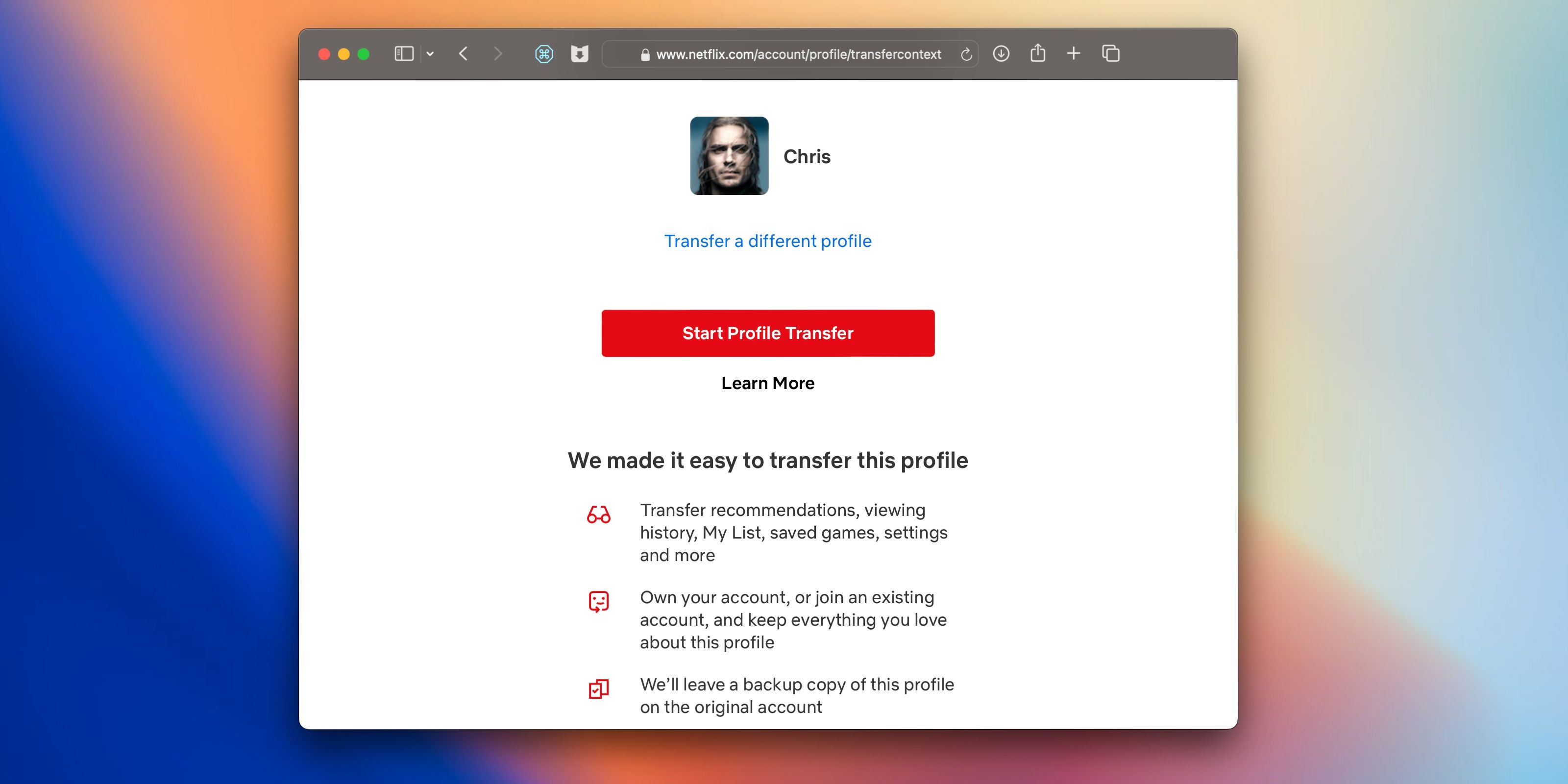
- На следующем экране выберите Начать передачу профиля.
- Выберите Существующий аккаунт, затем нажмите Далее.
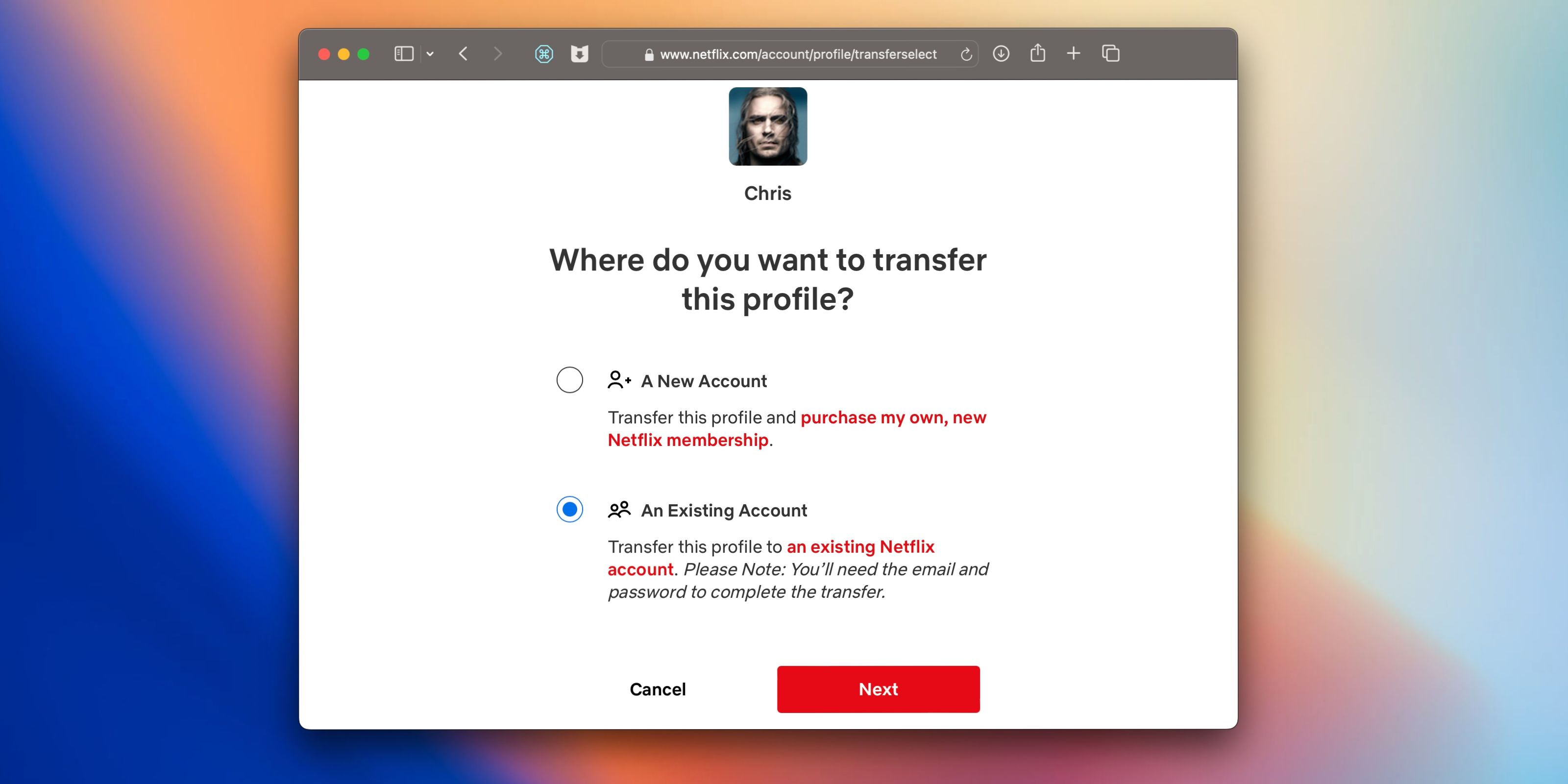
- Введите адрес электронной почты и пароль целевого аккаунта Netflix и нажмите Далее.
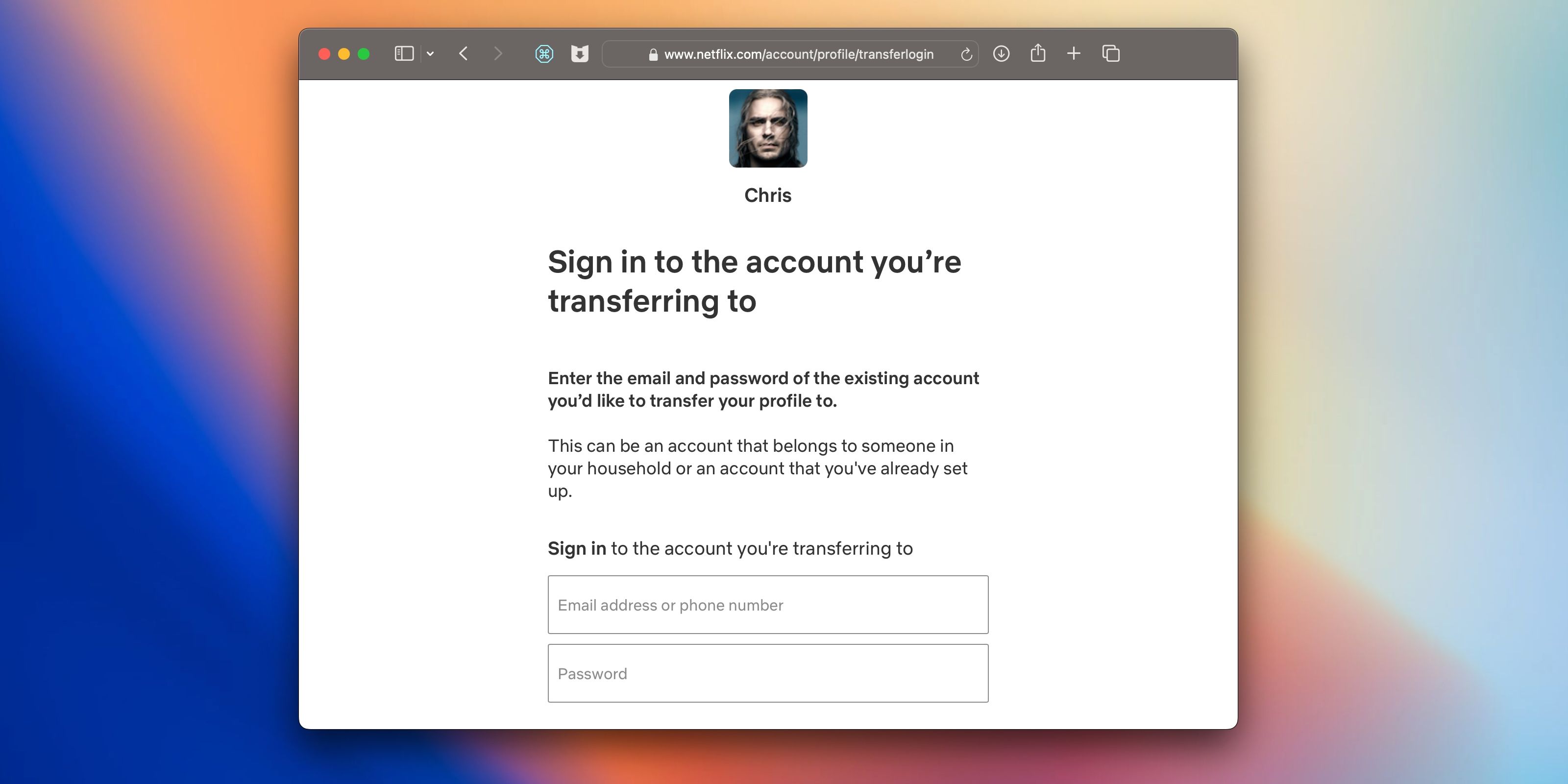
- Подтвердите действие, нажав Перенести профиль.
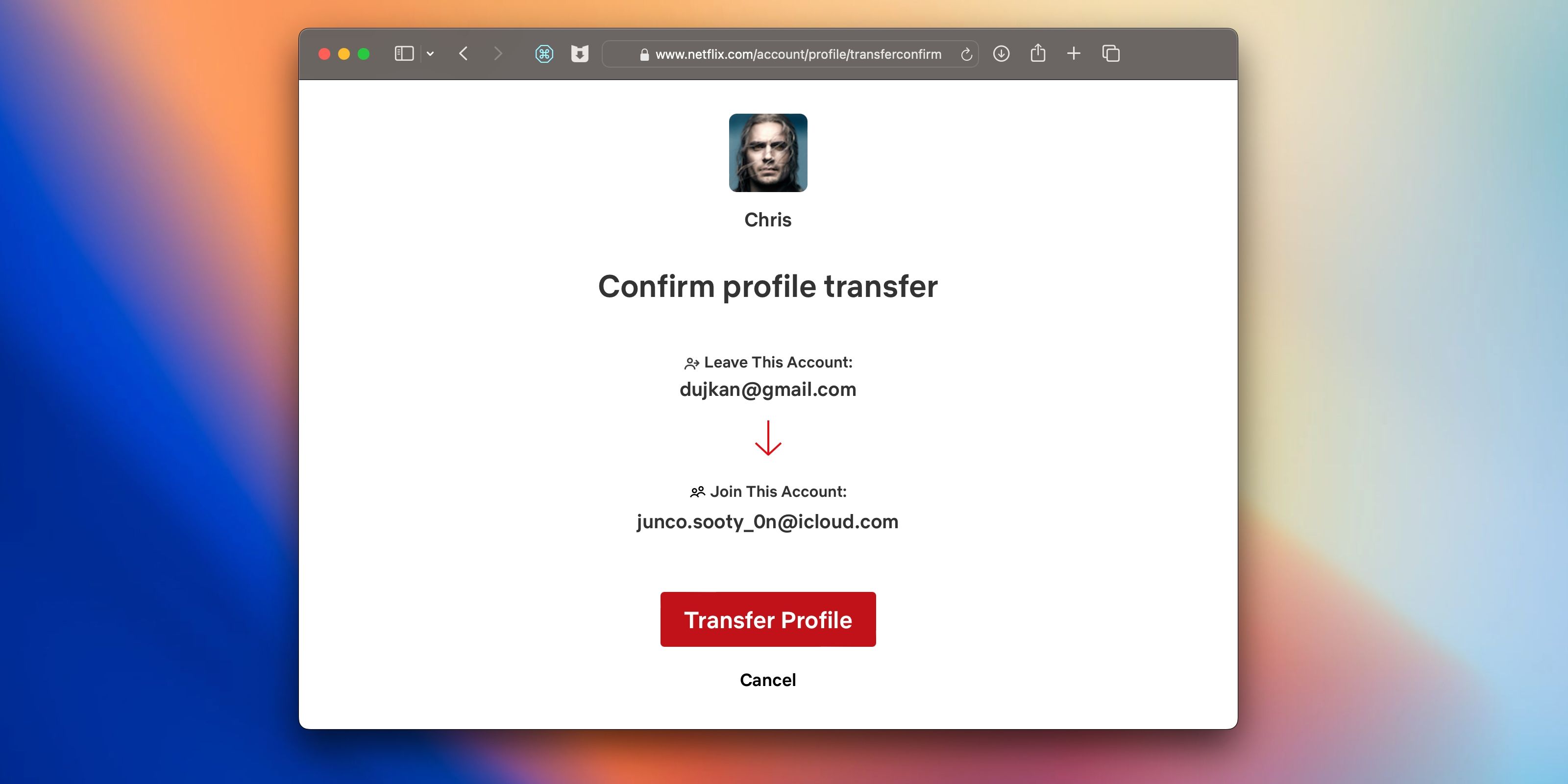
После завершения вы увидите копию профиля в целевом аккаунте. Если в целевом аккаунте уже пять профилей, процесс вернёт ошибку — удалите лишний профиль и повторите попытку.
Если нужно, владелец старого аккаунта может удалить ваш профиль через экран управления профилями.
Совет по оплате: аккаунт, в который переносится профиль, должен быть с подпиской. Netflix поддерживает партнёрские пакеты и стороннюю оплату, но детали — на странице поддержки Netflix.
Как отключить передачу профилей в Netflix
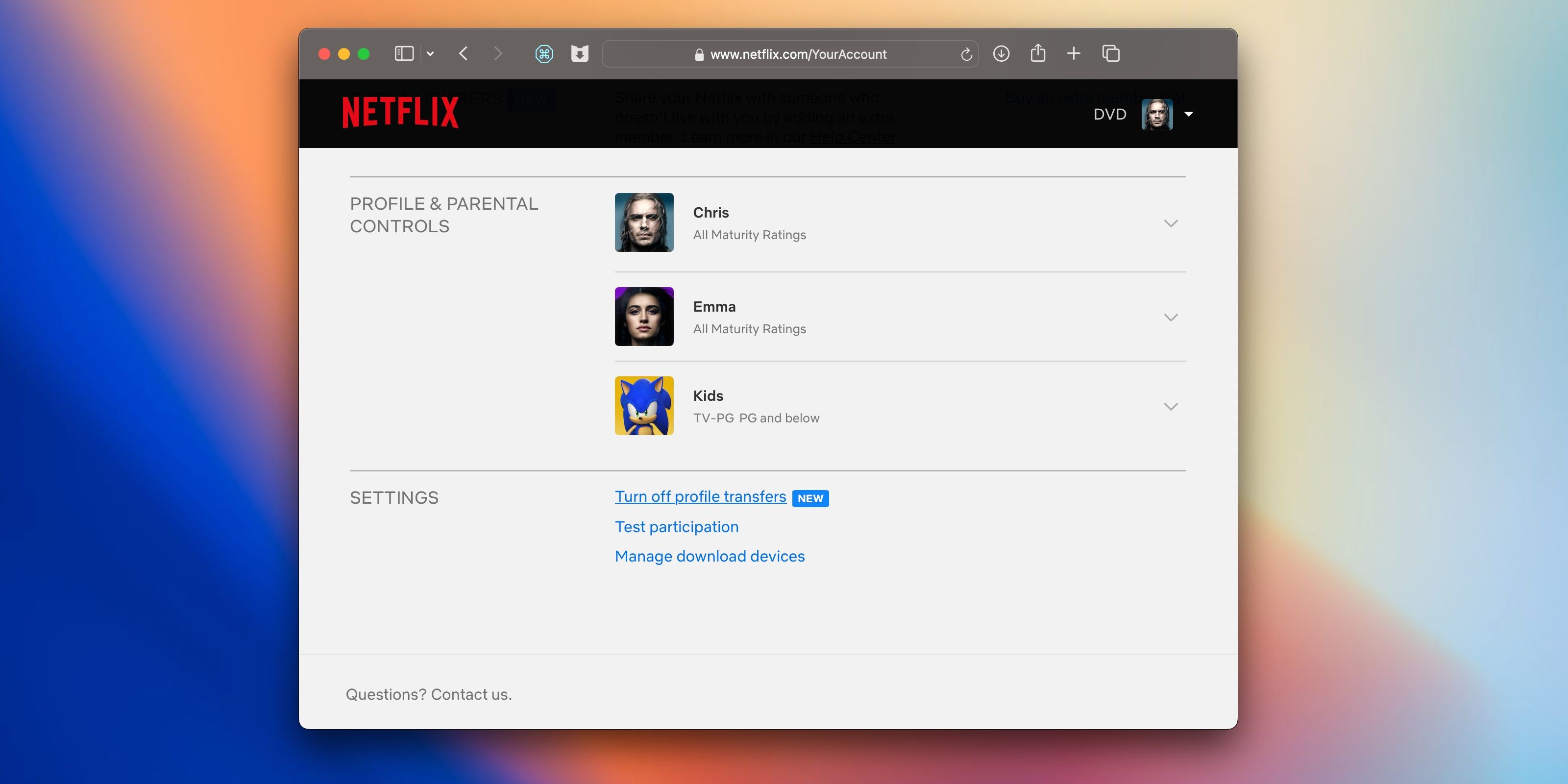
По умолчанию функция включена для новых аккаунтов. Чтобы отключить её:
- Откройте Аккаунт → Настройки.
- Нажмите Отключить передачу профилей.
- Подтвердите действие на следующем экране, выбрав Отключить передачу профиля.
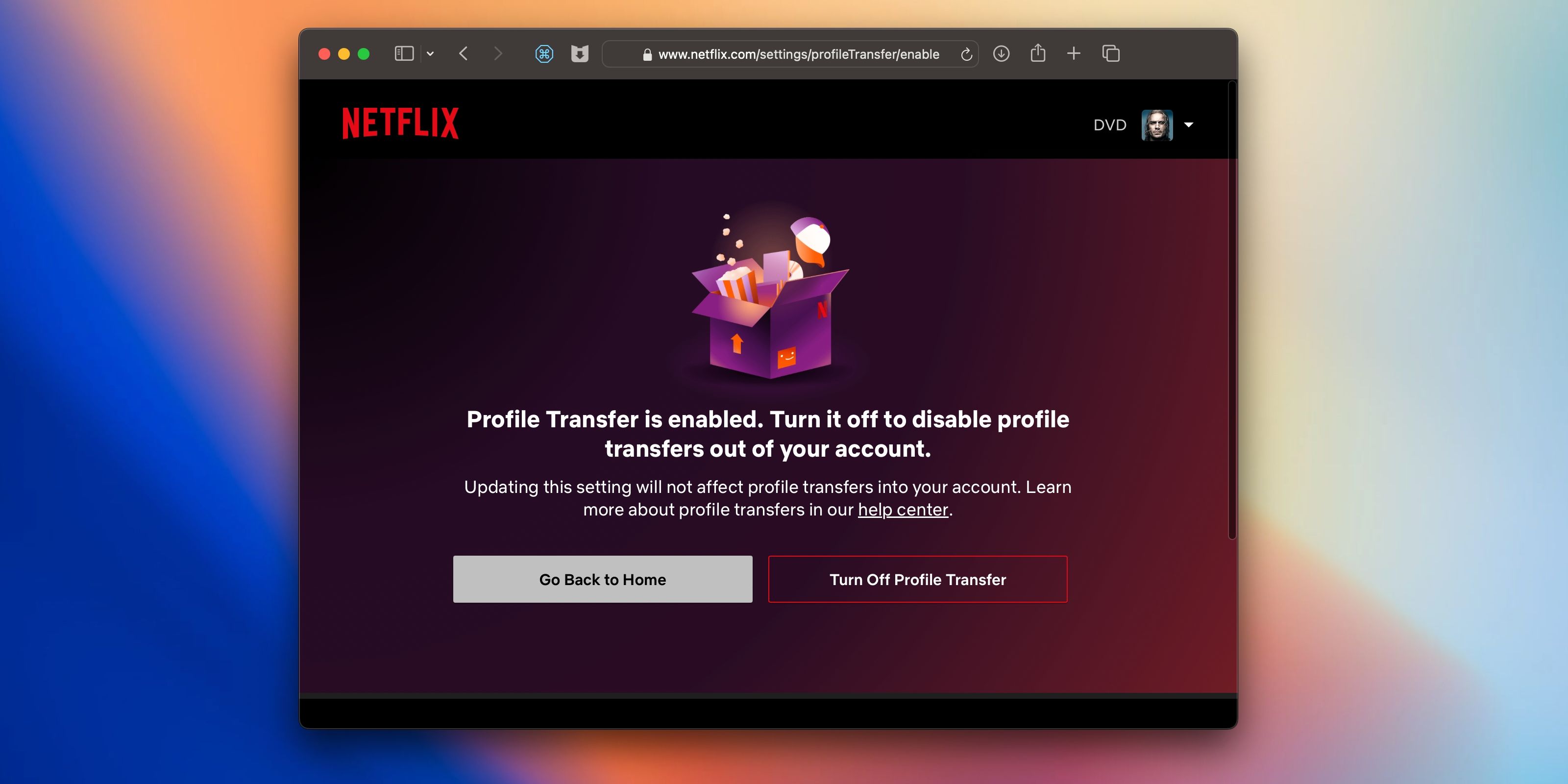
Последствия отключения:
- Новые передачи профилей будут запрещены до повторного включения.
- Уже завершённые передачи не отменяются и не удаляются автоматически.
- При клике по ссылке «Включить немедленно» в подтверждающем письме можно избежать ожидаемых двух дней до появления опции в аккаунте.
Платные подписки и внешние участники
Переход к строгому контролю совместного использования означает, что внешние пользователи теперь должны быть добавлены как платящие участники. По условиям Netflix, подписчики стандартных и премиальных планов могут добавить до двух внешних участников за дополнительную плату — в статье упоминается $8/месяц за внешнего участника.
Ограничения для внешних участников:
- Внешние участники ограничены одним экраном одновременно.
- Они могут скачивать контент для офлайн‑просмотра только на одном устройстве.
При оценке, стоит ли вам оформлять подписку, учитывайте тарифы, качество видео, эксклюзивный контент и наличие интересных вам сериалов.
Что делать, если перенос не удаётся — частые ошибки и решения
- Ошибка «Уже пять профилей» — удалите один профиль в целевом аккаунте и повторите.
- Неверные учётные данные — проверьте email и пароль целевого аккаунта; при подозрении на неправильный пароль выполните сброс через стандартный процесс восстановления Netflix.
- Профиль с PIN — снимите PIN в разделе Профили и родительский контроль и повторите попытку.
- Детский профиль — переносить нельзя; создайте новый профиль в целевом аккаунте и вручную перенесите нужные элементы (списки, закладки).
- Владелец не включил передачу — попросите владельца аккаунта включить опцию в настройках.
- Сообщения об ошибке сервера — подождите 10–15 минут и попробуйте снова; при повторной проблеме обратитесь в поддержку Netflix.
Критерии приёмки: перенос считается успешным, если профиль появился в целевом аккаунте, история просмотров и рекомендации совпадают, а игровой никнейм удалён из исходного профиля.
Альтернативные подходы
- Создать новый профиль в собственном аккаунте и вручную пересобрать списки/рекомендации — подходит, если количество персональных данных небольшое.
- Попросить владельца передать профиль напрямую на новый адрес электронной почты (если перенос в существующий аккаунт невозможен).
- Если основная цель — просто смотреть контент, договориться о добавлении как оплачиваемого внешнего участника (если владелец согласен).
Полезные роли и чек‑листы
Роль: владелец аккаунта (тот, у кого общий аккаунт)
- Включить передачу профиля в Настройки → Включить передачу профиля.
- Убедиться, что целевой профиль не защищён PIN.
- При необходимости удалить профиль после передачи через экран управления профилями.
Роль: владелец профиля (тот, кто переходит)
- Убедиться, что целевой аккаунт активен и имеет подписку.
- Подготовить email и пароль целевого аккаунта.
- Перейти в Аккаунт → Профили и родительский контроль → Передать этот профиль.
- Проверить профиль в целевом аккаунте после завершения и удалить старый профиль, если нужно.
Когда передача профиля не подходит — примеры
- У вас детский профиль — его нельзя переносить.
- Целевой аккаунт переполнен профилями (5 профилей) и владелец не хочет удалять существующие.
- Вы не хотите, чтобы игровые ники удалялись из исходного аккаунта — в этом случае целесообразно вручную воссоздать профиль.
Быстрая методика (mini‑methodology)
- Подготовка: снимите PIN, убедитесь в активности целевого аккаунта.
- Инициирование: владелец в веб‑интерфейсе открывает Аккаунт → Передать этот профиль.
- Выбор: «Существующий аккаунт» → ввод учётных данных.
- Подтверждение: нажать Перенести профиль и проверить результат в целевом аккаунте.
Диаграмма принятия решения
flowchart TD
  A[Нужно перенести профиль?] -->|Да| B{Профиль детский?}
  B -- Да --> C[Нельзя переносить — создать вручную]
  B -- Нет --> D{Целевой аккаунт активен и есть подписка?}
  D -- Нет --> E[Оформить подписку или выбрать другой аккаунт]
  D -- Да --> F{В аккаунте < 5 профилей?}
  F -- Нет --> G[Удалить лишний профиль]
  F -- Да --> H[Начать передачу в веб‑интерфейсе]
  H --> I[Подтвердить и проверить результат]
Факты и быстрые цифры
- Доступность функции: с октября 2022 года.
- Ограничение профилей в аккаунте: до 5 профилей (если уже 5 — перенос вернёт ошибку).
- Внешние платные участники: до 2 внешних участников для Standard/ Premium за дополнительную плату (в статье фигурирует $8/месяц).
Критерии приёмки
- Профиль появился в целевом аккаунте с сохранённой историей просмотров и рекомендациями.
- Игровой никнейм удалён из исходного профиля.
- Целевой аккаунт активен и имеет доступ к контенту.
Резюме
Передача профиля Netflix помогает плавно перейти от общего аккаунта к собственному, сохранив персонализацию и исторические данные. Процесс прост, но требует действий через веб‑интерфейс владельца аккаунта и соблюдения ограничений (детские профили нельзя переносить, в целевом аккаунте не должно быть 5 профилей). При необходимости функцию можно отключить в настройках аккаунта.
Примечание: если вы не уверены в оплате или ограничениях, посетите справочный центр Netflix для деталей по конкретным тарифам и партнёрским предложениям.
Социальная превью‑подсказка:
OG‑заголовок: Перенос профиля Netflix — как сохранить историю и настройки
OG‑описание: Пошаговое руководство по переносу профиля Netflix в свой аккаунт и отключению передачи профилей, если нужно.

Похожие материалы

Несколько аккаунтов Skype: Multi Skype Launcher

Журнал для работы: повысить продуктивность

Персональные звуки уведомлений на Android

Скачивание шоу Hulu для офлайн‑просмотра

Microsoft Start: персонализированная новостная лента
