
Как перенести профиль Netflix на свою учётную запись и отключить перенос
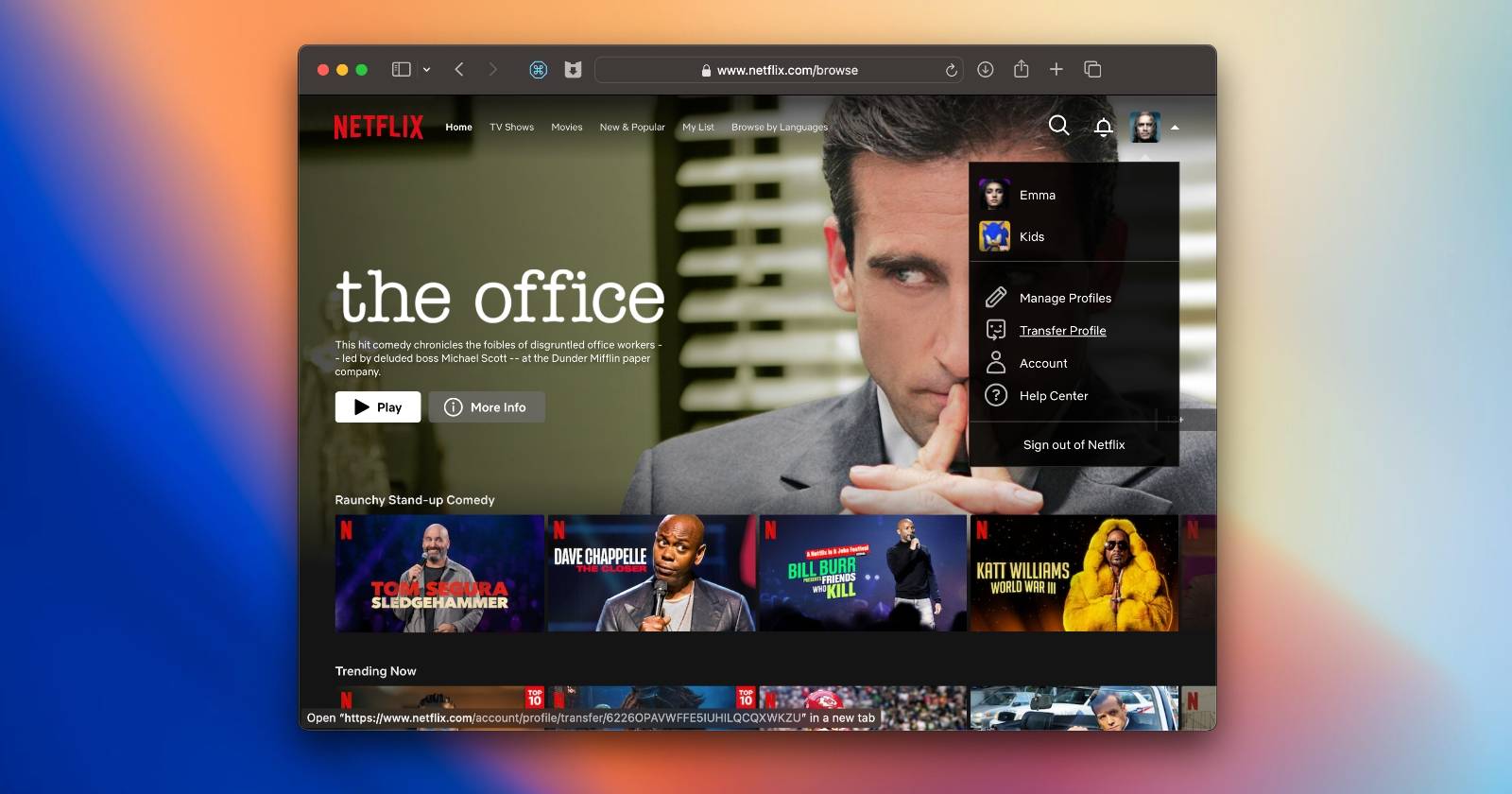

Netflix больше не поощряет совместное использование паролей вне домохозяйства. К счастью, функция переноса профиля позволяет легко перейти на собственную платную учётную запись Netflix, сохранив историю просмотров, рекомендации, списки и многие другие настройки.
Вы можете перенести профиль в уже существующий аккаунт или в новый — при соблюдении условий (учётная запись получателя активна, не защищена PIN-кодом и имеет адрес электронной почты). В этой статье подробно описано, что переносится, как выполнить перенос через веб-интерфейс, как отключить функцию и какие бывают распространённые ошибки и обходные пути.
Что включает в себя перенос профиля
Netflix указывает, что при переносе копируются следующие данные профиля:
- Имя профиля и его значок (иконка).
- Персонализированные рекомендации.
- Список «Мой список» (My List).
- Сохранения и прогресс в играх, а также игровой никнейм Netflix.
- Настройки языка, субтитров/озвучки, автозапуска (autoplay) и ограничения по возрастному рейтингу.
- История просмотров, включая оценки, продолжительность просмотра, сведения об устройстве, страну, данные «Продолжить просмотр» и прочее.
- Другие данные: уведомления в приложении, история участия в тестах и настройки качества стриминга.
Важно: профили детей (детские профили) нельзя переносить между аккаунтами. Если у профиля установлен PIN-код, его необходимо временно убрать перед началом переноса.
Требования и ограничения перед переносом
- Перенос доступен только через веб-интерфейс владельца учётной записи — в мобильном приложении опция недоступна.
- У получающей учётной записи должен быть действующий платный план и привязанный адрес электронной почты.
- Если в целевой учётной записи уже пять профилей, создание нового профиля во время переноса вызовет ошибку. Удалите один профиль, чтобы освободить место.
- Перенос удалит игровой ник и сохранения из исходного профиля сразу после окончания переноса; остальная информация останется в исходной учётной записи до её удаления вручную.
- Функция переноса была доступна с октября 2022 года и по умолчанию включена для новых аккаунтов.
Пошаговая инструкция: как перенести профиль в существующую учётную запись
Важно: начальные действия должен выполнять владелец общей учётной записи через веб-браузер. Если владелец сменил пароль, попросите его выполнить перенос самостоятельно.
Откройте Netflix в веб-браузере и войдите в общую учётную запись, из которой хотите перенести профиль.
Убедитесь, что владелец аккаунта включил функцию переноса профиля. Для этого владелец должен в разделе Account (Учётная запись) под заголовком Settings (Настройки) выбрать Turn on profile transfer (Включить перенос профиля) и подтвердить Allow (Разрешить).
Если у профиля стоит PIN-код, удалите его в настройках родительского контроля.
Нажмите на изображение профиля в правом верхнем углу и выберите Account (Учётная запись) в выпадающем меню.
Разверните секцию своего профиля в разделе Profiles and Parental Controls (Профили и родительский контроль).
Нажмите Transfer this profile (Перенести этот профиль).
На следующем экране выберите Start Profile Transfer (Начать перенос профиля).
В вариантах переноса выберите An Existing Account (Существующая учётная запись) и нажмите Next (Далее).
Введите электронную почту и пароль вашей целевой учётной записи Netflix и нажмите Next.
Подтвердите действие, нажав Transfer Profile (Перенести профиль).
После завершения процесса в вашей целевой учётной записи появится копия профиля. Игровой ник и сохранения будут удалены из исходного профиля; остальные данные останутся, пока владелец исходной учётной записи не удалит профиль вручную.
Если при переносе появляется ошибка, связанная с максимальным числом профилей, удалите лишний профиль в целевой учётной записи и повторите попытку.
Как отключить перенос профилей на Netflix
Функция переноса включена по умолчанию для новых аккаунтов. Чтобы отключить перенос профилей:
- Откройте Account (Учётная запись) в веб-интерфейсе Netflix.
- Найдите опцию Turn off profile transfers (Отключить перенос профилей) и выберите её.
- На следующем экране подтвердите Turn Off Profile Transfer (Отключить перенос профиля).
После этого новые попытки переноса будут блокированы. Это не отменит уже выполненные перенесённые профили. Если потребуется, функцию можно вновь включить, переключив тумблер в настройках.
На некоторых аккаунтах Netflix отправляет подтверждение по электронной почте: нажмите Enable Instantly (Включить немедленно) в письме, чтобы избежать двухдневной задержки до появления опции в аккаунте.
Типичные проблемы и способы их решения
- Ошибка «максимум профилей»: удалите лишний профиль в целевой учётной записи (максимум 5 профилей). После удаления повторите перенос.
- Невозможно войти в целевую учётную запись: проверьте корректность email и пароля, включён ли аккаунт, не заблокирован ли он по оплате.
- Профиль защищён PIN-кодом: сначала удалите PIN в настройках родительского контроля исходного аккаунта.
- Мобильное приложение не показывает опцию переноса: операция доступна только в веб-интерфейсе; используйте браузер на компьютере или мобильном устройстве.
- Проблемы с играми: сохранения и игровой ник удаляются из старого профиля сразу после переноса — убедитесь, что вы готовы к этому.
Если проблема сохраняется, посетите страницу поддержки Netflix или обратитесь в службу поддержки Netflix через веб-сайт.
Когда перенос профиля не самый оптимальный вариант
- Если вы хотите полностью разделить платёж и создать новый профиль с чистой рекомендационной историей, проще зарегистрировать новую учётную запись и начать заново.
- Если профиль — детский, перенос невозможен; создайте новый детский профиль в целевом аккаунте и вручную настройте ограничения.
- Если вы зависите от семейного раздела и дополнительных участников, рассмотрите добавление внешних участников через платный план (в плане Netflix Standard/ Premium можно добавить до двух внешних участников за дополнительную плату — в исходном материале указана сумма $8 в месяц).
Альтернативные подходы
- Создать новую учётную запись и вручную перенести важные элементы (списки, закладки).
- Попросить владельца общей учётной записи оплатить добавление внешнего участника вместо полного переноса профиля.
- Использовать семейные или групповые планы и договориться о совместной оплате внутри домохозяйства.
Чек-листы по ролям
Чек-лист для человека, который хочет перенос:
- Убедиться, что профиль не детский.
- Снять PIN-код с профиля, если он есть.
- Попросить владельца общей учётной записи включить перенос профилей (если ещё не включено).
- Подготовить логин и пароль целевой учётной записи.
- Проверить, что в целевой учётной записи меньше 5 профилей.
Чек-лист для владельца общей учётной записи:
- Включить функцию переноса профилей в Account → Settings.
- Убедиться, что человек, которого вы хотите отпустить, знает, как войти и подтвердить перенос.
- Опционально: удалить профиль после подтверждения переноса, чтобы освободить место и завершить процесс.
Критерии приёмки
- Профиль появился в целевой учётной записи с тем же именем и иконкой.
- История просмотров, оценки и «Продолжить просмотр» перенесены и доступны в новом профиле.
- Списки «Мой список» и персонализированные рекомендации восстановлены в целевой учётной записи.
- Игровые сохранения и игровой ник либо перенесены (если поддерживается), либо документированы как удалённые из старого профиля.
Диаграмма принятия решения
flowchart TD
  A[Нужен перенос профиля?] --> B{Профиль детский?}
  B -- Да --> C[Создать детский профиль вручную в новом аккаунте]
  B -- Нет --> D{Владелец включил перенос?}
  D -- Нет --> E[Попросите владельца включить функцию]
  D -- Да --> F{Целевая учётная запись активна и <5 профилей?}
  F -- Нет --> G[Удалите профиль в целевой учётной записи]
  F -- Да --> H[Запустить перенос через веб-интерфейс]
  H --> I[Проверить корректность данных после переноса]
Политика конфиденциальности и заметки о данных
Перенос переносит персонализированные данные профиля, поэтому убедитесь, что целевая учётная запись принадлежит вам или человеку, которому вы доверяете. Отключение функции переноса блокирует дальнейшие попытки передачи профилей, но не отменяет уже завершённые переносы.
Факт-бокс:
- Функция доступна с октября 2022 года.
- Максимум профилей в учётной записи — 5 (при попытке добавить 6-й профиль перенос вернёт ошибку).
- Подписчики Standard и Premium могут добавить до двух внешних участников за дополнительную плату (в исходном материале указана сумма $8/месяц).
Краткое руководство действий (SOP)
- Владелец аккаунта: включите перенос профилей в Account → Settings.
- Человек, которого переносите: убедитесь, что профиль не детский и PIN снят.
- Войти в общую учётную запись в браузере → Account → Profiles and Parental Controls → Transfer this profile.
- Выбрать Start Profile Transfer → An Existing Account → ввести логин/пароль и подтвердить.
- Проверить новый профиль и при необходимости удалить старый профиль в исходной учётной записи.
Частые вопросы
- Можно ли отменить перенос после подтверждения? Нет — перенос выполняется и профиль появляется в целевой учётной записи; некоторые элементы (например, игровые сохранения) удаляются из старой учётной записи немедленно.
- Сохранятся ли подписки и платежные данные при переносе? Нет — перенос затрагивает только профиль и его данные. Подписка и способ оплаты остаются привязанными к исходной учётной записи или к той, где активна подписка.
- Что делать, если при переносе пропали некоторые данные? Проверьте, какие категории были заявлены Netflix как переносимые, и обратитесь в поддержку, если ожидаемые данные отсутствуют.
Рекомендации и выводы
Перенос профиля — удобный инструмент для тех, кто раньше использовал общий аккаунт и хочет сохранить персональные рекомендации и историю. Если вы хотите полностью отделиться от общей учётной записи, перенос — лучший путь, чтобы не терять накопленные данные. Если же профиль детский или вы хотите чистый старт, проще создать новую учётную запись и заново настроить предпочтения.
Коротко: перед началом проверьте PIN, число профилей в целевом аккаунте и готовность владельца общей учётной записи включить перенос. Это сэкономит время и сведёт к минимуму ошибки.
И последнее: если вы решите продолжить пользоваться Netflix, оцените планы, ограничения по количеству одновременных экранов и условия добавления внешних участников, чтобы выбрать оптимальную модель оплаты.

Похожие материалы

Несколько аккаунтов Skype: Multi Skype Launcher

Журнал для работы: повысить продуктивность

Персональные звуки уведомлений на Android

Скачивание шоу Hulu для офлайн‑просмотра

Microsoft Start: персонализированная новостная лента
