
Как настроить Plex: сервер, библиотеки и общий доступ
Быстрые ссылки
- Что нужно для запуска Plex-сервера
- Установка Plex и Plex Media Server на хост
- Как добавить библиотеку в Plex
- Как предоставить доступ другим пользователям
- Почему стоит перейти на Plex
Важно: ключевой компонент для совместного доступа — Plex Media Server. Без него ваши медиа будут доступны только на самом хосте.
Что нужно для запуска Plex-сервера
Коротко: вам нужен Plex Media Server на одном устройстве (хосте) и приложение Plex на устройствах, которые будут воспроизводить контент. Plex можно также открыть в браузере без установки приложения, но приложение даёт лучший опыт воспроизведения.
Определения в одну строку:
- Plex: клиентские приложения для просмотра медиа.
- Plex Media Server: серверная программа, которая индексирует ваши файлы и раздаёт их по сети.
Основные вещи, которые понадобятся:
- Учётная запись Plex (бесплатно).
- Устройство-хост для Plex Media Server: ПК с Windows/macOS/Linux, Raspberry Pi, NAS или старый ноутбук.
- Данные: фильмы, сериалы, музыка, фото — храните их в отдельных папках.
- Сеть и настройки: домашний роутер с доступом в интернет (для удалённого доступа может потребоваться проброс портов или UPnP).
Короткие рекомендации по выбору хоста:
- Для минимального энергопотребления — Raspberry Pi 4 (подходит для лёгкого использования).
- Для многопользовательского стриминга и транскодирования — мощный настольный ПК или NAS с аппаратным ускорением.
- Для временного решения — старый ноутбук.
Замечание: Plex может работать локально без Plex Media Server (например, просматривать файлы прямо на устройстве), но для доступа извне необходим сервер.
Установка Plex и Plex Media Server на хост
Ниже — упрощённая последовательность действий. Точная навигация может незначительно отличаться в зависимости от ОС.
- Зайдите на plex.tv и создайте учётную запись (или войдите в уже существующую).
- На выбранном хосте скачайте Plex Media Server с официального сайта: plex.tv/media-server-downloads.
- Установите Plex Media Server и запустите службу (в Windows — как приложение/службу, в Linux — systemd-сервис, в NAS — через интерфейс пакетов).
- При первом запуске войдите под своей учётной записью Plex.
- Настройте базовые параметры: язык, регион, папки хранения, права доступа (в Settings).
- При необходимости установите Plex-клиенты на устройства воспроизведения: смартфоны, телевизоры, медиаплееры.
Совет по экономии: переиспользуйте старый ноутбук или мини-ПК как хост — это снижает электронные отходы и даёт полноценный сервер без дополнительных затрат.
Как добавить библиотеку в Plex

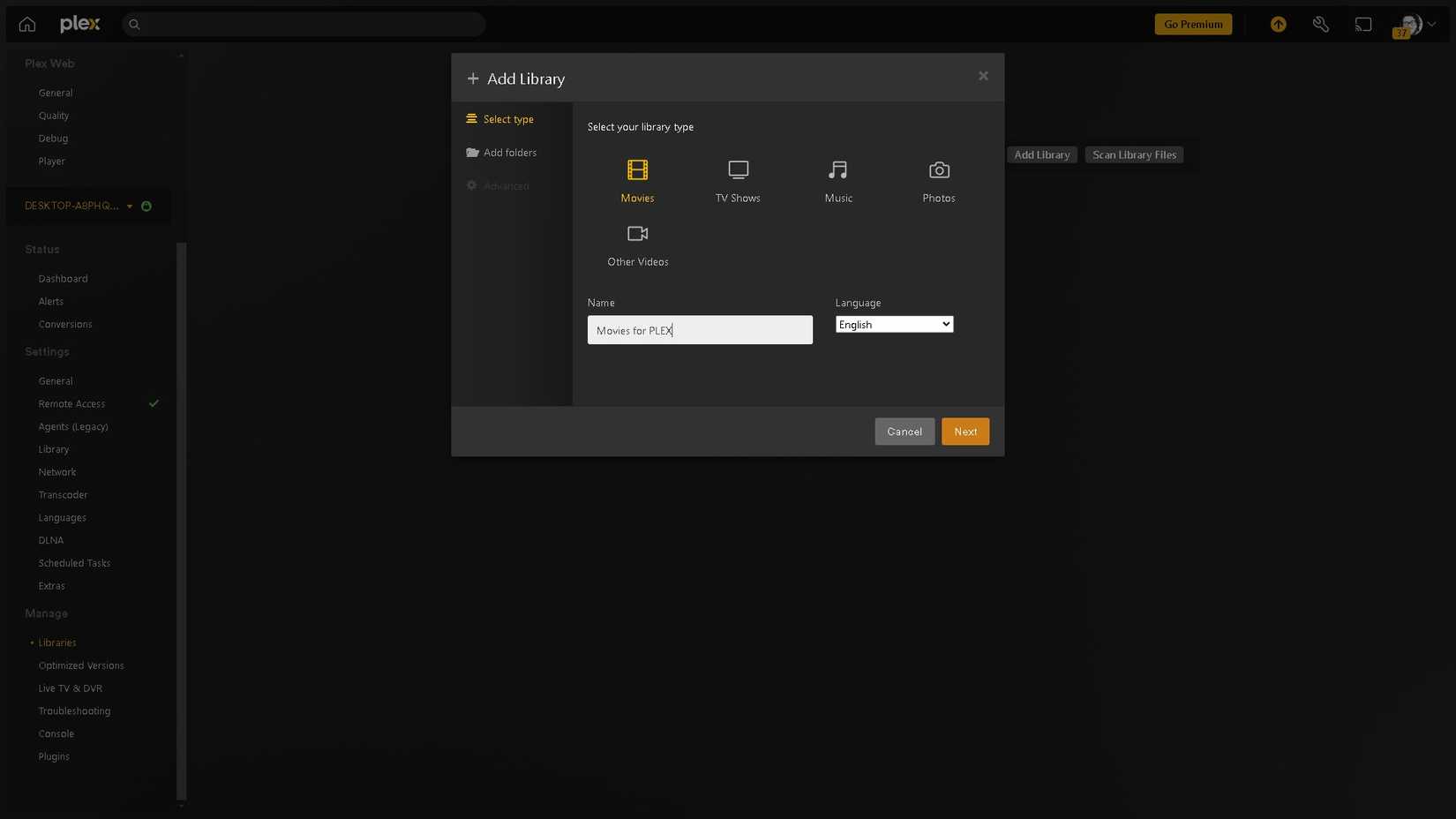
Alt: Выбор типа библиотеки и папки в интерфейсе Plex на компьютере
Добавление библиотек — это процесс, который позволяет Plex индексировать и показывать метаданные (постеры, описания, эпизоды). Рекомендуется разделять фильмы и сериалы по папкам.
Шаги для добавления библиотеки:
- Откройте веб-интерфейс Plex на хосте (обычно http://localhost:32400/web) и зайдите под своей учётной записью.
- Перейдите в Настройки, затем раздел «Библиотеки» (Libraries) в меню управления.
- Нажмите «Добавить библиотеку» (Add Library).
- Выберите тип библиотеки: Фильмы (Movies), Сериалы (TV Shows), Музыка (Music), Фото (Photos) и т.д. Дайте библиотеке понятное имя.
- Нажмите «Обзор» (Browse for media folder) и укажите папку на хосте, где хранятся соответствующие файлы.
- Подтвердите «Добавить библиотеку» — Plex начнёт сканирование и загрузку метаданных.
Советы по организации медиа:
- Храните сериалы в структуре «Название сериала/Сезон X/Название файла» и используйте стандартные названия файлов, чтобы метаданные подтянулись корректно.
- Отдельные библиотеки для фильмов, сериалов, музыки и фото упрощают управление правами доступа.
Критерии приёмки (проверки):
- Плеер отображает постеры и описание.
- Эпизоды ТВ-сериала верно отсортированы по сезону и номеру.
- Воспроизведение локально и в сети проходит без ошибок.
Как предоставить Plex доступ другим пользователям
Чтобы делиться библиотекой, сначала нужно включить удалённый доступ и потом пригласить пользователей.
- На хосте откройте Настройки > Удалённый доступ (Remote Access) и включите «Включить удалённый доступ».
- Если Plex не смог автоматически настроить доступ, откройте панель роутера и выполните проброс порта TCP 32400 на IP-адрес хоста или включите UPnP.
- Вернитесь в Настройки и выберите «Управление доступом к библиотеке» (Manage Library Access).
- Нажмите «Предоставить доступ к библиотеке» (Grant Library Access) и введите имя/электронную почту пользователя Plex, чтобы отправить приглашение.
- Выберите, к каким именно библиотекам у него будет доступ, и отправьте приглашение.
Чтобы отозвать доступ: в том же разделе нажмите крестик рядом с именем пользователя.
Важно по безопасности:
- Делитесь доступом только с доверенными людьми.
- Не выдавайте учётные данные хоста; используйте встроенную систему приглашений Plex.
- Рассмотрите двухфакторную аутентификацию для своей учётной записи Plex.
Почему стоит перейти на Plex
Plex сочетает в себе возможности медиасервера и бесплатного стримингового сервиса с рекламой. Основные преимущества:
- Централизованная организация личной коллекции медиа с автоматическими метаданными.
- Доступ с множества устройств: Smart TV, смартфоны, медиаплееры и браузеры.
- Возможность резервного копирования фото и видео семьи.
- Бесплатный базовый функционал; платный Plex Pass даёт дополнительные фишки (подкасты, мобильная синхронизация, поддержка Dolby и др.).
Когда Plex может не подойти:
- Если вам нужны эксклюзивные каталоги от Netflix/Disney/Prime — они там отсутствуют.
- Для масштабного корпоративного использования Plex не предназначен; ищите решения класса DAM/Media Asset Management.
Дополнительные материалы и пайплайн лучших практик
Короткая методология настройки (мини-SOP)
- Подготовьте хост: обновите ОС, подключите стабильное хранилище.
- Установите Plex Media Server и войдите в учётную запись.
- Организуйте файлы по папкам и именам (Movies, TV, Music, Photos).
- Добавьте библиотеки и запустите первичное сканирование.
- Настройте удалённый доступ и проверьте стриминг с внешнего устройства.
- Настройте резервное копирование важных данных (фото, семейные видео).
Чек-листы по ролям
Хост (владелец сервера):
- Установить и обновлять Plex Media Server.
- Организовать структуру папок и метаданные.
- Обеспечить резервное копирование и безопасность сети.
Администратор (если отдельное лицо):
- Управлять доступами, обновлениями и логами.
- Следить за правами пользователей и ограничениями по библиотеке.
Гость (пользователь, которому дали доступ):
- Войти в Plex-аккаунт и принять приглашение.
- Подключить свои устройства и протестировать воспроизведение.
Decision flowchart — выбор хоста (Mermaid)
flowchart TD
  A[Нужен хост для Plex] --> B{Планируете транскодирование?
  'много пользователей/высокие разрешения'}
  B -- Да --> C[Мощный ПК или NAS с аппаратным ускорением]
  B -- Нет --> D{Бюджет/энергопотребление важны?}
  D -- Да --> E[Raspberry Pi 4 или старый ноутбук]
  D -- Нет --> F[Мини-ПК или NAS среднего уровня]
  C --> G[Настройка и тестирование]
  E --> G
  F --> G
Безопасность и приватность
- Используйте уникальный пароль для учётной записи Plex и включите двухфакторную аутентификацию.
- При включении удалённого доступа контролируйте, какие библиотеки вы открываете.
- Для хранения семейных фото/видео рассматривайте шифрование диска на хосте и доступ по VPN при удалённом подключении.
- По GDPR/законам о защите данных: если вы храните личные данные других людей, убедитесь, что у вас есть их согласие на хранение и обмен.
Тесты и критерии приёмки
Примеры тест-кейсов, которые стоит выполнить после настройки:
- Воспроизведение локального фильма в 1080p без перебоев.
- Воспроизведение с удалённого устройства через мобильную сеть (проверка удалённого доступа).
- Просмотр и поиск по метаданным (описание, постеры, актеры).
- Приглашение пользователя и подтверждение доступа к выбранным библиотекам.
Альтернативы и когда менять стратегию
Альтернативы Plex:
- Jellyfin — полностью бесплатный и открытый медиасервер (без облачных сервисов Plex).
- Emby — коммерческое решение с похожими возможностями.
Когда стоит рассмотреть альтернативу:
- Нужна полностью локальная система без облачных компонентов — выбирайте Jellyfin.
- Хотите коммерческие функции управления медиаконтентом в компании — ищите MAM/DAM-решения.
Практические советы и шаблоны
Шаблон структуры папок (рекомендованный):
- /Media/Movies/<Название фильма> (Название фильма (Год).mkv)
- /Media/TV/<Название сериала>/Season 01/ (S01E01 - Название.mkv)
- /Media/Music/<Артист>/<Альбом>/<трек.mp3>
- /Media/Photos/<Год>/<Мероприятие>/<файлы>
Совет по метаданным: используйте официальные названия и год для фильмов; это уменьшит вероятность ошибок при распознавании.
Итог и следующие шаги
Plex — удобный и гибкий медиасервер, подходящий для личного и семейного использования. Начните с одного хоста, организуйте контент и включите удалённый доступ по мере необходимости. Если вы хотите сохранить простоту и конфиденциальность, отдайте предпочтение локальным настройкам и VPN.
Краткое резюме:
- Plex Media Server — главный компонент для совместного доступа.
- Организация файлов и корректные названия ускоряют индексирование.
- Контролируйте права доступа и применяйте базовые меры безопасности.
Если нужно, могу подготовить пошаговый чек-лист в формате печатного чек-листа или готовый список команд для настройки проброса портов на популярных роутерах.

Похожие материалы

Несколько аккаунтов Skype: Multi Skype Launcher

Журнал для работы: повысить продуктивность

Персональные звуки уведомлений на Android

Скачивание шоу Hulu для офлайн‑просмотра

Microsoft Start: персонализированная новостная лента
