
Как включить моно-аудио на iPhone
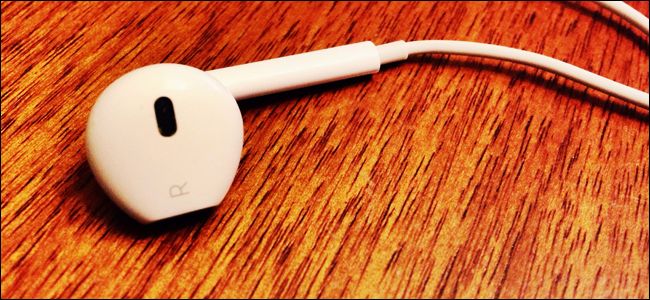
Что такое стереозвук и почему моно может быть полезно
Большинство аудио использует стереофонию: два отдельных канала — левый и правый. Каждый канал может незначительно отличаться, создавая ощущение направления звука. Это очень хорошо подходит для полноценного прослушивания с двумя наушниками или колонками.
Однако если вы слышите хуже одним ухом или хотите использовать только один наушник, стерео может ухудшать восприятие — часть информации будет идти только в один канал. Пример: в начале песни Sum 41 «Fat Lip» фразы распределены по каналам: «As a kid» слышно в правом наушнике, «was a skid» — в обоих, «and no one knew me by name» — в левом. В стерео это эффектно, но при прослушивании одним наушником — теряется смысл или качество.
http://www.youtube.com/watch?v=CMX2lPum_pg
Моно-аудио объединяет два канала в один и отправляет одинаковую дорожку на оба канала — это простое решение для одноушников и людей с односторонней потерей слуха.
Когда стоит включать моно-аудио
- Вы используете только один наушник.
- Есть односторонняя потеря слуха.
- Нужна одинаковая информация для обоих ушей (подкасты, телефонные разговоры).
- Тестирование микса, где важна полная сводка каналов.
Важно: при прослушивании музыки с выраженными стерео-эффектами моно может уменьшить глубину и локализацию инструментов — это не всегда желаемо для музыкальных энтузиастов.
Как включить моно-аудио на iPhone — пошагово
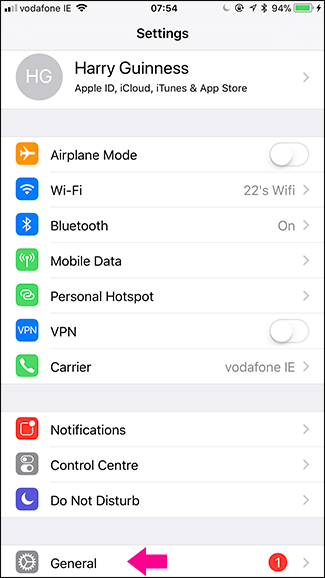
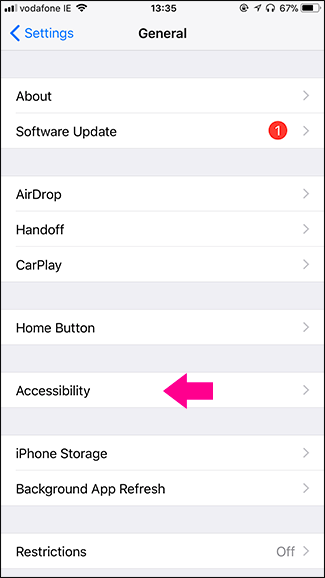
- Откройте Настройки > Основные > Универсальный доступ.
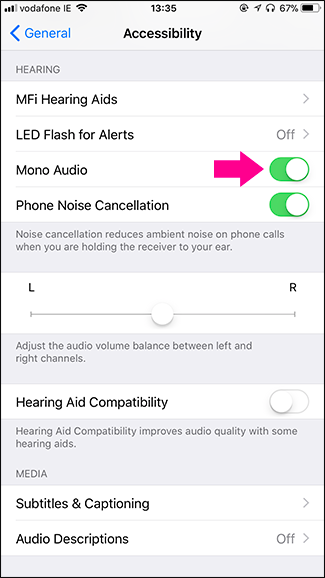
- Прокрутите до секции «Слух» и найдите переключатель «Моно-аудио» (Mono Audio). Включите его.
- После включения все аудиопотоки будут объединяться: вы будете слышать одинаковый звук в левом и правом наушнике.
Совет: чтобы быстро переключать моно-аудио, добавьте «Универсальный доступ» в Центр управления или используйте быстрый доступ через тройное нажатие боковой кнопки (настройки — Универсальный доступ — Ярлык Универсального доступа).
Альтернативные способы и когда они полезны
- Использовать аудиоредактор (Audacity, Logic, GarageBand) для объединения каналов и экспорта монофайла — полезно при подготовке подкастов или демоверсий.
- Подключение к компьютеру и объединение каналов на уровне плеера (например, в VLC есть опция моно).
- Некоторые наушники и приложения (музыкальные плееры/стриминг) содержат опцию «микшировать каналы».
Быстрая проверка и чеклист перед включением
- Проверил, что проблема именно в распределении по каналам (переключил на один наушник).
- Нужно, чтобы обе стороны получали одинаковую информацию (подкасты, звонки).
- Мне не важны стереоэффекты в музыке.
- Настроил ярлык для быстрого включения/отключения при необходимости.
Когда моно не подходит (контрпример)
Если вы слушаете музыку для удовольствия и цените панорамирование, пространственную сцену и микродетали — моно сведёт локализацию звукa к центру и лишит часть художественных приёмов. Для профессиональной стереомикшировки моно не заменит проверку на двух каналах.
Мини-методология: как протестировать, что всё работает
- Включите моно в настройках.
- Воспроизведите трек с явно распределёнными фразами по каналам (например, упомянутый пример с Sum 41).
- Слушайте каждым наушником по очереди — звук должен быть одинаковым.
- Отключите моно и сравните различия.
Одношаговый чеклист для разных ролей
- Пользователь с потерей слуха: включите моно, настройте громкость, используйте тройное нажатие для быстрого переключения.
- Музыкант/инженер: используйте моно только для проверки суммарного сигнала, не во время финального слушания.
- Подкастер: экспортируйте моно-файлы, если аудитория часто слушает в одном наушнике.
Краткое резюме
Моно-аудио на iPhone — простой и эффективный способ сделать звук одинаковым в обоих каналах. Это особенно полезно при прослушивании одним наушником или при односторонней потере слуха. Включается в Настройках → Основные → Универсальный доступ → Моно-аудио.
Важно: для прослушивания музыки с богатой стереокартиной моно может ухудшить впечатление.
Изображение: David Mulder / Flickr

Похожие материалы

Несколько аккаунтов Skype: Multi Skype Launcher

Журнал для работы: повысить продуктивность

Персональные звуки уведомлений на Android

Скачивание шоу Hulu для офлайн‑просмотра

Microsoft Start: персонализированная новостная лента
