
Как включить моно‑звук на Chromebook
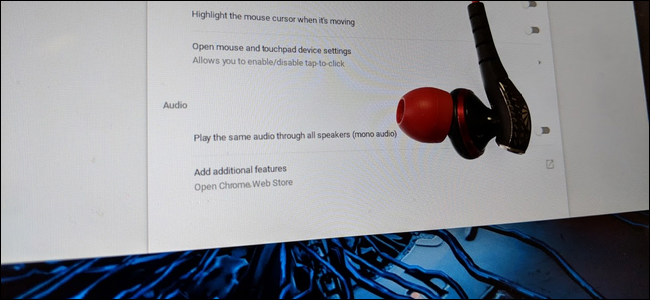
Что такое моно и зачем оно нужно
Моно (монофонический звук) — это когда тот же звуковой сигнал идёт из всех динамиков одновременно. В отличие от стерео, где разные звуки идут в левый и правый канал для создания эффекта объёма, моно гарантирует, что вы не пропустите часть аудио, если используете только один наушник или хуже слышите на одно ухо.
Краткий пример: в стерео голос может быть «панорамирован» влево, а инструменты — вправо; в моно всё сводится в один канал, и вы слышите и голос, и инструменты одинаково в обоих наушниках.
Быстрые шаги — включение моно на Chromebook
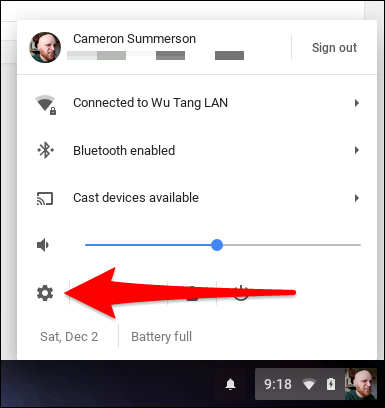
- Нажмите на системный трей (область с часами и значками) в правом нижнем углу экрана, затем нажмите значок шестерёнки, чтобы открыть «Настройки».
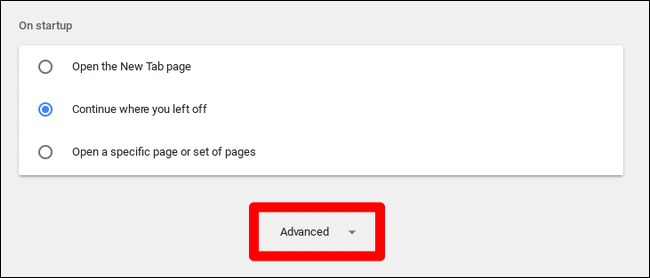
- В настройках прокрутите вниз и разверните раздел «Дополнительно» (Advanced).
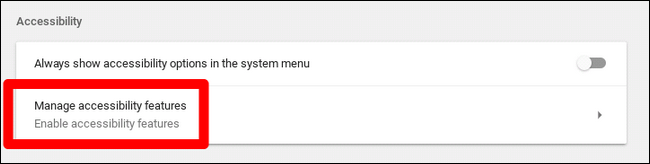
- Прокрутите до секции «Доступность» и нажмите «Управление функциями доступности».
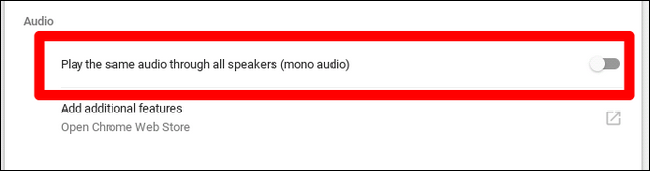
- Внизу меню доступности найдите блок «Аудио» и включите переключатель «Воспроизводить один и тот же звук через все динамики (моно)».
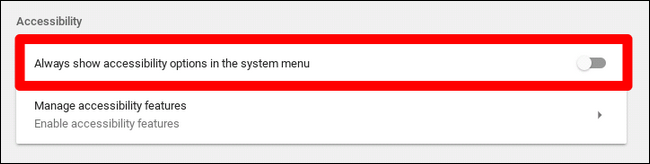
- (Опционально) Чтобы быстро переключаться между моно и стерео, вернитесь в основное меню Настроек и включите «Всегда показывать параметры доступности в системном меню». Это добавит в системный трей быстрый доступ к опциям доступности.
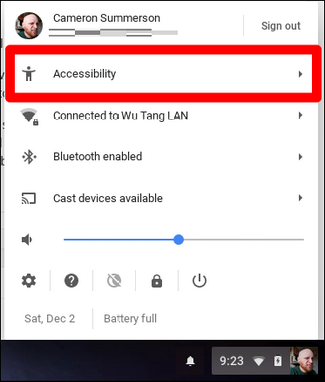
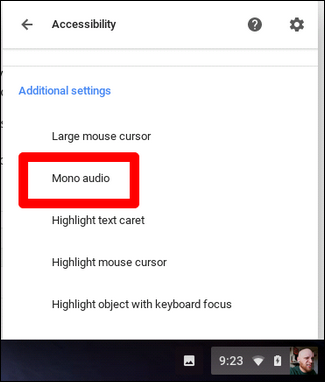
- Пример: вот как выглядит выдвигаемое меню доступности в трее после включения опции.
Важные замечания
- Если аудиозапись использует сложную пространственную обработку (например, бинауральные записи), перевод в моно изменит ощущение пространства и некоторую детализацию. Это нормально — цель моно не сохранить пространственную сцену, а обеспечить полноту информации в одном канале.
- Иногда из‑за фазовой разности между левым и правым каналами суммирование в моно может привести к ослаблению или всплескам на некоторых частотах; такие случаи редки, но возможны.
Когда моно не подойдёт
- Если вам важна точная стереоанализ и частичное разделение инструментов — например, при профессиональной аудиоредактуре. В этом случае лучше слушать в стерео через оба наушника или профессиональные мониторы.
- Если запись уже оптимизирована для одного канала и имеет важные фазовые эффекты — включение моно может изменить баланс.
Альтернативные способы и подсказки
- Если вы часто используете только один наушник, можно также проверить настройки самого Bluetooth‑устройства: некоторые гарнитуры и телефоны предлагают свой моно‑режим. Это даёт ту же выгоду на уровне устройства.
- Для постоянных нужд по доступности IT‑администраторы могут создавать изображение системы с нужными предустановками для всех рабочих Chromebook.
- В браузере или плеере иногда есть опции микширования каналов — проверьте расширения или плагины только если доверяете источнику.
Быстрая методичка (чеклист)
- Откройте системный трей → Настройки.
- Перейдите в «Дополнительно» → «Доступность».
- Нажмите «Управление функциями доступности».
- Включите «Воспроизводить один и тот же звук через все динамики (моно)».
- (Опционально) Включите «Всегда показывать параметры доступности в меню системы» для быстрого доступа.
Роли и задачи
- Пользователь с односторонней потерей слуха: включите моно, проверьте привычные источники звука (музыка, подкасты, видео) и оцените громкость.
- IT‑администратор: задокументируйте инструкцию для сотрудников и при необходимости централизованно настройте устройства.
- Учитель/лектор: предложите студентам с проблемами слуха использовать моно при онлайн‑занятиях.
Краткий словарь (1‑строчники)
- Моно: одинаковый аудиосигнал на всех каналах.
- Стерео: разные аудиоканалы для создания ширины сцены.
- Панорамирование: распределение звука между левым и правым каналом.
Резюме
Включение моно на Chromebook — простой способ получать всю звуковую информацию в одном наушнике или при сниженной слышимости на одно ухо. Пара кликов в настройках даст вам более надёжное восприятие речи и музыки без потери важных элементов трека.
Важно: если вы работаете с профессиональным аудио, тестируйте результат — иногда суммирование каналов изменяет баланс и объём звука.

Похожие материалы

Несколько аккаунтов Skype: Multi Skype Launcher

Журнал для работы: повысить продуктивность

Персональные звуки уведомлений на Android

Скачивание шоу Hulu для офлайн‑просмотра

Microsoft Start: персонализированная новостная лента
