
Как перейти на новый веб‑почтовый сервис без потери писем
Быстрые ссылки
- Импорт старых писем и контактов
- Получение писем (fetch) и отправка от имени (send as)
- Отправлять как (Send Mail As)
- Переадресация почты
Важно: все изображения ниже сохранены в исходных файлах. Их подписи и описания переведены и уточнены.
Краткие определения
- POP3 — протокол, который скачивает почту с сервера в одно место. Обычно не синхронизирует папки и метки. Используйте, если вам нужно простое скачивание писем в новый ящик.
- IMAP — протокол для синхронизации писем и папок между сервером и клиентом. Предпочтителен для постоянного доступа с нескольких устройств.
- Переадресация — автоматическая отправка всех входящих писем с одного адреса в другой по мере их прихода.
- Получение писем (fetch) — когда новый сервис периодически подключается к старому аккаунту и скачивает новые сообщения.
Почему это важно
При смене веб‑почтового провайдера многие боятся потерять историю переписки или контакты. Правильная последовательность шагов сохраняет доступ к старым письмам, минимизирует пропуски входящих и позволяет отправлять почту с прежнего адреса, пока не оповестите всех о смене.
Импорт старых писем и контактов
Многие провайдеры поддерживают автоматический импорт писем и контактов из старого аккаунта. Это удобно: всё будет в одном месте и полнотекстовый поиск сможет искать по старой переписке.
Gmail
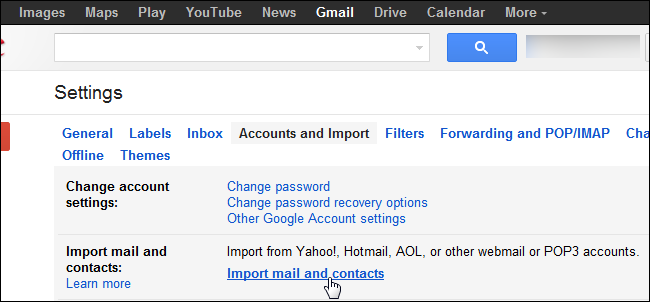
- Войдите в новый аккаунт Gmail.
- Откройте Настройки → Аккаунты и импорт.
- Нажмите «Импортировать почту и контакты».
- Следуйте мастеру: Gmail может импортировать из Yahoo!, Hotmail/Outlook, AOL и других аккаунтов, поддерживающих POP3.
Процесс может занимать несколько часов или дней, в зависимости от объёма почты. Gmail постепеннo копирует письма в новый аккаунт.
Outlook.com / Hotmail
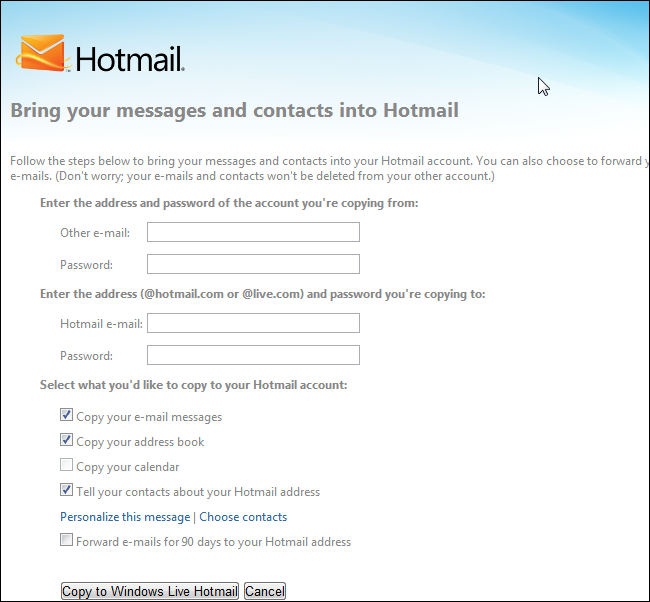
Outlook использует мастер TrueSwitch для импорта почты из других сервисов. В Outlook.com найдите опции для подключения других аккаунтов и следуйте подсказкам.
Yahoo! Mail
Базовая бесплатная версия Yahoo! Mail не всегда имеет встроенный импорт, но платная подписка Yahoo! Mail Plus может предоставлять расширенные опции. Если у нового сервиса нет импорта, используйте получение почты (fetch) по POP3.
Примечание: если импорт невозможен, можно экспортировать контакты в формате CSV из старого аккаунта и импортировать их вручную в новый.
Получение писем (fetch) и «Отправлять как»
Даже после импорта вы, вероятно, будете некоторое время получать письма на старый адрес. Чтобы не проверять старый ящик вручную, настройте получение писем новым сервисом или включите переадресацию.
Получение почты с помощью Gmail
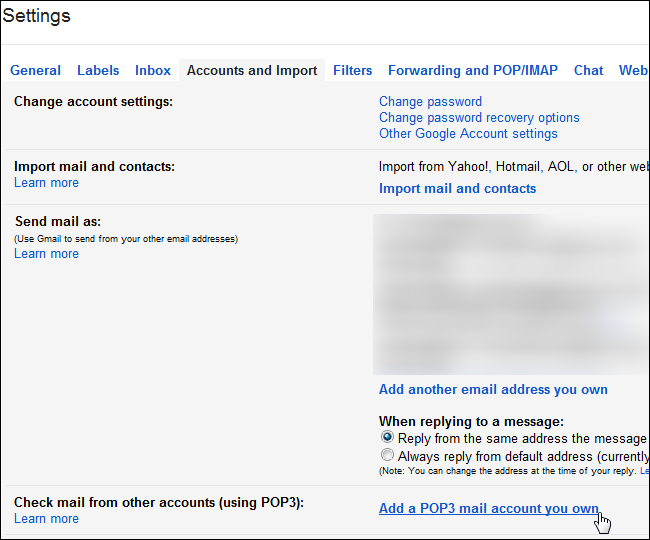
- Откройте Настройки → Аккаунты и импорт.
- Нажмите «Добавить POP3‑аккаунт, который вам принадлежит».
- Введите данные старого почтового сервера (логин, пароль, сервер POP3 и порт).
Gmail будет периодически подключаться к старому аккаунту и скачивать новые сообщения.
Получение почты в Outlook.com
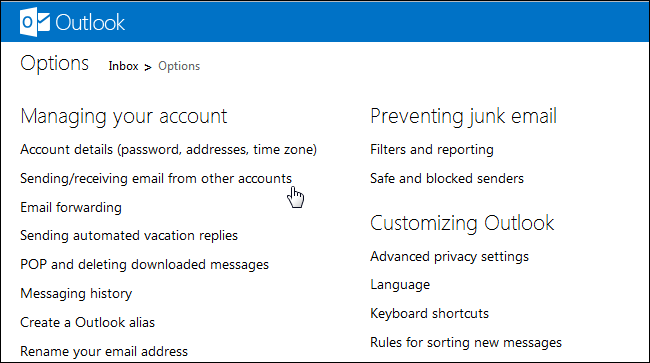
В Outlook.com откройте параметры для отправки/приёма почты с других аккаунтов и добавьте нужный адрес.
Получение почты в Yahoo! Mail
Yahoo! позволяет добавить старый аккаунт в раздел «Почтовые аккаунты». Если старый ящик поддерживает POP3 и вы включили в нём POP‑доступ, Yahoo! начнёт загрузку писем.
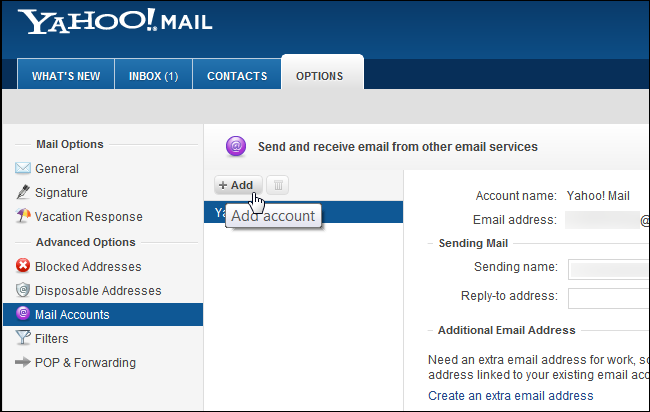
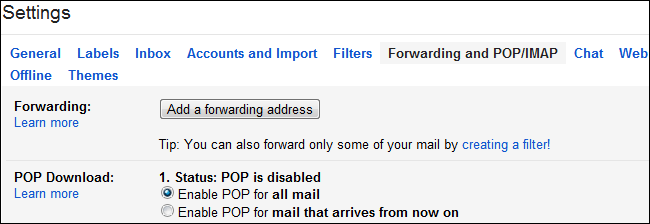
Если вы хотите импортировать всю историю из Gmail в Yahoo!, в старом Gmail включите Настройки → Пересылка и POP/IMAP → «Включить POP для всей почты», затем добавьте Gmail в Yahoo! как источник.
Важно: некоторые провайдеры могут требовать входа в старый аккаунт время от времени или отключат доступ по причине подозрительной активности.
Отправлять как (Send Mail As)
Когда настроено получение или переадресация, настройте возможность отправлять письма от имени старого адреса. Тогда для получателей ваша почта будет выглядеть как отправленная с привычного адреса.
Gmail автоматически предложит добавить параметр «Отправлять письмо как» при подключении старого аккаунта. Вы также можете найти эту опцию в Настройки → Аккаунты и импорт.
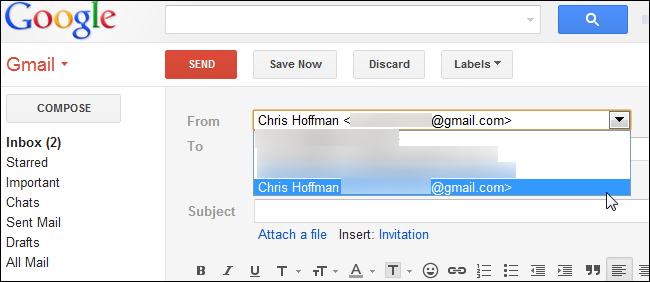
Если вы используете переадресацию, включите «Отправлять как» вручную — чаще всего это та же страница, где вы настраивали получение почты.
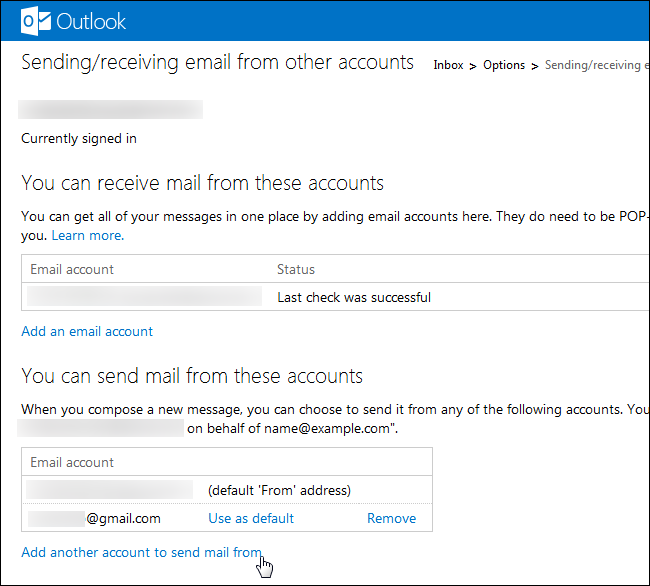
Переадресация почты
Переадресация — самый моментальный способ получать входящие на новом аккаунте. Старый сервис пересылает письма по мере их прихода.
Gmail
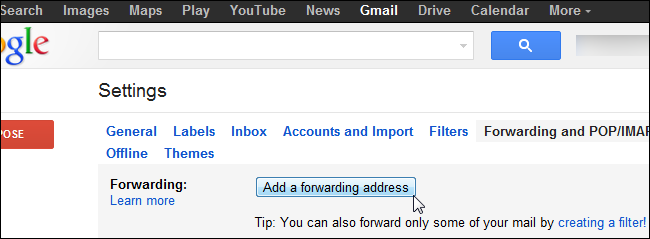
В Gmail: Настройки → Пересылка и POP/IMAP → Добавить адрес для пересылки.
Outlook.com
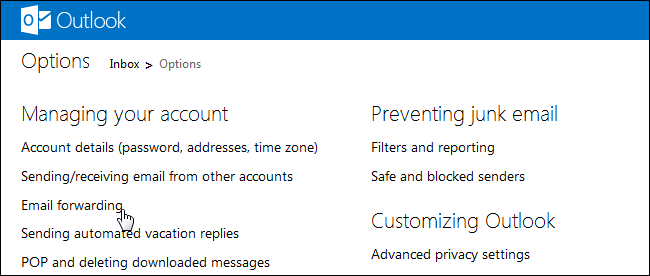
В настройках Outlook найдите «Переадресация» или «Email forwarding» и укажите новый адрес.
Yahoo! Mail
Переадресация в Yahoo! обычно доступна только в платной подписке Yahoo! Mail Plus.
Если переадресация недоступна, используйте получение писем (fetch) или настройте переадресацию на уровне домена (если у вас собственный домен и хостинг почты).
Пошаговая методика перехода (мини‑методология)
- Оцените старый аккаунт: есть ли доступ по POP3/IMAP? Есть ли платные функции (например, POP в Yahoo!)?
- Создайте новый аккаунт в целевом сервисе, если ещё не сделали.
- Экспортируйте контакты из старого аккаунта в CSV как запасной вариант.
- Запустите импорт писем и контактов в новом сервисе (если доступно).
- Настройте получение почты (POP3/IMAP) или включите переадресацию в старом сервисе.
- Настройте «Отправлять как», чтобы отправлять письма с прежнего адреса.
- Настройте подпись и автоответ с информацией о новом адресе, если требуется.
- Уведомьте контакты важным письмом о смене адреса.
- Поддерживайте старый аккаунт активным как минимум 3–6 месяцев (или дольше), чтобы не потерять входящие.
Критерии приёмки
- Все требуемые письма из старого аккаунта доступны в новом и читаемы.
- Контакты успешно импортированы и отображаются.
- Новые входящие автоматически приходят в новый ящик (через fetch или переадресацию).
- Вы можете отправлять почту от имени старого адреса.
Чек‑лист перед отключением старого аккаунта
- Сделан экспорт контактов в CSV.
- Все важные письма импортированы или поставлен fetch.
- Проверена работа переадресации (если включена).
- Работает «Отправлять как» и проверен заголовок From.
- Включён автоответ с уведомлением о новом адресе (опционально).
- Настроено резервное копирование (локальное или в облаке).
- Сохранены логины и резервные коды доступа.
Решение проблем и когда всё идёт не так
Проблема: старый сервис не поддерживает POP3 или IMAP
- Решение: включите переадресацию, если доступна. Если ни того, ни другого нет, используйте почтовый клиент на компьютере (например, Thunderbird) для одновременного подключения к старому и новому аккаунтам и локального копирования писем.
Проблема: Yahoo требует платную подписку за POP3/переадресацию
- Решение: либо заплатите за Mail Plus, либо используйте почтовый клиент с сохранением локальной копии писем, либо попросите экспорт писем из Yahoo (если сервис позволяет).
Проблема: письма приходят с опозданием или не приходят
- Проверьте параметры безопасности старого аккаунта: возможно, требуется создать пароль приложения или снизить требования к OAuth для POP3/IMAP.
- Проверьте, не блокирует ли старый сервис подключения. Иногда нужен повторный вход вручную.
Проблема: при отправке «Отправлять как» письма попадают в спам
- Убедитесь, что новый сервис настроил SPF/DKIM/DMARC для домена, если вы используете собственный домен. Без корректных записей почтовые сервисы помечают письма как подозрительные.
Безопасность и конфиденциальность
- Используйте двухфакторную аутентификацию (2FA) для обоих аккаунтов.
- При подключении по POP3/IMAP используйте зашифрованные соединения (SSL/TLS).
- Не оставляйте старый аккаунт без входа: некоторые провайдеры удаляют неиспользуемые аккаунты.
- Если мигрируете корпоративную почту, согласуйте действия с администратором и сохраните политики хранения данных.
Примечание о GDPR и локальных правилах
Если ваша почта содержит персональные данные EU‑граждан, проверьте соответствие обработки данных требованиям GDPR и внутренним политикам компании перед передачей почты между сервисами.
Когда лучше не переносить всё автоматически (контрпример)
- У вас сложная структура папок и меток, критически важны метки Gmail — автоматический импорт может сломать структуру. В этом случае скопируйте письма выборочно и проверьте структуру.
- Старый ящик содержит важную корпоративную корреспонденцию: обсуждайте миграцию с IT‑отделом.
Таблица совместимости (краткая)
- Gmail: импорт из Yahoo!/Hotmail/AOL и любых POP3‑аккаунтов. Поддерживает «Отправлять как» и fetch.
- Outlook.com/Hotmail: поддерживает подключение других почтовых аккаунтов через мастер.
- Yahoo! Mail: частично ограничен в бесплатной версии; POP/переадресация часто в Mail Plus.
Диаграмма принятия решения
flowchart TD
  A[Начать миграцию] --> B{Поддерживает ли старый аккаунт переадресацию?}
  B -- Да --> C[Включить переадресацию]
  B -- Нет --> D{Поддерживает ли старый аккаунт POP3/IMAP?}
  D -- Да --> E[Настроить получение 'fetch' в новом сервисе]
  D -- Нет --> F[Использовать локальный почтовый клиент для экспорта]
  C --> G[Настроить «Отправлять как» и импорт контактов]
  E --> G
  F --> G
  G --> H[Тестирование: отправка и приём писем]
  H --> I[Уведомить контакты и поддерживать старый аккаунт]
Роль‑ориентированные чек‑листы
Конечный пользователь
- Убедиться, что импортированы важные письма.
- Настроить «Отправлять как».
- Рассылать уведомление о новом адресе.
IT‑администратор
- Проверить SPF/DKIM/DMARC для доменов.
- Обеспечить соответствие политике хранения данных.
- Настроить безопасный доступ (пароли приложений, 2FA).
Краткое резюме
- Перейти на новый веб‑почтовый сервис можно без потерь. Комбинация импорта, получения по POP3/IMAP и переадресации решает большинство задач.
- Проверьте ограничения старого провайдера (платные функции, удаление неактивных аккаунтов).
- Тестируйте приём и отправку до того, как отключите старый аккаунт.
Важно: держите старый аккаунт активным минимум несколько месяцев и уведомите контакты заранее.
Если хотите подробнее, могу подготовить персональный план миграции для вашего конкретного набора сервисов и объёма данных.

Похожие материалы

Несколько аккаунтов Skype: Multi Skype Launcher

Журнал для работы: повысить продуктивность

Персональные звуки уведомлений на Android

Скачивание шоу Hulu для офлайн‑просмотра

Microsoft Start: персонализированная новостная лента
