
Как переключаться между учётными записями в Windows 10

Что происходит при переключении и выходе
Windows поддерживает два основных сценария смены учётной записи:
- Полный выход (Sign out) — завершаются все процессы и закрываются приложения текущего пользователя. Все несохранённые данные могут быть потеряны.
- Быстрое переключение пользователей (Switch user) — текущая сессия остаётся активной в фоне, приложения продолжают работать, а система открывает экран входа для другого пользователя.
Важно: переключение экономит время, но увеличивает потребление оперативной памяти и может замедлить систему на слабых ПК. Если вы хотите освободить ресурсы, выполните выход из учётной записи.
Когда использовать какой способ
- Если вы возвращаетесь к своей работе позже и не хотите закрывать приложения — используйте переключение пользователей.
- Если вы хотите полностью завершить сессию или подготовить ПК для обслуживания — выполняйте выход.
Важное
Перед выходом из учётной записи сохраните все открытые файлы и закройте программы, чтобы не потерять данные.
Способы переключения пользователей
Ниже описаны практические варианты. Все шаги написаны просто, коротко и в активном залоге.
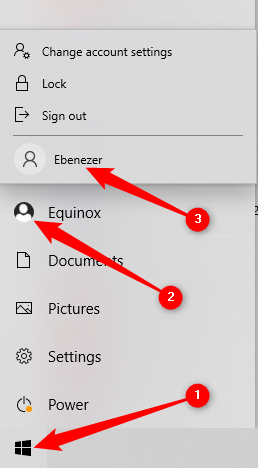
Через меню Пуск
- Нажмите кнопку Пуск или клавишу Windows.
- Нажмите на значок пользователя или на отображаемое имя (если установлена фотография профиля — будет она).
- В появившемся небольшом меню выберите нужную учётную запись.
- Система покажет экран входа — введите пароль или PIN выбранного пользователя.
Через экран блокировки
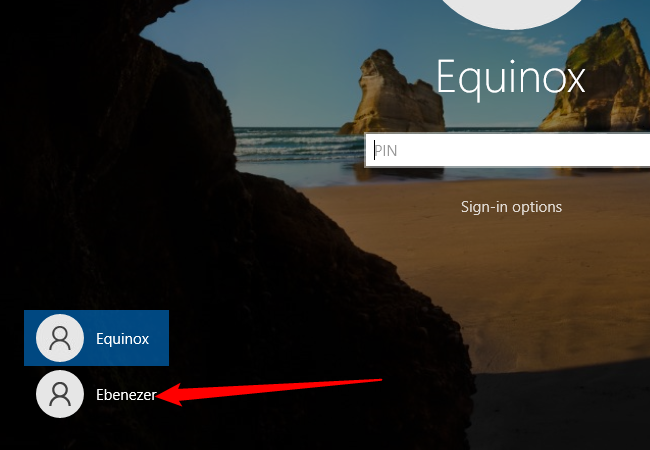
- Нажмите Windows+L, чтобы сразу перейти на экран блокировки.
- Нажмите в пустом месте экрана, чтобы открыть экран входа.
- Внизу слева выберите учётную запись, к которой хотите перейти, и введите пароль.
С помощью Ctrl+Alt+Delete
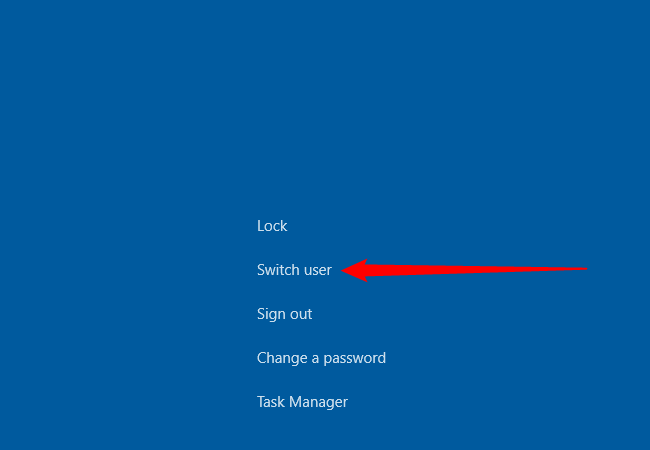
- Нажмите Ctrl+Alt+Delete одновременно.
- Во втором пункте списка нажмите «Сменить пользователя».
- Вы перейдёте на экран входа — выберите учётную запись и войдите.
С помощью Alt+F4 на рабочем столе
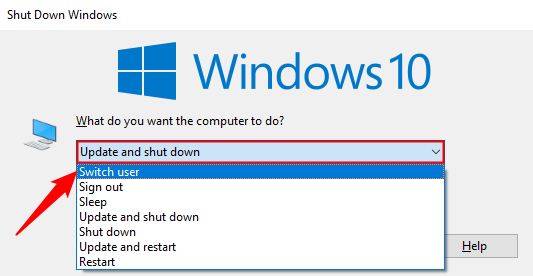
- Кликните по пустому месту на рабочем столе, чтобы снять фокус с приложений.
- Нажмите Alt+F4 — откроется окно завершения работы Windows.
- В выпадающем списке выберите «Сменить пользователя» и нажмите «ОК».
- На экране входа выберите учётную запись и войдите.
Примечание: если вы не сняли фокус с приложения, Alt+F4 закроет это приложение.
Через Командную строку
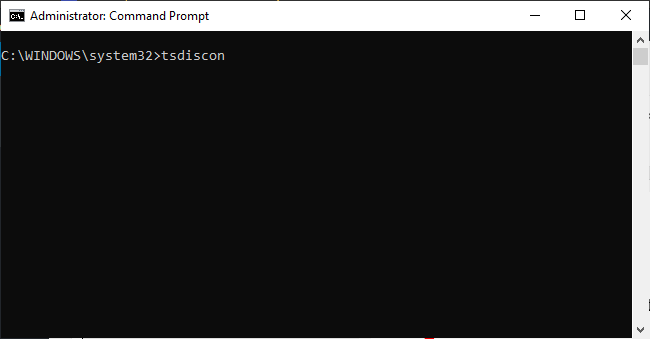
Команда tsdiscon переводит сессию в состояние переключения пользователя. Она доступна только в выпусках Windows 10 Professional, Enterprise и Education. В Windows 10 Home команда не работает.
- Откройте меню Пуск, введите «Командная строка» или «cmd» и нажмите Enter, либо нажмите «Открыть».
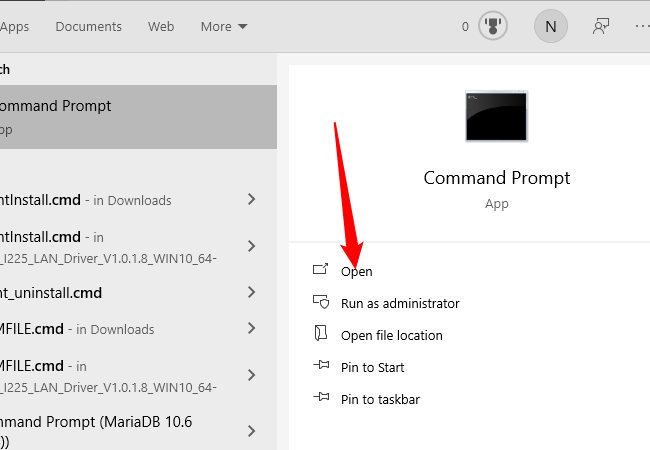
- Введите команду и нажмите Enter:
tsdiscon- Вы вернётесь на экран входа.
Если у вас Windows 10 Home и вам нужно завершить сессию через командную строку, используйте команду выхода (логинаут). Помните: выход закрывает все приложения.
shutdown /l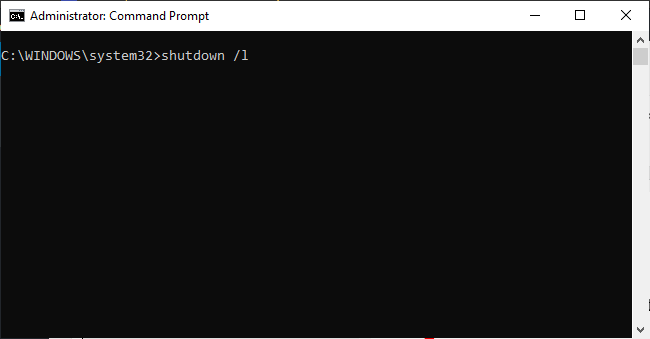
Краткая памятка по командам и сочетаниям клавиш
- Windows+L — блокировать экран и перейти к экрану входа.
- Ctrl+Alt+Delete — открыть меню с опцией «Сменить пользователя».
- Alt+F4 на рабочем столе — открыть диалог завершения работы и выбрать «Сменить пользователя».
- tsdiscon — переключить пользователя (только Pro/Enterprise/Education).
- shutdown /l — выйти из текущей учётной записи (лог-аут).
Совместимость и требования
- tsdiscon доступна не во всех выпусках Windows 10. Если у вас Home — используйте другие способы.
- Переключение пользователей увеличивает использование оперативной памяти и может требовать больше ресурсов при одновременных активных сессиях.
Когда переключение не подходит или может не работать
- На системах с ограниченной ОЗУ многократное переключение может замедлять работу. В таких случаях лучше выходить из учётной записи.
- Если политика безопасности или групповые политики (GPO) ограничивают доступ — некоторые учётные записи могут быть скрыты на экране входа.
- Удалённые сессии RDP ведут себя иначе: завершение RDP-сеанса и переключение локального пользователя — разные операции.
Проверочный чеклист перед сменой или выходом
- Сохраните все документы.
- Синхронизируйте облачные файлы (OneDrive, Dropbox), если нужно.
- Закройте приложения с критичными данными (бухучёт, базы данных).
- Убедитесь, что другой пользователь знает свой пароль или PIN.
Роли и рекомендации
- Домашний пользователь: используйте быстрое переключение, если вы планируете вернуться в течение дня.
- Администратор: перед обновлениями или обслуживанием просите всех пользователей выполнить выход, чтобы процессы завершились корректно.
- Родитель: настройте отдельные локальные учётные записи с ограничениями и используйте быстрое переключение для удобства.
Ментальные модели и правила выбора
- «Фокус против состояния»: если вам важен немедленный фокус (закрыть всё) — выходите; если важна сохранённость состояния — переключайтесь.
- «Ресурсы против времени»: переключение экономит время, но потребляет ресурсы.
Мини‑SOP: Быстрое переключение через Пуск (2 шага)
- Откройте Пуск → нажмите значок пользователя.
- Выберите нужную учётную запись и войдите.
Когда стоит использовать командную строку
- Автоматизация или удалённые скрипты на машинах с Pro/Enterprise/Education.
- В скриптах обслуживания, где нужно вернуть систему к экрану входа.
Безопасность и конфиденциальность
- Переключение не разлогинивает предыдущего пользователя — данные в его сессии остаются доступными локально пока сессия активна.
- Для повышения безопасности используйте блокировку экрана (Windows+L), чтобы потребовать повторного входа.
- На общих компьютерах администратор может настроить политики, которые требуют обязательного выхода при смене пользователей.
Быстрые советы и распространённые ошибки
- Не нажимайте Alt+F4, если в фокусе важное приложение — сначала кликните по рабочему столу.
- Не используйте tsdiscon на Home — команда не сработает.
- При частом переключении в домшней среде следите за свободной оперативной памятью и временем отклика.
Диаграмма выбора метода
flowchart TD
  A[Нужно сменить пользователя?] --> B{Сохранить состояние?}
  B -- Да --> C[Использовать переключение]
  B -- Нет --> D[Выполнить выход]
  C --> E{Есть Pro/Enterprise?}
  E -- Да --> F[Можно использовать tsdiscon]
  E -- Нет --> G[Использовать Пуск/Lock/Ctrl+Alt+Delete/Alt+F4]
  D --> H[Использовать Пуск или shutdown /l]
Итог
Переключение учётных записей — удобный инструмент для совместного использования компьютера. Выбирайте способ в зависимости от цели: сохранить сессию или освободить ресурсы. Используйте горячие клавиши для скорости, а команды в Командной строке — для автоматизации на соответствующих версиях Windows.
Краткое напоминание: сохраняйте данные перед выходом и учитывайте ограниченность оперативной памяти при многопользовательских сессиях.

Похожие материалы

Несколько аккаунтов Skype: Multi Skype Launcher

Журнал для работы: повысить продуктивность

Персональные звуки уведомлений на Android

Скачивание шоу Hulu для офлайн‑просмотра

Microsoft Start: персонализированная новостная лента
