
Как переключиться с Wayland на Xorg
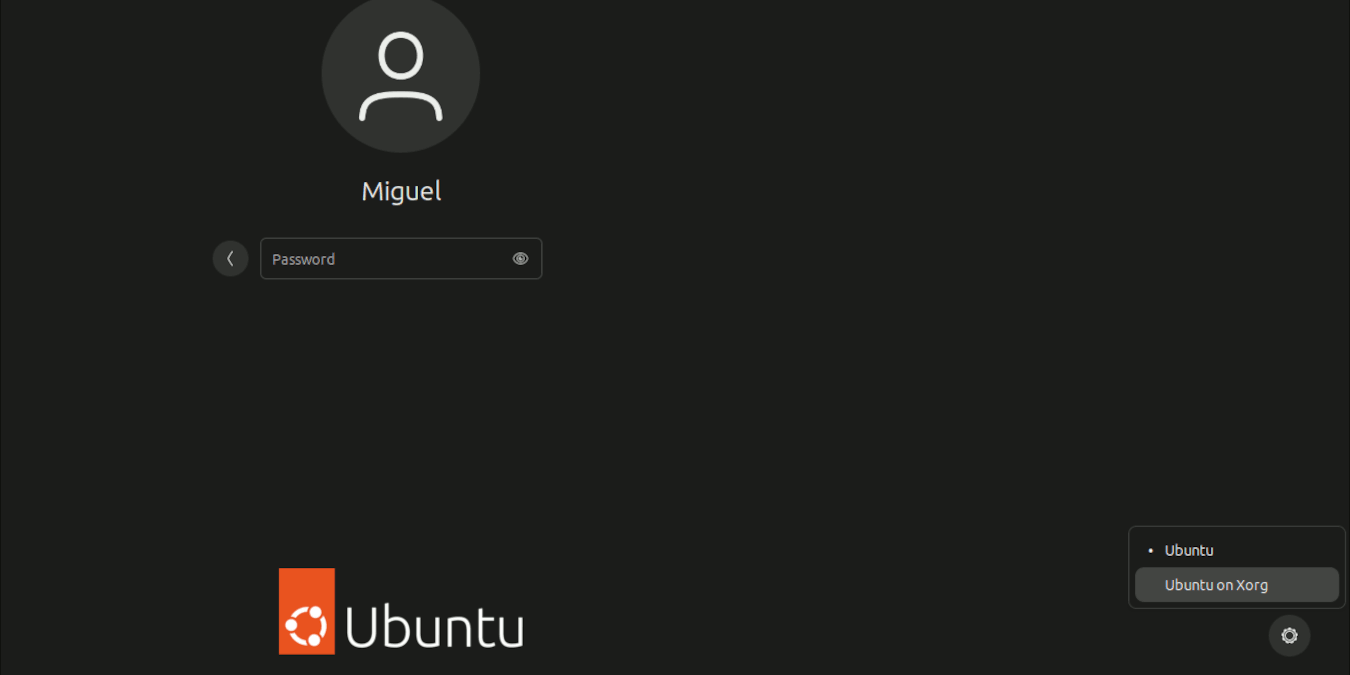
Важно: смена протокола отображения не удаляет Wayland или Xorg — вы просто выбираете, какой сервер использовать при следующем входе в систему.
Содержание
- Переход с Wayland на Xorg
- В GDM
- В SDDM
- В LightDM
- Как проверить, запущен ли Xorg или Wayland
- Часто задаваемые вопросы
- Дополнительно: модели принятия решений, контрольные списки и отладка
Переход с Wayland на Xorg
Большинство дистрибутивов Linux поставляют и Wayland, и Xorg. Переключение зависит от используемого дисплейного менеджера (display manager). Если ваш дисплейный менеджер не перечислен ниже, инструкции всё равно применимы по аналогии.
Совет: GNOME чаще использует GDM, KDE Plasma — SDDM, а лёгкие окружения (XFCE, LXDE, LXQt) — LightDM. Примеры ниже основаны на Ubuntu, но применимы к другим дистрибутивам.
В GDM
Если ваш дистрибутив использует GNOME по умолчанию (Ubuntu, Fedora и др.), скорее всего вы используете GDM.
Пошагово:
- На экране входа выберите имя пользователя.
- До ввода пароля найдите значок шестерёнки в правом нижнем углу.

- Нажмите на шестерёнку и выберите вариант с Xorg для вашего рабочего окружения.

- Введите пароль и войдите — сессия запустится под Xorg.
Примечание: иногда дистрибутив прячет опцию или переименовывает её — ищите «Xorg», «X11», «GNOME on Xorg» или похожие метки.
В SDDM
SDDM часто используется в KDE Plasma. Из-за кастомизации внешний вид экрана входа может отличаться, но логика одна: найти меню выбора сессии.
На стандартной схеме SDDM пункт выбора сессии обычно расположен рядом с именем пользователя или в левом верхнем углу.

Выберите Xorg/X11 и выполните вход.
Если интерфейс сильно кастомизирован, ищите выпадающее меню, иконку или текст «Session», «Сессия», «Choose session».
В LightDM
LightDM распространён в лёгких окружениях. На экране входа рядом с именем пользователя обычно есть иконка для выбора сессии.

Нажмите и выберите Xorg, затем войдите в систему.

Как проверить, запущен ли Xorg или Wayland
Откройте терминал и выполните команду:
echo $XDG_SESSION_TYPEЕсли вывод: x11 — вы используете Xorg. Если вывод: wayland — вы используете Wayland.

Часто задаваемые вопросы
Можно ли заставить приложения работать в Wayland?
Иногда приложения «не знают», что нужно использовать Wayland, и продолжают обращаться к X11 API. Способы адаптировать приложения:
- Qt-приложения: добавьте в /etc/environment строку
QT_QPA_PLATFORMTHEME="wayland;xcb"- Electron-приложения: запускайте с флагами
--enable-features=UseOzonePlatform --ozone-platform=wayland- Chromium-браузеры: откройте chrome://flags и выберите «Auto» или «Wayland» в опции Preferred Ozone platform.
Важно: не все приложения от этого станут стабильнее; некоторые требуют обновлённой версии библиотеки или патча.
Почему нельзя запускать приложения через sudo в Wayland?
Проблема возникает из-за того, что переменные окружения (например, WAYLAND_DISPLAY) могут не передаваться в root-среду. Часто решение — обновить пакеты. Если проблема сохраняется, используйте:
sudo -E <команда>Параметр -E сохраняет переменные окружения при выполнении команды под root.
Заменит ли Wayland Xorg полностью?
Wayland постепенно решает собственные проблемы и со временем может стать предпочтительным выбором. Однако Xorg остаётся важным резервным вариантом для оборудования и приложений, которые ещё не полностью поддерживают Wayland.
Дополнительно: как принимать решение и отладка
Ниже — набор практических инструментов для пользователей, разработчиков и администраторов.
Модель решений: когда оставаться на Xorg, а когда переходить на Wayland
Оставайтесь на Xorg, если:
- У вас специфическое старое ПО, работающее только с X11.
- Вы используете драйверы/аппарат, плохо поддерживаемые в Wayland.
Переходите на Wayland, если:
- Вам важнее безопасность и современная архитектура.
- Приложения и драйверы на вашей системе стабильны под Wayland.
Когда переключение может не помочь (контрпримеры)
- Аппаратная несовместимость: проприетарный драйвер GPU ещё не поддерживает полноценный Wayland (особенно старые или некоторые версии NVIDIA).
- Специфичные приложения (старые графические утилиты, программы для записи экрана) могут работать хуже.
Краткая методика проверки и переключения (mini-methodology)
- Проверить текущую сессию: echo $XDG_SESSION_TYPE.
- Попробовать запустить проблемное приложение с флагами Wayland/Electron/Qt.
- Если не помогает — выйти и на экране входа выбрать Xorg.
- Если выбора нет — проверить наличие пакетов xserver-xorg и драйверов.
Контрольные списки по ролям
Для обычного пользователя:
- Убедиться, что сессия доступна в меню входа; выбрать Xorg и протестировать проблему.
- Если не решено — поискать обновления системы и драйверов.
Для разработчика приложения:
- Проверить, какие API используются для создания окон (Wayland vs X11).
- Добавить опции запуска/тесты на обеих платформах.
Для системного администратора:
- Поддерживать пакеты xorg и wayland в репозитории.
- Обеспечить документацию и шаблоны конфигураций для пользователей.
Runbook: пошаговая отладка проблем с GUI
- Собрать информацию: версия ядра, драйвер GPU, вывод echo $XDG_SESSION_TYPE.
- Попробовать запустить приложение из терминала и посмотреть ошибки.
- Запустить приложение с окружением QT/Electron флагов (если применимо).
- Переключиться на Xorg и проверить повторно.
- Если ошибка сохраняется, собрать логи Xorg (/var/log/Xorg.0.log) или логи Wayland/композитора.
Диаграмма принятия решения (Mermaid)
flowchart TD
  A[Проблема с приложением] --> B{Проблема воспроизводится в Wayland?}
  B -- Да --> C[Попробовать запустить с флагами 'Qt/Electron/Chromium']
  C --> D{Стабильно работает?}
  D -- Да --> E[Оставить Wayland и документировать решение]
  D -- Нет --> F[Переключиться на Xorg на экране входа]
  B -- Нет --> G[Проблема не связана с Wayland — искать в приложении/драйверах]
Безопасность и приватность
- Wayland по дизайну ограничивает произвольный доступ к буферу экрана других процессов, что улучшает безопасность по сравнению с Xorg.
- Если вы используете инструменты для записи экрана или удалённого доступа, убедитесь, что они поддерживают выбранный сервер отображения.
Критерии приёмки
- Приложение запускается и функционирует без графических артефактов.
- Вы можете успешно войти в сессию Xorg из дисплейного менеджера.
- Для продвинутого тестирования: провести цикл перезапуска, чтобы убедиться, что предпочтение сессии сохраняется (если это требование).
Краткое резюме
- Переключение между Wayland и Xorg обычно выполняется на экране входа: ищите значок шестерёнки, выпадающее меню или иконку рядом с именем пользователя.
- Для диагностики используйте echo $XDG_SESSION_TYPE и специальные флаги для Qt/Electron/Chromium.
- Wayland — более современный и безопасный, но Xorg остаётся незаменимым для совместимости с некоторыми приложениями и драйверами.
Экранная заставка: Featured image by author.

Похожие материалы

Несколько аккаунтов Skype: Multi Skype Launcher

Журнал для работы: повысить продуктивность

Персональные звуки уведомлений на Android

Скачивание шоу Hulu для офлайн‑просмотра

Microsoft Start: персонализированная новостная лента
