
Новый интерфейс Facebook: как включить и вернуться к классическому оформлению
Быстрые ссылки
- Как включить новый интерфейс Facebook
- Как вернуться к классическому интерфейсу Facebook
Facebook на компьютере получает визуальное обновление, которое доступно почти всем пользователям. Обновитесь до нового, менее загромождённого дизайна одним нажатием. Если он вам не понравится, можно вернуться к привычному интерфейсу.
Как включить новый интерфейс Facebook
- Откройте сайт Facebook на компьютере и войдите в свой аккаунт.
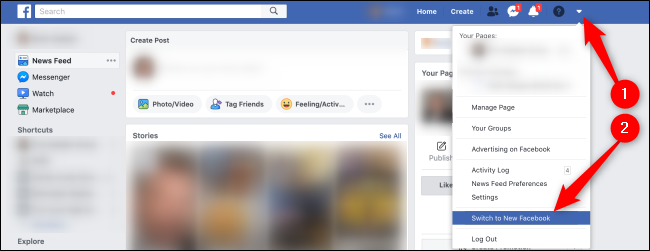
- Нажмите на стрелку вниз в правом верхнем углу интерфейса.
- Выберите «Переключиться на новый Facebook». Страница перезагрузится, и загрузится новый дизайн.
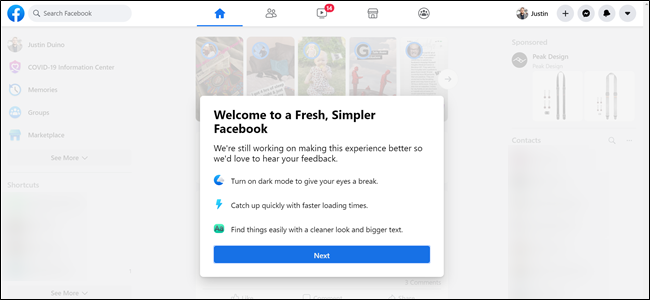
После первого переключения появится приветственное сообщение. Сеть обещает более быструю загрузку страниц, более чистый внешний вид и увеличенный размер шрифтов. Также доступна тёмная тема, которую можно включить, чтобы снизить нагрузку на глаза.
Обновление включает переработку вкладки групп и значительные изменения в ленте новостей — элементы интерфейса стали крупнее и упорядоченнее.
Нажмите кнопку «Далее», чтобы продолжить.
Перед тем как начать, вам предложат выбрать между привычным светлым режимом и новым тёмным режимом. Выберите подходящий вариант и нажмите «Начать».
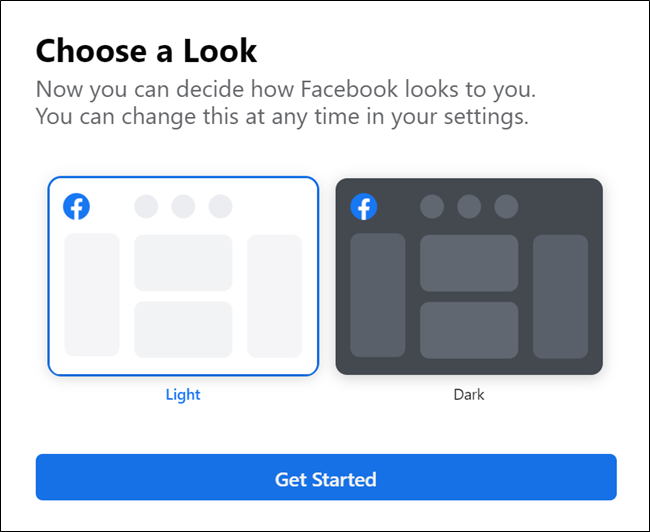
Важно: тёмную тему можно отключить в любой момент и вернуться к светлой теме.
Как вернуться к классическому интерфейсу Facebook
Если вы включили новый интерфейс и хотите вернуться к старому оформлению, сделайте следующее:
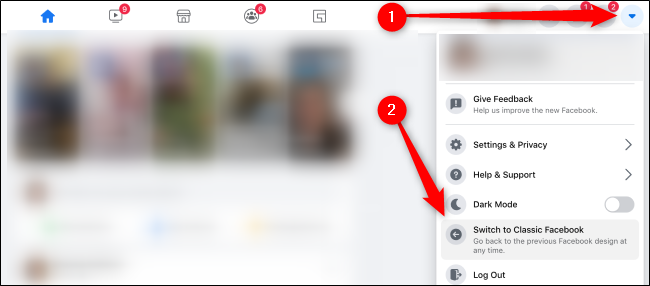
- На главной странице аккаунта нажмите стрелку вниз в правом верхнем углу.
- Выберите «Переключиться на классический Facebook». Интерфейс откатится назад.
Важно: в будущем Facebook может принудительно развернуть новый дизайн для всех пользователей. Тогда опция возврата может быть недоступна.
Важно: если вам нужен старый интерфейс для рабочих задач (модерация, администрирование групп или публикации объявлений), обязательно протестируйте все основные функции после перехода и сохраните заметки о шагах, которые вы выполняли ранее.
Когда переключение может не сработать
- Возможен поэтапный rollout: новый интерфейс ещё не доступен для некоторых аккаунтов или регионов.
- Ограничения браузера: устаревшие версии браузеров или расширения могут мешать загрузке нового дизайна. В этом случае обновите браузер или временно отключите расширения.
- Кэш и куки: если после переключения вы видите старый интерфейс, очистите кэш и перезагрузите страницу.
- Функции администратора: некоторые инструменты для администраторов страниц или рекламные панели могут временно отличаться в новом интерфейсе.
Альтернативные варианты и обходы
- Используйте мобильное приложение Facebook — интерфейс там часто отличается и может быть ближе к ожидаемому вам виду.
- Если вам нужно сохранять старый визуальный стиль для скриншотов или руководств, сделайте локальные снимки экрана и документируйте шаги до того, как Facebook удалит старый интерфейс.
- Для отдельных визуальных изменений можно применять пользовательские стили через расширения браузера, но это рискованно с точки зрения безопасности и совместимости.
Контроль совместимости и рекомендации
- Рекомендуемые браузеры: последние версии Chrome, Edge, Firefox, Safari.
- Проверьте расширения, которые изменяют DOM или блокируют скрипты (например, блокировщики рекламы) — временно отключите их при проблемах.
- Если вы управляете сообществом или страницей, протестируйте публикации и инструменты аналитики после переключения.
Ролевые чеклисты
Обычный пользователь:
- Включил новый интерфейс, проверил ленту и профиль.
- Попробовал тёмную тему, настроил уведомления.
Администратор группы:
- Проверил функции управления участниками и модерации.
- Убедился, что закрепление постов и объявления работают.
Маркетолог/рекламодатель:
- Проверил доступ к рекламному кабинету и метрикам.
- Сверил отображение промопостов и формат объявлений.
1‑строчный глоссарий
- Лента новостей — основной поток публикаций от друзей и подписок.
- Тёмная тема — тема интерфейса с тёмной палитрой для уменьшения яркости экрана.
- Rollout — поэтапный развёртывание обновления среди пользователей.
Образцы для социальных сетей и анонса
OG заголовок: Новый интерфейс Facebook — как включить и вернуться OG описание: Узнайте, как быстро перейти на новый десктопный дизайн Facebook и как вернуться к классическому интерфейсу, если потребуется.
Короткий анонс (100–200 слов): Facebook обновляет десктопный интерфейс — он стал чище, шрифты крупнее, появилась тёмная тема и переработаны группы и лента новостей. Переключиться на новый вид можно в пару кликов через меню в правом верхнем углу аккаунта: выберите «Переключиться на новый Facebook», следуйте приветственным подсказкам и выберите светлый или тёмный режим. Если обновлённый дизайн вам не подойдёт, вернуться к классическому интерфейсу можно через то же меню: выберите «Переключиться на классический Facebook». Обратите внимание: при массовом развёртывании новой версии возврат может стать недоступен, поэтому заранее проверьте все важные для вас функции.
Итог
- Новый интерфейс доступен через меню в правом верхнем углу и требует одного клика.
- Есть светлая и тёмная темы; переход reversible пока доступен.
- Проверьте совместимость браузера и расширений, если возникнут проблемы.
Краткое резюме:
- Попробуйте новый дизайн, но заранее протестируйте критичные функции и сохраните инструкции для работы в старом интерфейсе, на случай если откат станет недоступен.

Похожие материалы

Несколько аккаунтов Skype: Multi Skype Launcher

Журнал для работы: повысить продуктивность

Персональные звуки уведомлений на Android

Скачивание шоу Hulu для офлайн‑просмотра

Microsoft Start: персонализированная новостная лента
