
Как переключиться на Dvorak и другие раскладки клавиатуры на компьютере или телефоне
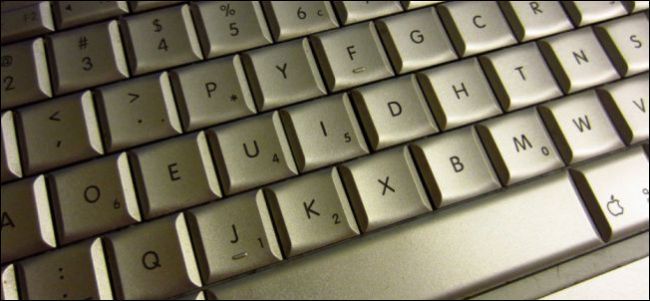
Важно: смена раскладки программная — физические клавиши останутся на прежних местах. Для визуальной подстраховки используйте печатную подсказку, наклейки или временно переставьте клавиши, если конструкция клавиатуры это позволяет.
Краткое содержание
- Что такое Dvorak и Colemak — коротко
- Плюсы и минусы смены раскладки
- Пошаговые инструкции для Windows, macOS, Android и iOS (с иллюстрациями)
- Практический план обучения и чек-листы для разных ролей
- Советы по оборудованию, совместимости и откату
- Частые проблемы и способы их решения
Что такое Dvorak и Colemak
Dvorak и Colemak — альтернативные варианты раскладки клавиатуры для латиницы. Dvorak разработан с целью разместить наиболее часто используемые буквы на «домашнем ряду», чтобы уменьшить движение пальцев. Colemak сохраняет часть привычного расположения QWERTY, но перераспределяет наиболее частые символы так, чтобы они попадали под самые сильные пальцы.
Термины:
- QWERTY — стандартная раскладка, исторически связанная с механическими печатными машинами.
- Dvorak — раскладка с упором на минимизацию движения пальцев.
- Colemak — компромисс между QWERTY и Dvorak с акцентом на удобство для тех, кто хочет сохранить знакомые сочетания.
Когда имеет смысл пробовать другую раскладку
- Вы печатаете много текста и у вас есть проблемы с усталостью или болезненностью рук.
- Хотите экспериментировать и готовы инвестировать время в обучение.
- Вы готовы временно жертвовать скоростью ради потенциального длительного выигрыша в удобстве.
Когда не стоит менять раскладку:
- Если ваша работа требует мгновенной совместимости с чужими рабочими станциями (без возможности быстро переключаться).
- Если вы игрок, у которого привязаны физические позиции клавиш в горячих клавишах (например, сложные макросы). В таких случаях возможны конфликты с играми и программами.
Плюсы и минусы альтернативных раскладок
Преимущества:
- Меньше движений пальцев и потенциально меньшая усталость.
- Возможное увеличение точности при долгой практике.
- Интересный способ переосмыслить взаимодействие с клавиатурой.
Ограничения и недостатки:
- Временная потеря скорости и комфортности — период адаптации.
- Не все программы и среды разработки одинаково хорошо поддерживают переключение (особенно если используются аппаратные макросы).
- На общедоступных компьютерах и в тестовых средах чаще встречается QWERTY — потребуется быстрая смена раскладки.
Как изменить раскладку клавиатуры на Windows
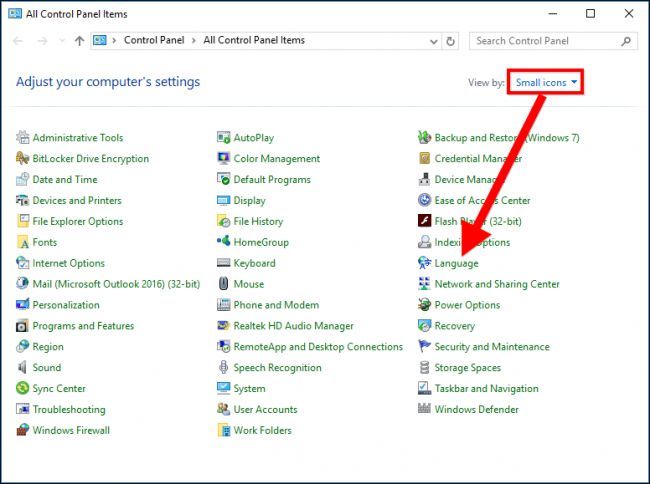
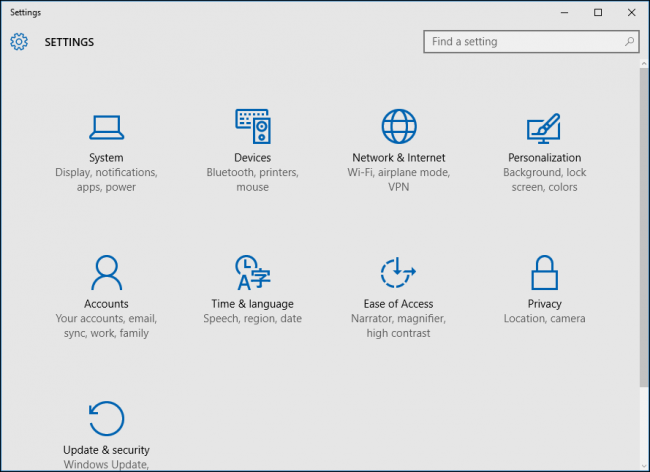
- Откройте Панель управления (Control Panel) и перейдите в языковые параметры (Language / Region and Language).
- В списке языков выберите нужный язык (например, English) и нажмите «Options» или «Параметры».
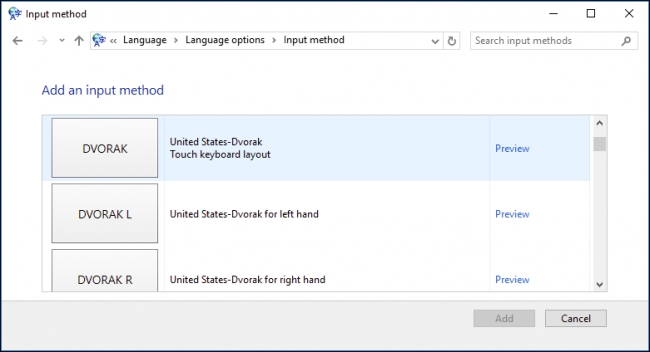
- Нажмите «Add an input method» («Добавить способ ввода») и выберите Dvorak из списка. Colemak в системных списках может отсутствовать — для неё потребуется стороннее приложение или ручная установка раскладки.
- После добавления раскладки вы увидите её в списке доступных способов ввода; переключаться можно через индикатор языка в трее или сочетанием клавиш (например, Alt+Shift или Win+Space).
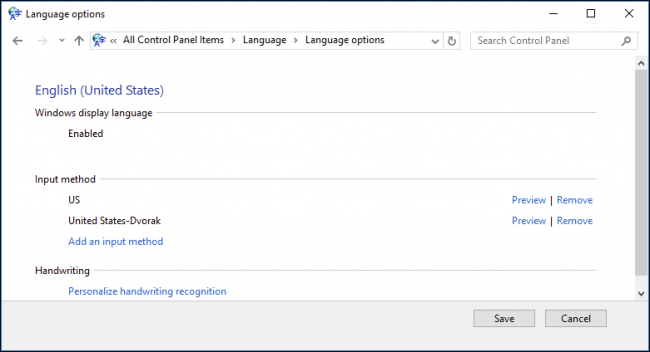
Примечание: В Windows 10 можно войти в Параметры → Время и язык → Регион и язык → выбранный язык → Параметры → Добавить клавиатуру. Это альтернативный путь к тем же настройкам.
Как изменить раскладку клавиатуры на Mac
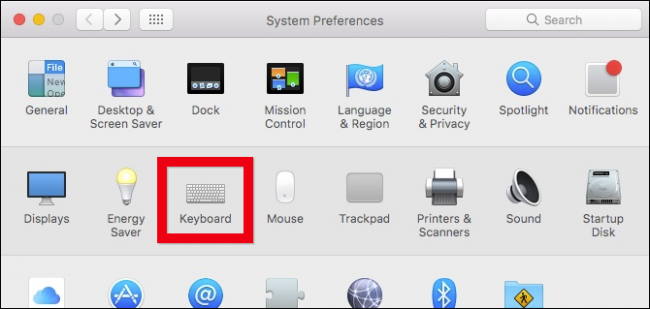
- Откройте Системные настройки → Клавиатура.
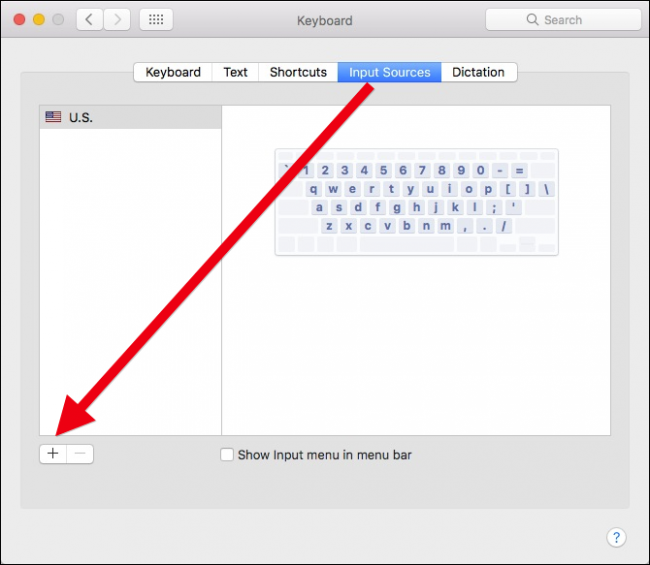
- Перейдите на вкладку «Источники ввода» (Input Sources) и нажмите плюс в левом нижнем углу.
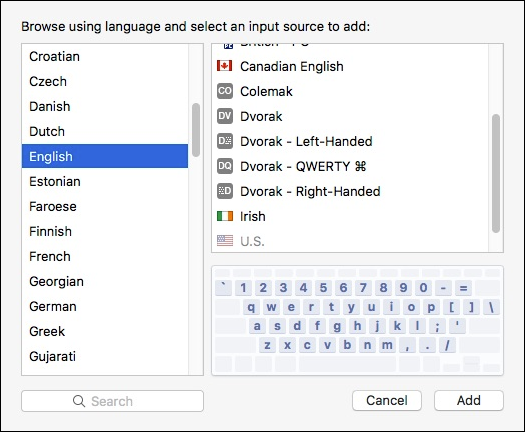
- Выберите нужную английскую раскладку (Dvorak, Colemak и т. п.) и добавьте её. После этого переключаться можно из строки меню рядом с индикатором языка.
Как изменить раскладку клавиатуры на Android
- Откройте Настройки → Язык и ввод (Language & input).
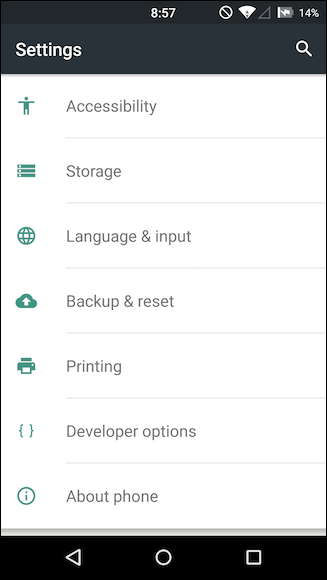
- Убедитесь, что в списке выбран «Google Keyboard» (Gboard) — если нет, выберите его или установите из магазина приложений.
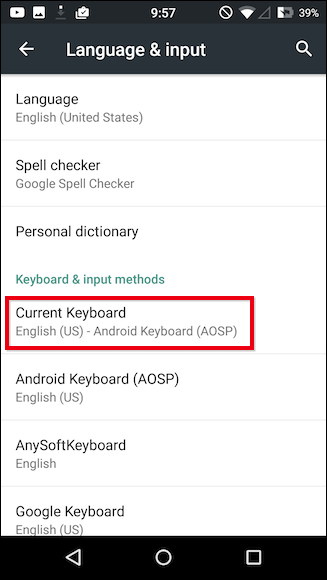
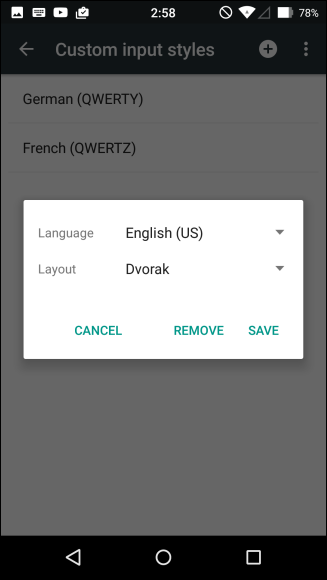
- В настройках Gboard откройте «Языки» (Languages) → добавьте язык и в списке доступных раскладок выберите Dvorak или Colemak, если они присутствуют. Иногда раскладки добавляются как дополнительные опции для английского языка.
- Для переключения между раскладками в поле ввода нажмите и удерживайте клавишу глобуса (или иконку клавиатуры) и выберите нужную раскладку.
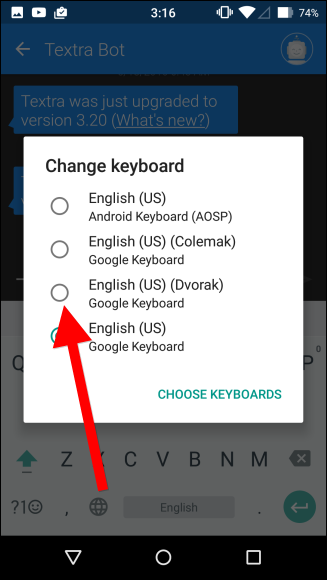
Совет: если в Gboard нет нужной раскладки, посмотрите альтернативные клавиатурные приложения в магазине или проверьте обновления Gboard — наборы раскладок периодически обновляются.
Как изменить раскладку клавиатуры на iOS
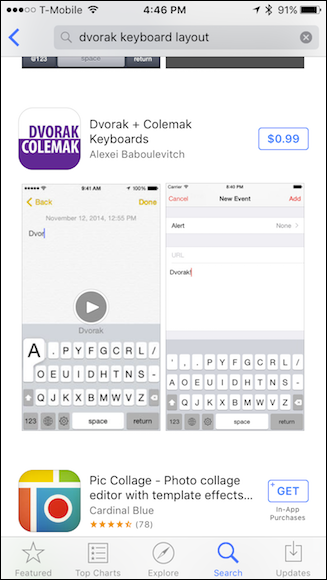
iOS не имеет встроенных Dvorak или Colemak как системных раскладок для всех версий. Придётся установить стороннюю клавиатуру из App Store. Один из платных вариантов — приложение «Dvorak + Colemak Keyboards» (имеет небольшую плату).
- Установите приложение из App Store.
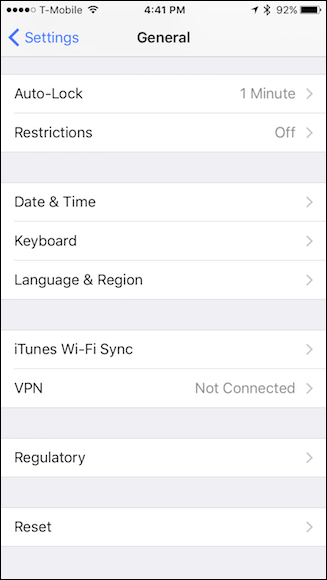
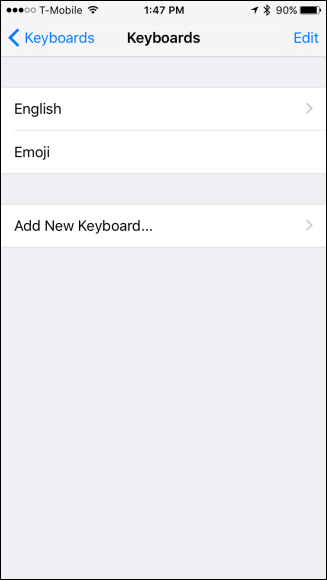
- Откройте Настройки → Основные → Клавиатура → Клавиатуры → Добавить новую клавиатуру.
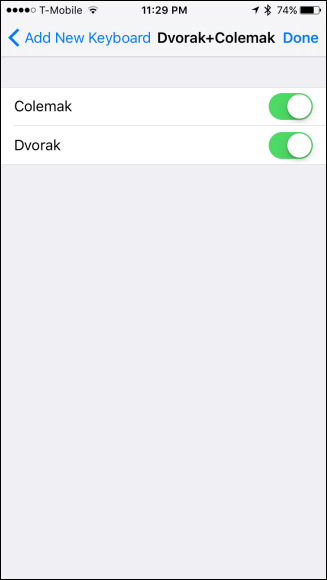
- Выберите установленную клавиатуру (Dvorak+Colemak) и активируйте нужные раскладки. После этого переключение осуществляется через иконку глобуса на виртуальной клавиатуре.
Практический план перехода и мини-методология
Цель: пройти 4–8 недель обучения, чтобы восстановить комфортную скорость и оценить выгоду от новой раскладки.
План по неделям:
- Неделя 0 (подготовка): снимите шаблон с раскладкой, купите наклейки или оверлей, сделайте резервную копию настроек и запишите текущую скорость печати.
- Неделя 1–2 (адаптация): учите позиции букв, используйте 20–30 минут в день тренажёры набора текста с фокусом на правильность, а не на скорость.
- Неделя 3–4 (проработка): начните печатать простые заметки и электронные письма, ежедневно 30–60 минут. Фиксируйте прогресс по точности.
- Неделя 5–8 (интеграция): используйте новую раскладку в основной работе на 50–75% времени, контролируйте точки отказа (горячие клавиши, макросы).
Методы и инструменты:
- Онлайн-тренажёры для Dvorak/Colemak (поиск по названию раскладки в любимом тренажёре набора текста).
- Использование временных наклеек на клавиши — быстро и недорого.
- Практика слепого набора по шаблону, затем печать реальных писем и заметок.
Критерии приёмки
- Вы можете печатать личный емейл без постоянных ошибок за 10–15 минут.
- Точность печати превышает 95% в контрольных сессиях.
- Вы чувствуете уменьшение дискомфорта или хотя бы не увеличили усталость в процессе работы.
Чек-листы по ролям
Разработчик:
- Проверьте сочетания клавиш IDE и макросы.
- Убедитесь, что часто используемые символы (скобки, точка с запятой) лёгкодоступны.
- Настройте snippets, если требуется.
Писатель / контент-менеджер:
- Практикуйте набор параграфов и диалогов.
- Используйте таймеры по 25 минут (Pomodoro) для регулярной практики.
- Храните старую раскладку в системе для быстрых переключений.
Офисный пользователь:
- Наклейки на клавишах и карточка с основными буквами на мониторе.
- Меняйте раскладку постепенно: например, только для личных заметок в течение первых двух недель.
Геймер:
- Тестируйте комбинации в офлайн-играх сначала.
- Убедитесь, что макросы и маппинг в играх не завязаны на буквенные символы, а на физические коды клавиш, или перенастройте их.
Оборудование и наклейки, оверлеи, покупка клавиатуры
Варианты визуальной поддержки:
- Наклейки для клавиш с нужной раскладкой — дешёвый и обратимый вариант.
- Оверлей (тканевый или пластиковый шаблон) — легко снимается и защищает клавиатуру.
- Полностью новая клавиатура с уже нанесённой раскладкой — самый дорогой вариант, подходит, если вы уверены в долгосрочном переходе.
Физическая перестановка клавиш (popping keycaps) возможна, но занимает время и может не подойти для низкопрофильных или мембранных клавиатур, где клавиши имеют уникальную форму. Наклейки или виртуальные подсказки безопаснее и обратимее.
Совместимость и матрица поддержки
| Платформа | Dvorak встроен | Colemak встроен | Комментарии |
|---|---|---|---|
| Windows (7/8/10/11) | Да | Частично* | Colemak чаще требует сторонней установки |
| macOS | Да | Да | Colemak обычно доступен в списках Input Sources |
| Android (Gboard) | Частично | Частично | Зависит от версии Gboard/производителя устройства |
| iOS | Нет | Нет | Требуется сторонняя клавиатура из App Store |
- Windows: Colemak можно установить через сторонние пакеты или конфигурационные утилиты; ищите проверенные инструменты и инструкции.
Откат и восстановление привычной раскладки
Если новая раскладка не подходит, вы всегда можете вернуться:
- Перейдите в настройки языка/клавиатуры и удалите альтернативную раскладку.
- В Windows и macOS переключение на QWERTY легко сделать через меню выбора языка.
- На мобильных устройствах удалите стороннюю клавиатуру или отключите раскладку в настройках Gboard.
Частые проблемы и решения
Проблема: клавиши печатают не те символы
- Решение: проверьте, какая раскладка активна в системной панели языка, и переключитесь на нужную.
Проблема: горячие клавиши в программах перестали работать привычно
- Решение: протестируйте и при необходимости перенастройте сочетания в программе или используйте физический маппинг клавиш (если программа поддерживает).
Проблема: Colemak отсутствует в списке системных раскладок
- Решение: используйте стороннюю утилиту для установки Colemak или ищите пакеты локализации, поддерживающие эту раскладку.
Проблема: на публике/в офисе неудобно переключать раскладку
- Решение: используйте наклейки и временно переключайтесь на QWERTY в публичных системах; сохраняйте привычную скорость, работая на своем устройстве.
Когда смена не даёт пользы — контрпримеры
- Короткие сессии печати (меньше 30 минут в день) — затрат времени на обучение будет больше, чем потенциальная выгода.
- Если рабочие процессы строго зависят от QWERTY-ориентированных макросов и горячих клавиш — адаптация может создать дополнительные неудобства.
- Если вы часто печатаете на чужих устройствах без возможности переключения — польза от собственной альтернативной раскладки ограничена.
Дополнительные советы по продуктивности и безопасности
- Сохраните резервную копию профиля клавиатуры и настроек, если используете сторонние утилиты.
- Тестируйте новую раскладку в безопасной среде (черновики, локальные документы), прежде чем использовать в рабочей переписке.
- Если вы используете аппаратные макросы, убедитесь, что они привязаны к физическим scancode, а не к символам — это поможет избежать неожиданных сдвигов в поведении.
Заключение
Попробовать Dvorak или Colemak стоит, если вы готовы потратить несколько недель на адаптацию и вам важен комфорт долгосрочной работы. Системные средства в Windows и macOS позволяют легко установить Dvorak, на Android большинство современных клавиатур поддерживают альтернативы, а в iOS придётся использовать сторонние приложения. Начните с тестового периода, используйте наклейки и пошаговый план обучения, и принимайте решение на основе своих ощущений и измерений точности и скорости.
Изображения в статье показывают ключевые экраны для каждого шага настройки на соответствующих платформах.
Image credits: Wikipedia Dvorak, Wikipedia Colemak

Похожие материалы

Несколько аккаунтов Skype: Multi Skype Launcher

Журнал для работы: повысить продуктивность

Персональные звуки уведомлений на Android

Скачивание шоу Hulu для офлайн‑просмотра

Microsoft Start: персонализированная новостная лента
