
Как включить тёмный режим в Pinterest
Pinterest — яркий и визуально насыщенный сервис. В тёмном режиме фон и интерфейс становятся тёмнее, что снижает блики и упрощает длительное просмотрение, особенно в условиях низкой освещённости.
Как включить тёмный режим в Pinterest на мобильном
На мобильных устройствах (iPhone и Android) приложение Pinterest следует системной теме устройства. Это значит, что для включения тёмного режима нужно переключить тему самого телефона. Ниже — чёткие шаги для iOS и Android.
iPhone (iOS 13 и новее)
- Убедитесь, что iPhone обновлён до iOS 13 или новее: откройте Настройки > Основные > Обновление ПО. Установите обновления при необходимости.
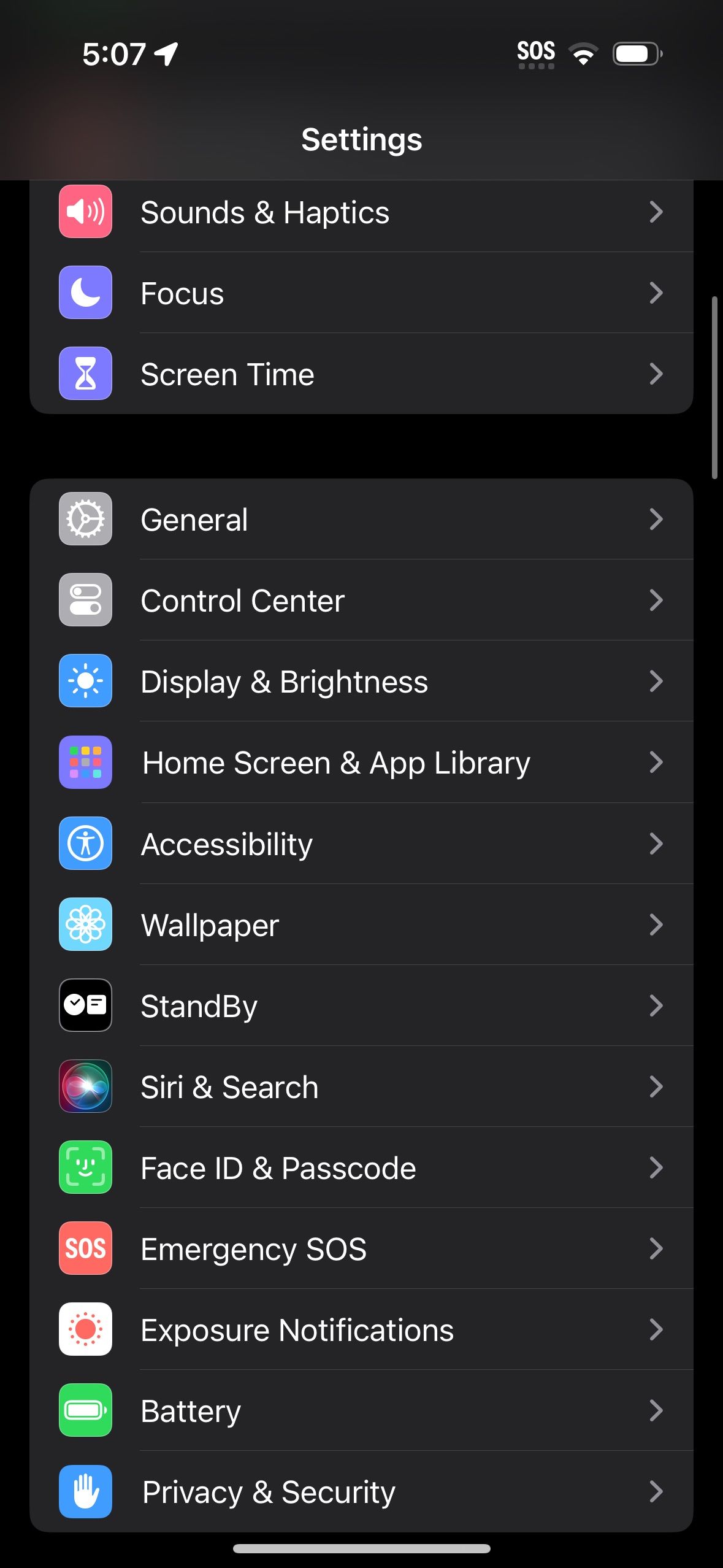
- Перейдите в Настройки > Экран и яркость.
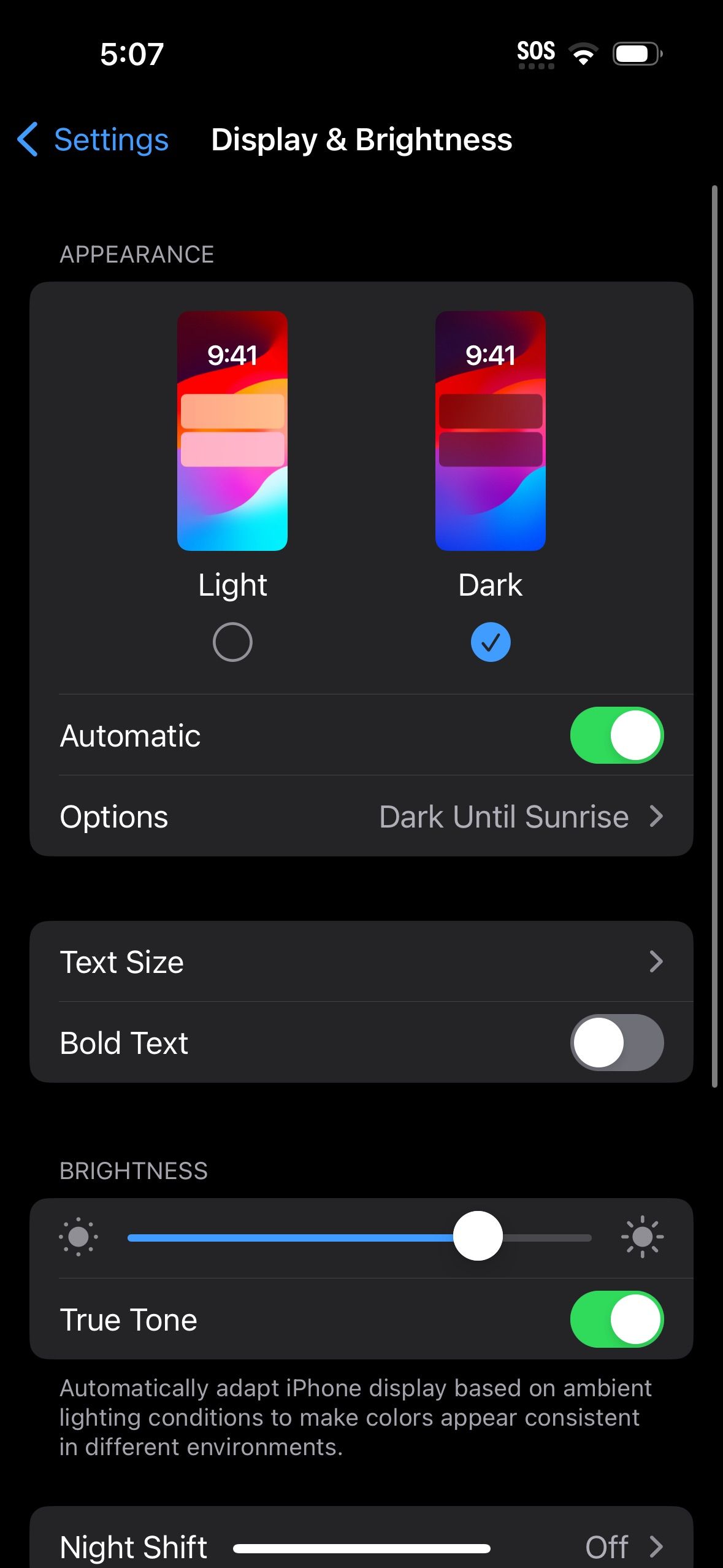
- В разделе «Внешний вид» выберите Темный.
- Если хотите, чтобы тема автоматически менялась по расписанию, включите Автоматически и настройте параметры времени или сумеречную схему.
После этого откройте Pinterest — интерфейс будет в тёмной теме.
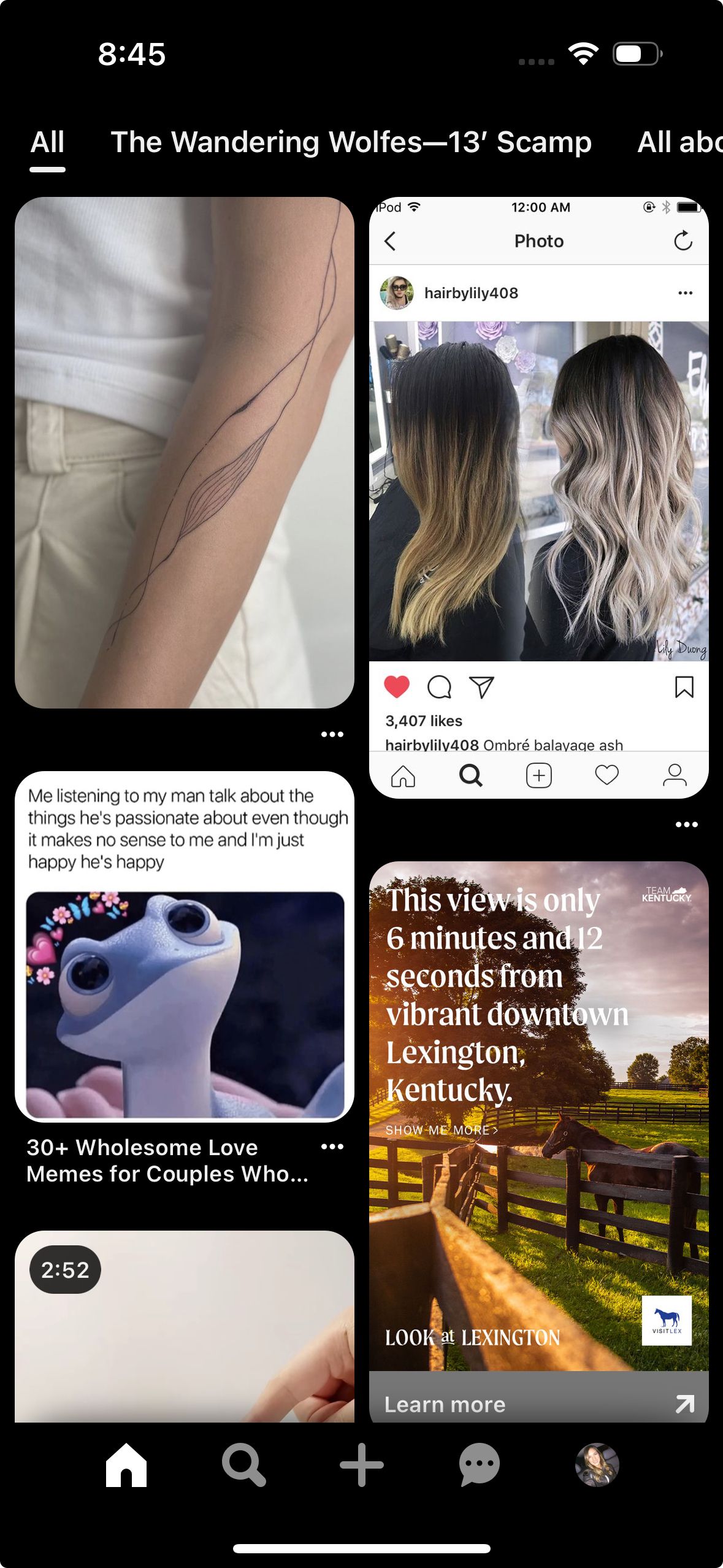
Важно: если Pinterest открыт в фоне, перезапустите приложение, чтобы убедиться, что тема применена корректно.
Android
- На Android 10 и новее: откройте Настройки > Экран и выберите Тёмная тема или переключите Тёмный режим.
- На Android 9 и старее: на некоторых устройствах режим энергосбережения автоматически включает тёмную тему — проведите пальцем вниз от верхней части экрана и включите Энергосбережение.
После смены системной темы откройте Pinterest — приложение отобразится в тёмном режиме.
Примечание: названия меню могут незначительно отличаться в зависимости от производителя устройства (Samsung, Xiaomi, Huawei и т. п.).
Как включить тёмный режим на сайте Pinterest
Официально веб‑версия Pinterest не всегда предоставляет встроенную настройку тёмной темы. Но в популярных браузерах можно решить это с помощью расширений.
- В Google Chrome откройте магазин расширений Chrome Web Store.
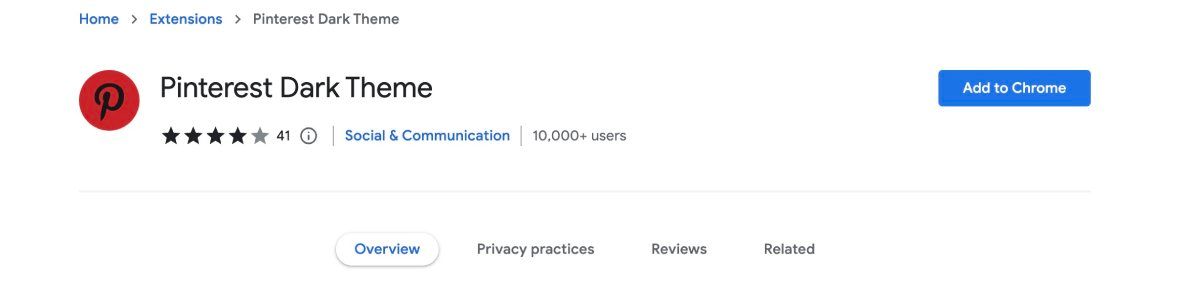
- Найдите расширение для тёмной темы, например Pinterest Dark Theme или Dark Reader.
- Нажмите Добавить в Chrome (или Установить) и подтвердите установку.
- После установки откройте pinterest.com — сайт будет преобразован в тёмную тему.
Если расширение не нравится, вы всегда можете удалить его через страницу расширений в браузере: Управление расширениями > Удалить.
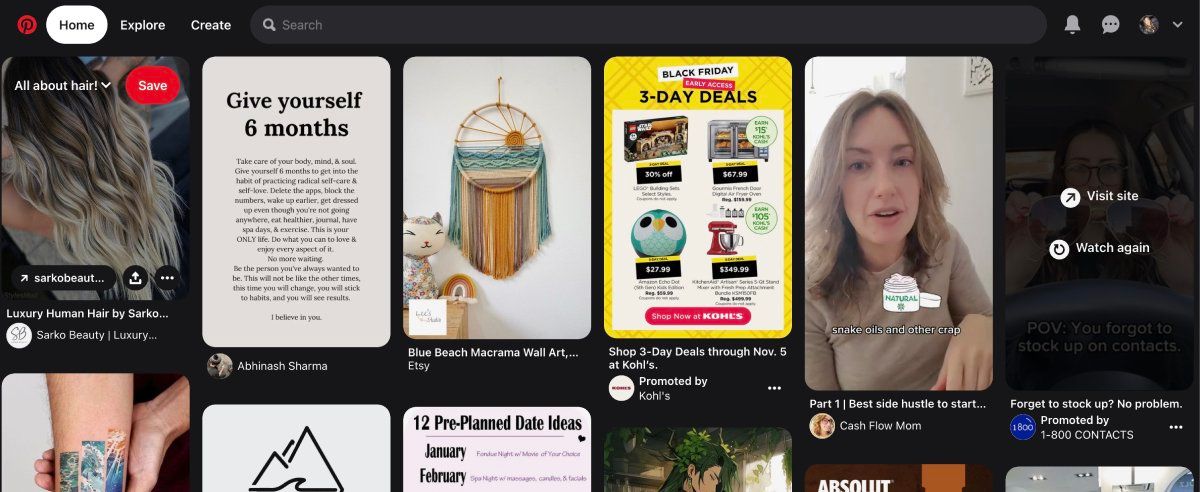
Важно: расширения меняют отображение сайта на стороне браузера. Иногда это может приводить к мелким артефактам верстки — в таком случае попробуйте другое расширение.
Быстрые советы и ярлыки
- Если вы часто переключаетесь между светлой и тёмной темами, используйте автоматическое расписание на iPhone или виджеты/быстрые переключатели на Android.
- На ПК можно включить темную тему для всей ОС (Windows/macOS). Некоторые браузеры подчинеяются системной теме и автоматически переключают сайты.
- Для глубокого контроля используйте расширения с настройками контраста и яркости (например, Dark Reader позволяет настраивать яркость, контраст и схемы цветов).
Когда тёмный режим может не сработать
- Если приложение Pinterest устарело — обновите его в App Store или Google Play.
- Если разработчик сервиса ограничил поддержку тёмной темы на определённых страницах, расширение браузера может не полностью исправить отображение.
- На некоторых устройствах с LCD-экранами энергосбережение при тёмной теме будет минимальным — заметный выигрыш по батарее обычно на OLED/AMOLED.
Альтернативные подходы
- Использовать системную тёмную тему для всей ОС — это самый простой способ для мобильных.
- Пробовать разные расширения: некоторые более «мягкие», другие — агрессивно меняют цвета. Проверяйте отзывы и скриншоты в магазине расширений.
- Для продвинутых пользователей: применять пользовательские стили (user styles) через расширения типа Stylus.
Краткая методология: как быстро включить тёмный режим (чек‑лист)
- Проверить версию ОС (iOS ≥13 или Android ≥10 рекомендуется).
- Обновить приложение Pinterest.
- Включить тёмную тему в системных настройках (Настройки > Экран и яркость / Настройки > Экран).
- Если на вебе — установить расширение и протестировать.
- Перезапустить приложение/браузер и проверить визуальные элементы.
Чек‑лист для ролей
- Пользователь: убедиться в обновлениях ОС и приложения, включить системную тему.
- Контент‑менеджер: проверить, как тёмный фон влияет на визуальные материалы (изображения, текст на картинках).
- Системный администратор: при корпоративной мобильной политике предусмотреть профиль с системной темой и управление расширениями браузера.
Факты и ожидания (коротко)
- Тёмный режим полезен в условиях низкой освещённости и может снизить утомляемость глаз.
- Существенная экономия батареи чаще заметна на устройствах с OLED или AMOLED экранами.
- Расширения меняют отображение сайта на стороне клиента и могут требовать настройки.
Критерии приёмки
- На мобильном: Pinterest отображается в тёмной теме после переключения системной темы и перезапуска приложения.
- На вебе: после установки расширения сайт pinterest.com визуально тёмный, при этом элементы управления остаются читаемы.
Часто задаваемые вопросы
Q: Есть ли у Pinterest встроенный тёмный режим для сайта?
A: На момент проверки веб‑версия не всегда содержит встроенную настройку; рекомендуется использовать расширение браузера.
Q: Сбережёт ли тёмный режим заряд батареи?
A: На OLED/AMOLED экранах тёмный фон экономит заряд за счёт отключения пикселей; на LCD эффект заметно меньше.
Q: Можно ли включить тёмный режим только для Pinterest, а не для всей системы?
A: На мобильных платформах Pinterest следует системной теме; на вебе можно применять расширение, которое влияет только на сайт.
Итог
Тёмный режим делает работу с Pinterest комфортнее при низкой освещённости и может помочь продлить время работы устройства с OLED‑экраном. Для мобильных устройств достаточно включить системную тёмную тему; для веба используйте расширения браузера. Если что‑то идёт не так, проверьте версии ОС и приложения и попробуйте альтернативное расширение.
Ключевые выводы:
- На мобильных Pinterest следует системной теме.
- На iOS включите Экран и яркость → Темный.
- На Android включите Тёмную тему в настройках экрана.
- Для веба используйте расширения (например, Dark Reader или Pinterest Dark Theme).

Похожие материалы

Несколько аккаунтов Skype: Multi Skype Launcher

Журнал для работы: повысить продуктивность

Персональные звуки уведомлений на Android

Скачивание шоу Hulu для офлайн‑просмотра

Microsoft Start: персонализированная новостная лента
