
Как восстановить предыдущую версию в Google Docs, Sheets и Slides
Зачем это нужно
Google Docs, Sheets и Slides автоматически отслеживают правки и сохраняют версии файлов. Это позволяет откатить документ к предыдущему состоянию — полезно при ошибочном удалении содержимого, работе над черновиком или для аудита изменений.
Быстрая инструкция
- Откройте файл в Google Docs, Sheets или Slides.
- В меню выберите «Файл» → «История версий» → «Просмотреть историю версий». Альтернатива: нажмите Ctrl+Alt+Shift+H (Windows/Linux). На Mac используйте ⌘+Option+Shift+H.
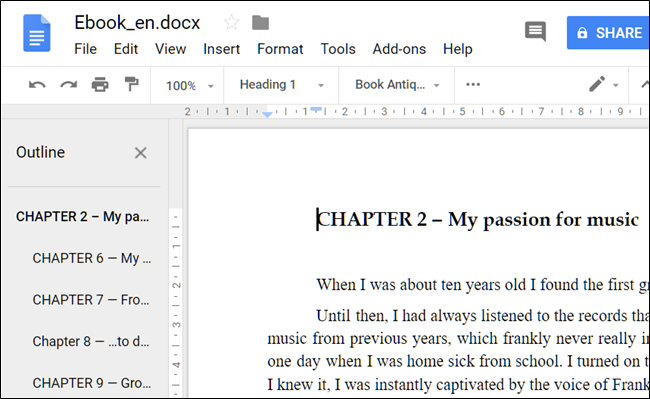
Важно: если у вас нет прав редактирования, вы не увидите раздел «История версий». Владельцу файла доступ всегда есть.
Что показывают версии
Версии отображаются в правой панели и сгруппированы по связанным изменениям. В зависимости от частоты правок версии могут иметь метки с датой или пользовательскими названиями (если кто-то их называл). Каждая версия — это набор правок, объединённых по времени или по объёму, чтобы экономить место на серверах.

Как просмотреть конкретную версию
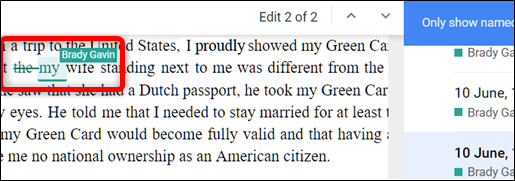
- Нажмите на нужную версию в правой панели — документ во временно вернётся к этому состоянию в основном окне.
- Изменения будут подсвечены, а справа или слева (в зависимости от приложения) будет указано, кто и какие правки внёс.
- Для более подробного просмотра раскройте «елочку» (chevron) рядом с версией и выберите конкретное событие.
Как восстановить версию
- В правой панели выберите нужную версию или событие.
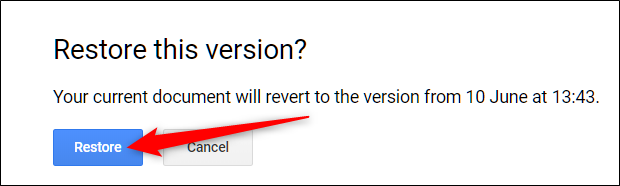
- Нажмите «Восстановить эту версию» вверху окна.
- Подтвердите действие в появившемся диалоге — Google создаст копию выбранной версии и сделает её текущей.
Если восстановленная версия вам не подходит
Не беспокойтесь: Google не удаляет предыдущие версии автоматически. Восстановление фактически создаёт новую текущую версию, а предыдущая остаётся в списке. Чтобы вернуться назад, снова откройте «Просмотреть историю версий» (Ctrl+Alt+Shift+H) и выберите ту версию, на которую хотите откатиться.
Практические советы и подходы
- Назначайте ключевые версии: нажмите «Ещё» → «Назвать эту версию» (или «Name current version»), чтобы быстро найти контрольные точки (релиз, финальный черновик и т. д.).
- Делайте «Сохранить как копию» перед крупными изменениями — это дополнительный уровень защиты, особенно при совместной работе.
- Используйте ролирование ревизий: при командной работе договоритесь о правилах именования версий (дата + инициалы + краткое описание).
Когда восстановление может не помочь
- Если у вас нет прав редактирования, история версий недоступна.
- Для файлов вне Google Docs/Sheets/Slides (например, некоторые загруженные двоичные файлы) история версий управляется через Google Drive → Управление версиями, и процесс другой.
- Если документ был окончательно удалён и вы не можете его найти в Корзине, доступ к версиям может быть невозможен.
Альтернативные подходы
- Google Drive → Управление версиями для загруженных файлов (PDF, изображения). Там можно загрузить предыдущую версию вручную.
- Регулярные резервные копии: экспортируйте важные документы в формате .docx/.xlsx/.pptx или PDF и храните копии вне Google.
- Используйте автоматизированные бэкапы для корпоративных аккаунтов (третьи стороны или Google Vault для архивации).
Чек-лист по ролям
- Владелец файла: может видеть и восстанавливать любые версии, управлять доступом, давать права на редактирование.
- Редактор: может просматривать историю и восстанавливать версии, если владелец не ограничил права.
- Просмотрщик: видит только текущую версию; история недоступна.
Критерии приёмки
- Восстановленная версия открывается и отображает ожидаемое содержимое.
- Метаданные (авторы правок, временные метки) соответствуют выбранной версии.
- После восстановления предыдущая версия остаётся в истории и может быть восстановлена обратно.
Краткая методология для команд (SOP)
- Перед крупной правкой: сделать копию документа или назвать текущую версию.
- Работать с правками в отдельной ветке/копии, если изменения рискованные.
- Проверить восстановленную версию и только после этого объявить её текущим рабочим вариантом.
- Зафиксировать название версии и причину изменения в журнале команды.
1‑строчная глоссарий
- История версий — журнал сохранённых состояний документа с возможностью просмотра и восстановления.
- Восстановление — действие, которое делает выбранную версию текущей, при этом предыдущие версии сохраняются.
Итог
История версий в Google Docs/Sheets/Slides — надёжный способ вернуться к предыдущему состоянию документа. Используйте именованные версии и резервные копии при критичных изменениях, а при командной работе договоритесь о правилах именования и периодичности бэкапов.
Важно: если вы не видите Историю версий, проверьте права доступа или обратитесь к владельцу файла.

Похожие материалы

Несколько аккаунтов Skype: Multi Skype Launcher

Журнал для работы: повысить продуктивность

Персональные звуки уведомлений на Android

Скачивание шоу Hulu для офлайн‑просмотра

Microsoft Start: персонализированная новостная лента
