
Как переключать раскладки клавиатуры в Windows 10 быстро и просто
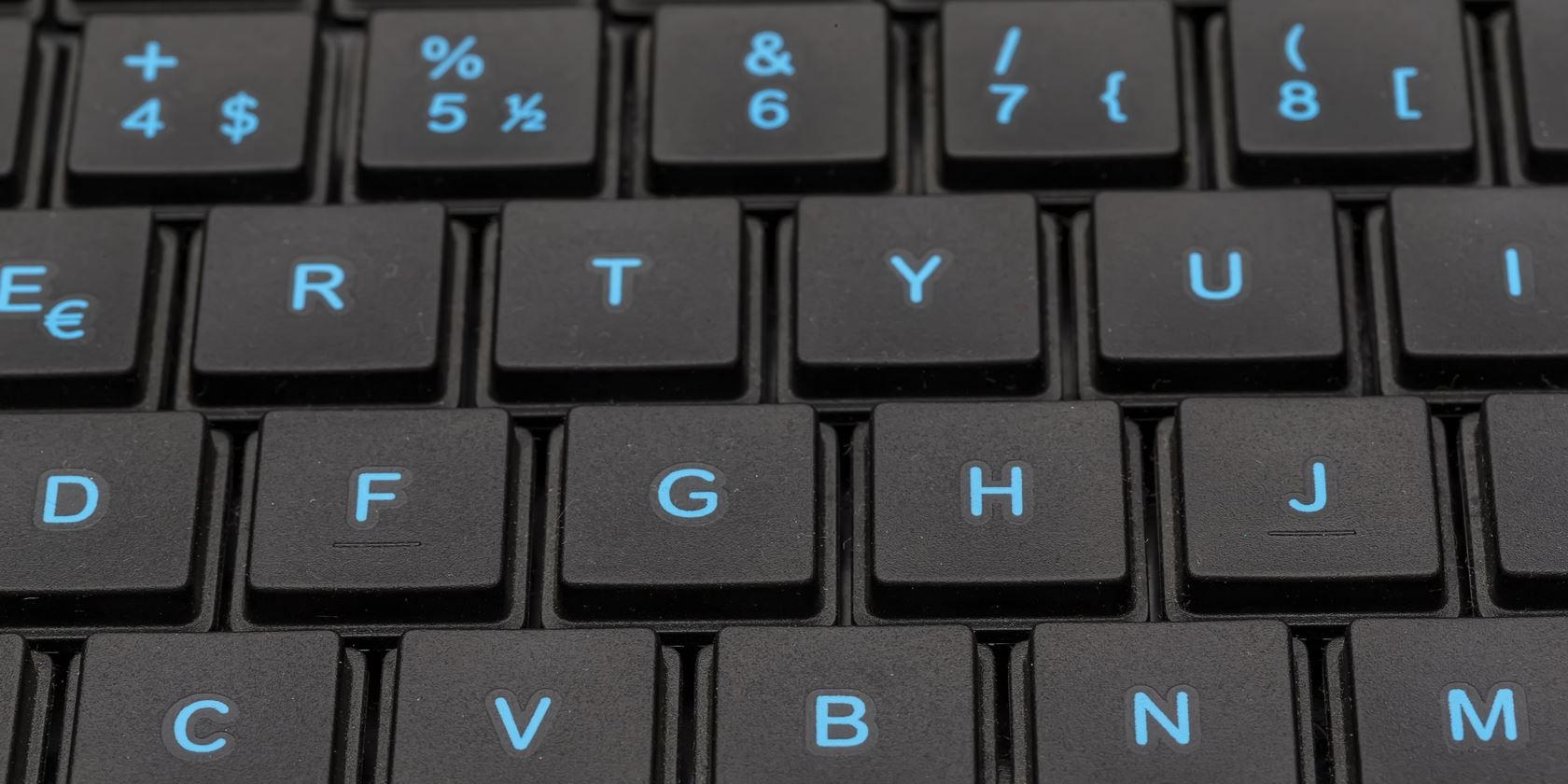
Windows умеет хранить несколько раскладок и переключать их в несколько кликов. Это удобно, если вы печатаете на нескольких языках или хотите попробовать более эргономичную раскладку для повышения скорости и снижения нагрузки на кисти.
Почему стоит попробовать альтернативные раскладки
QWERTY — не единственная раскладка. Существуют Dvorak, Colemak и «United States — International», которые могут увеличить скорость печати или упростить ввод диакритики. Кратко:
- Dvorak и Colemak оптимизируют расположение букв для частых сочетаний.
- United States — International удобна для набора букв с ударениями.
- Для некоторых пользователей переход даёт снижение усталости при длительной печати.
Важно: эффект индивидуален. Некоторые люди переходят быстро, другие — нет.
Как добавить новую раскладку в Windows 10
- Откройте Параметры.
- Выберите Время и язык.
- В левой колонке откройте Регион и язык.
- В разделе Языки нажмите на язык, для которого хотите добавить раскладку, затем — Параметры.
- В блоке Клавиатуры выберите Добавить клавиатуру и выберите нужную раскладку.
После добавления раскладки переключайтесь сочетанием клавиша Windows + Пробел. На экране появится небольшой всплывающий список раскладок в правом нижнем углу. В области уведомлений (system tray) также появится индикатор текущей раскладки.
Быстрые советы по переключению
- Альтернативные горячие клавиши: Alt + Shift или Ctrl + Shift — зависят от системных настроек. Их можно настроить в дополнительных параметрах языка.
- Если нужно часто вводить акценты, попробуйте United States — International.
- Colemak не входит в штатный набор Windows; для него используйте сторонние инструменты, например Microsoft Keyboard Layout Creator или бесплатные утилиты, упомянутые в исходной статье.
Важно: если компьютер используют несколько человек, учтите, что чужая раскладка может мешать. Привязывайте раскладки к учетным записям.
Когда переключение может не сработать
- Если установлен конфликтующий сторонний софт переназначения клавиш. Решение: временно отключите его.
- Если вы подключаете внешнюю клавиатуру с собственной прошивкой — её схемы могут переопределять системные настройки.
- Некоторые приложения (игры, удалённые сессии) игнорируют системную раскладку.
Альтернативные подходы
- Microsoft Keyboard Layout Creator — создайте свою раскладку.
- AutoHotkey — переназначит отдельные клавиши или сочетания.
- Keyman — поддерживает многоязычные раскладки и удобен для редких скриптов.
Мини‑методика изучения новой раскладки (на 3 недели)
- Неделя 1: 15–20 минут в день — знакомство с положением букв, медленный набор текста.
- Неделя 2: 20–30 минут — упражнения на точность (слепой набор коротких абзацев).
- Неделя 3: 30–45 минут — набор реального текста, отслеживание скорости и ошибок.
Совет: используйте онлайн-тренажёры и отслеживайте прогресс.
Роль‑ориентированные чек‑листы
- Программист: сохранить быстрый доступ к скобкам и символам; протестировать IDE.
- Писатель/редактор: удостовериться, что встречающиеся символы и акценты доступны.
- Переводчик: добавить языки источника и целевого языка, проверить сочетания для часто используемых букв.
Краткая памятка: сочетания и индикаторы
- Добавить раскладку: Параметры → Время и язык → Регион и язык → Языки → Параметры → Добавить клавиатуру
- Переключение: клавиша Windows + Пробел
- Альтернативы: Alt + Shift или Ctrl + Shift (посмотреть в дополнительных параметрах языка)
Критерии приёмки
- Новая раскладка отображается в списке клавиатур и переключается по сочетанию.
- Индикатор раскладки виден в области уведомлений.
- Тестовый набор текста выполняется без неожиданных замен символов.
Часто задаваемые вопросы
Нужно ли перезагружать компьютер после добавления раскладки?
Обычно нет. Новая раскладка появляется сразу и доступна для переключения.
Что делать, если Colemak не доступен в списке?
Colemak не входит в стандарт Windows. Установите раскладку через Microsoft Keyboard Layout Creator или другую утилиту, упомянутую в оригинальной статье.
Как вернуть стандартное переключение Alt + Shift?
Откройте дополнительные параметры клавиатуры и выберите желаемую комбинацию для переключения языков.
Image Credit: Mehmet Cetin via Shutterstock
Краткое резюме
- Windows 10 поддерживает несколько раскладок и позволяет легко переключаться.
- Добавляйте раскладки через Параметры → Время и язык.
- Для Colemak и кастомных схем используйте сторонние инструменты.
Заметка: какие альтернативные раскладки используете вы? Поделитесь опытом в комментариях.

Похожие материалы

Несколько аккаунтов Skype: Multi Skype Launcher

Журнал для работы: повысить продуктивность

Персональные звуки уведомлений на Android

Скачивание шоу Hulu для офлайн‑просмотра

Microsoft Start: персонализированная новостная лента
