
Профессиональный аккаунт Instagram: что даёт и как переключиться
Профессиональный аккаунт в Instagram открывает аналитику, рекламные инструменты, укладку входящих сообщений и возможность создать витрину‑магазин прямо в профиле. Переход занимает несколько минут — в настройках выберите тип аккаунта, укажите категорию и свяжите Facebook при желании. Если не понравится, можно вернуться к личному аккаунту в пару шагов.
Что такое профессиональный аккаунт Instagram
Профессиональный аккаунт — это профиль с расширенной функциональностью для бизнеса и создателей контента. Instagram предлагает два основных варианта: «Бизнес» и «Создатель». Оба дают доступ к дополнительным возможностям, которые недоступны в личных аккаунтах.
Коротко: профессиональный аккаунт нужен, чтобы понимать аудиторию, продвигать публикации и торговать прямо в приложении.
Одной строкой: что даёт профессиональный аккаунт
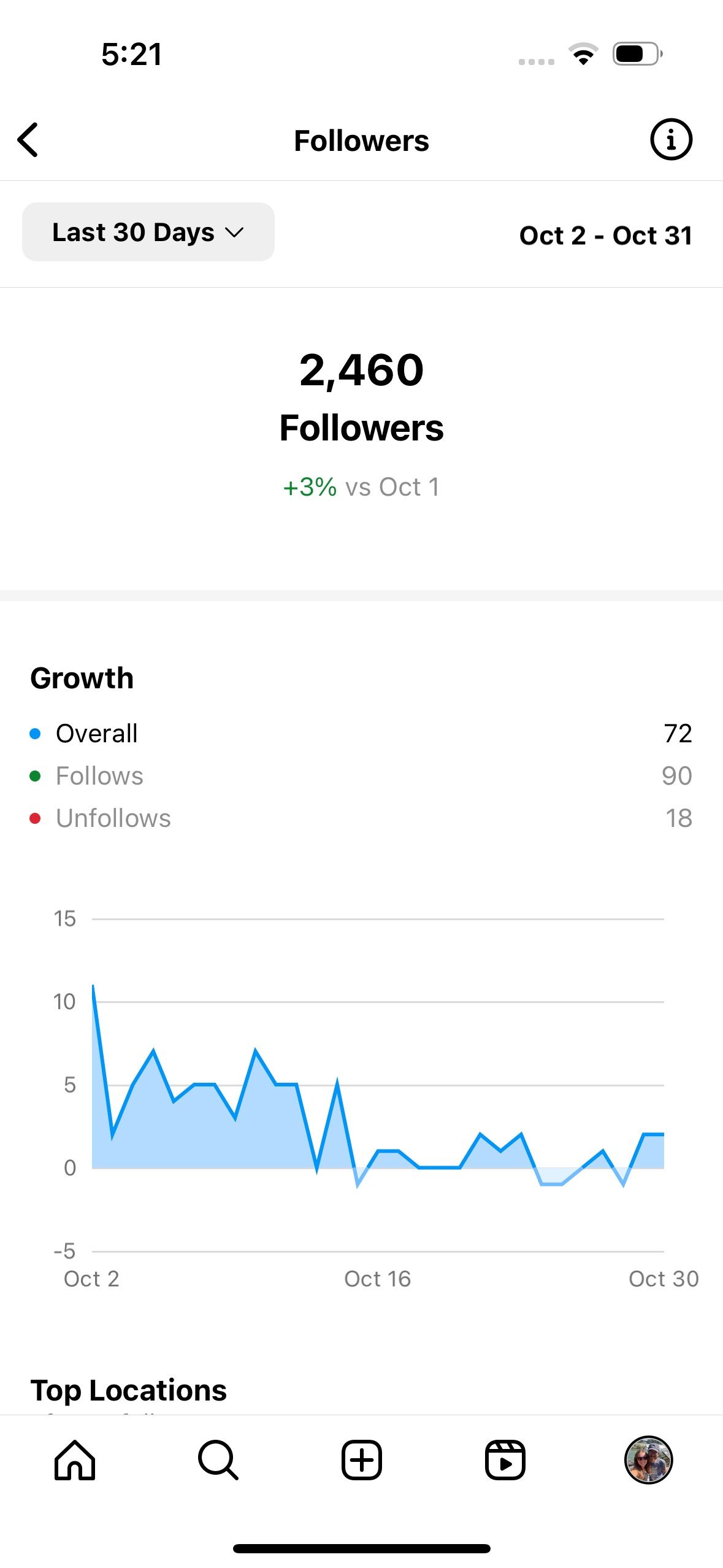
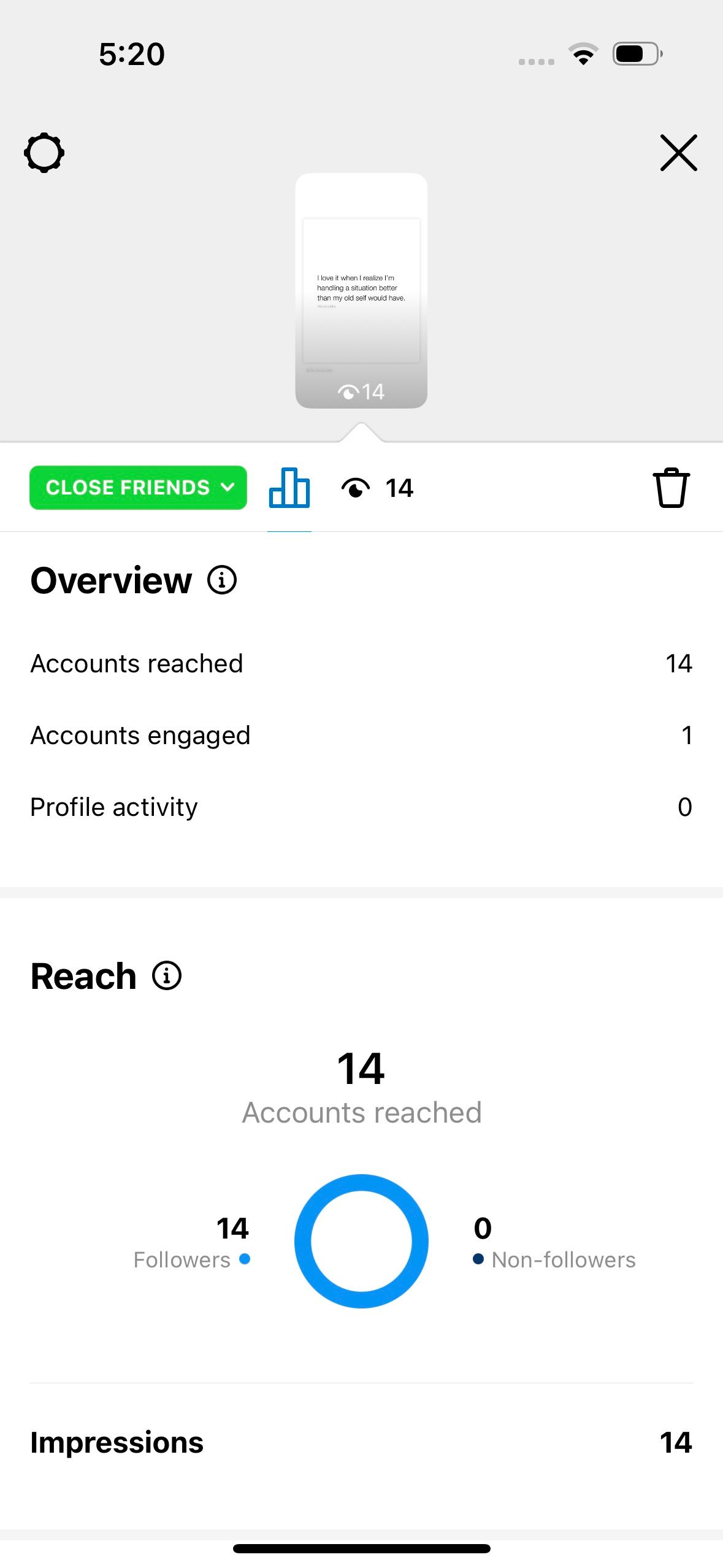
- Доступ к аналитике (Insights) — демография, активность, охват, показы, посещения профиля.
- Улучшённый почтовый ящик — отдельные папки «Основные» и «Общие».
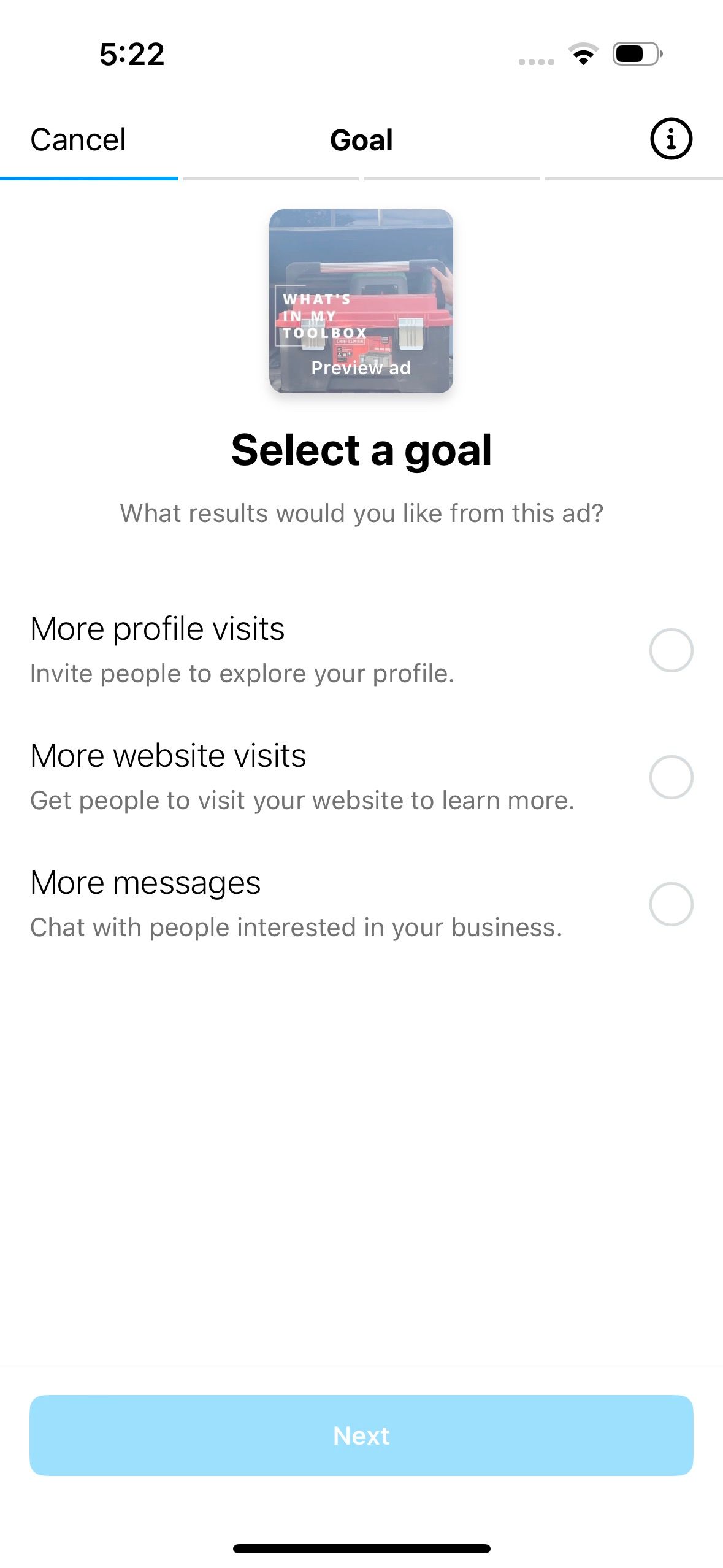
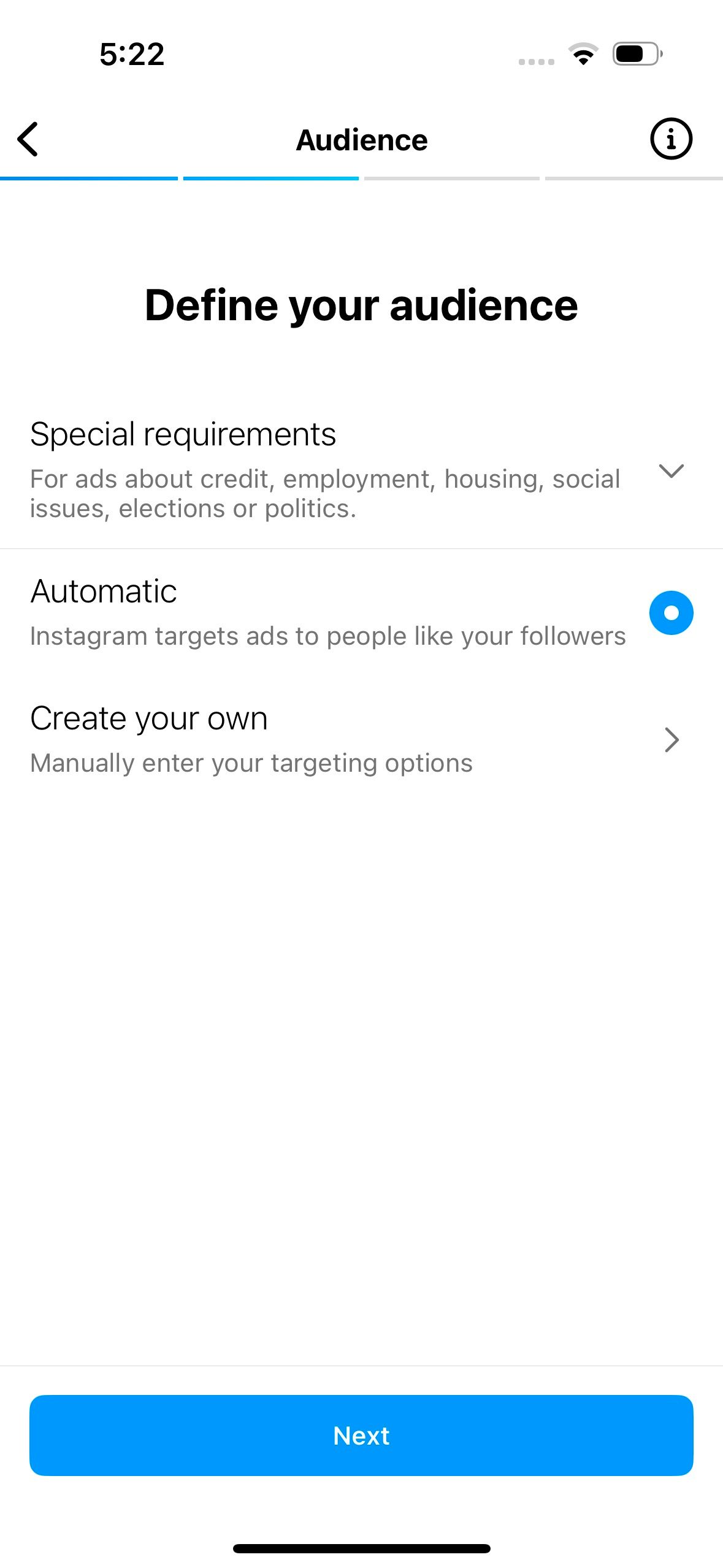
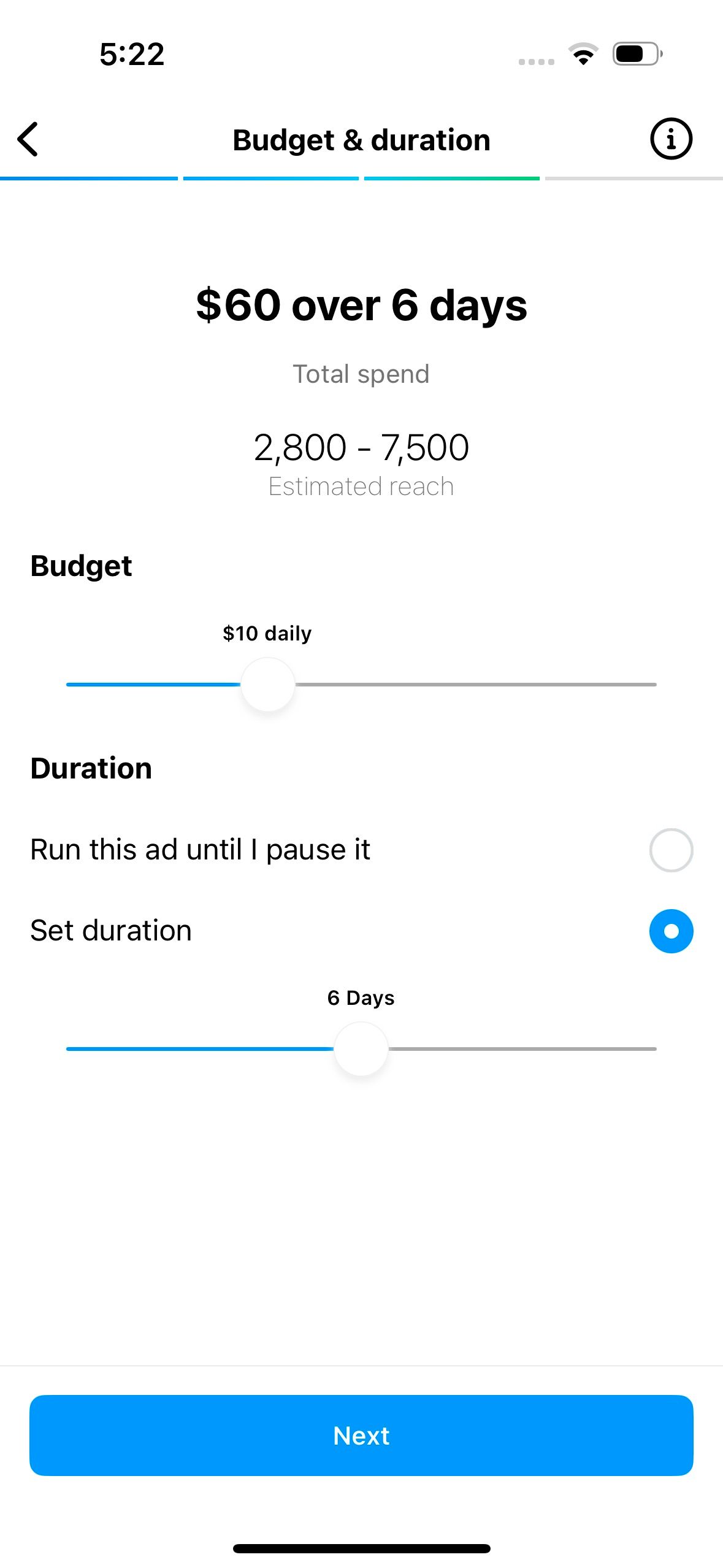
- Возможность запускать рекламу и продвигать публикации.
- Создание магазина и кнопок с действиями (CTA).
- Планирование публикаций и сохранённые ответы.
Важно: вы не обязаны быть крупной компанией. Даже хобби‑фотографу или автору стоит попробовать — выгоду можно получить уже при небольшой аудитории.
Польза: почему стоит переключиться
- Аналитика превращает догадки в данные. Insights показывает, какие посты работают, во сколько ваша аудитория онлайн и откуда приходят подписчики.
- Реклама упрощает знакомство новых людей с профилем: таргет помогает находить целевую аудиторию быстрее, чем органика.
- Магазин сокращает путь от интереса до покупки — пользователь может купить, не покидая Instagram.
- Опции коммуникации и шаблоны ответов снижают нагрузку на SMM‑менеджера.

Закрыть
Ограничения и когда лучше не переходить
- Конфиденциальность: профессиональные аккаунты не могут быть приватными — профиль доступен всем. Если вам нужна приватность, переход не подойдёт.
- Реклама стоит денег. Продвижение эффективно, но требует бюджета и тестирования.
- Некоторые функции (например, магазин) требуют соблюдения правил и верификации товаров.
Контрпример: если вы ведёте закрытый аккаунт для семьи и друзей, профессиональный профиль портит идею приватности.
Как переключить профиль на профессиональный — пошагово
Ниже — подробная инструкция с пояснениями и подсказками.
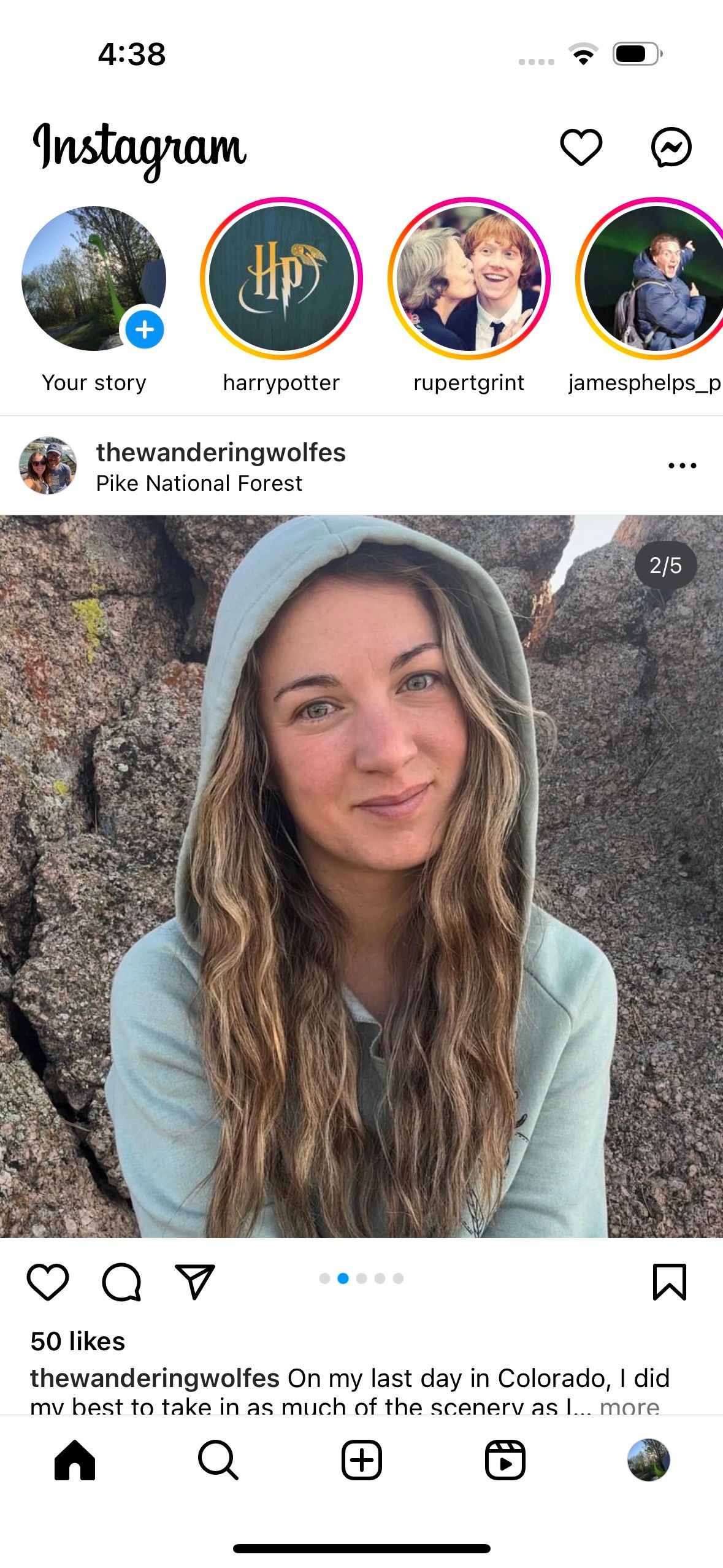
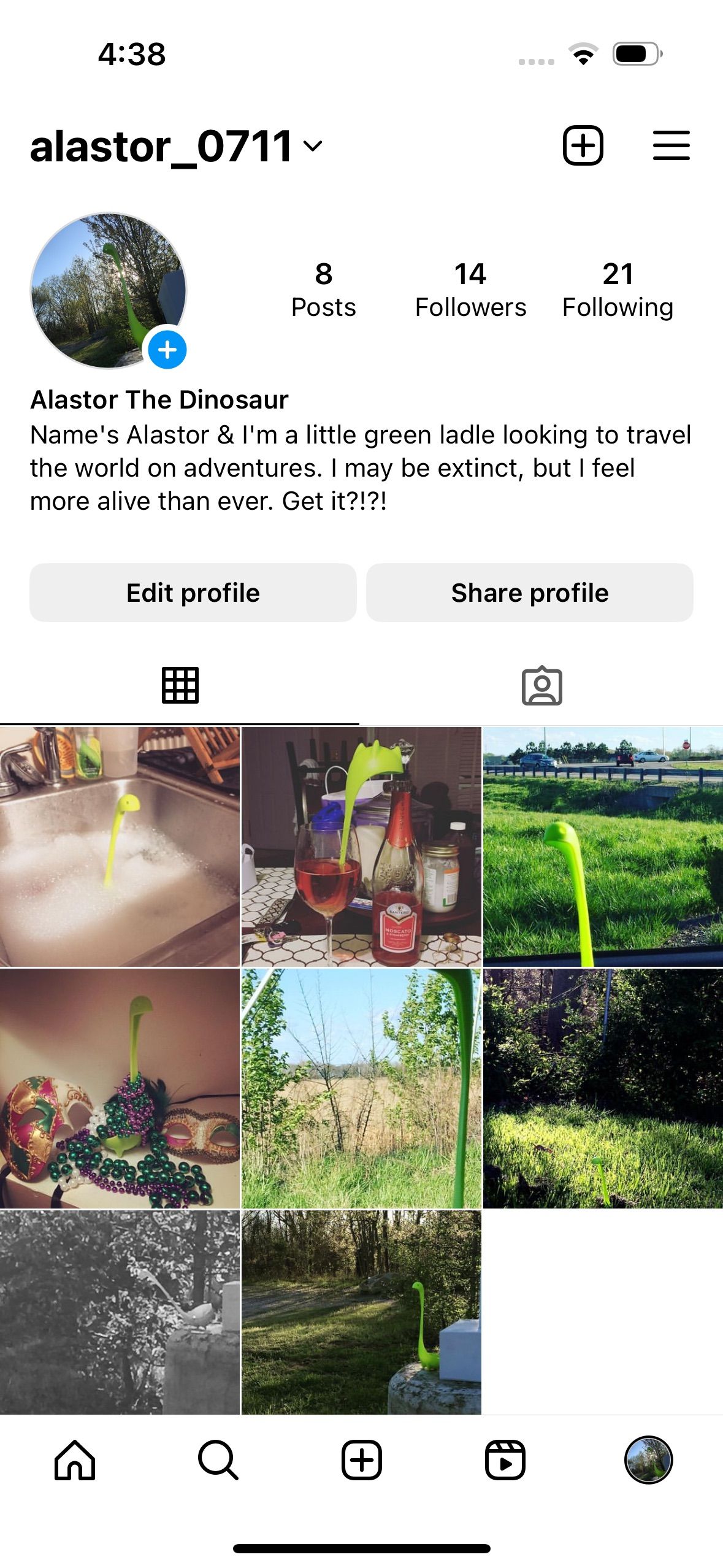
- Откройте приложение Instagram и перейдите в профиль: нажмите на изображение профиля в правом нижнем углу.
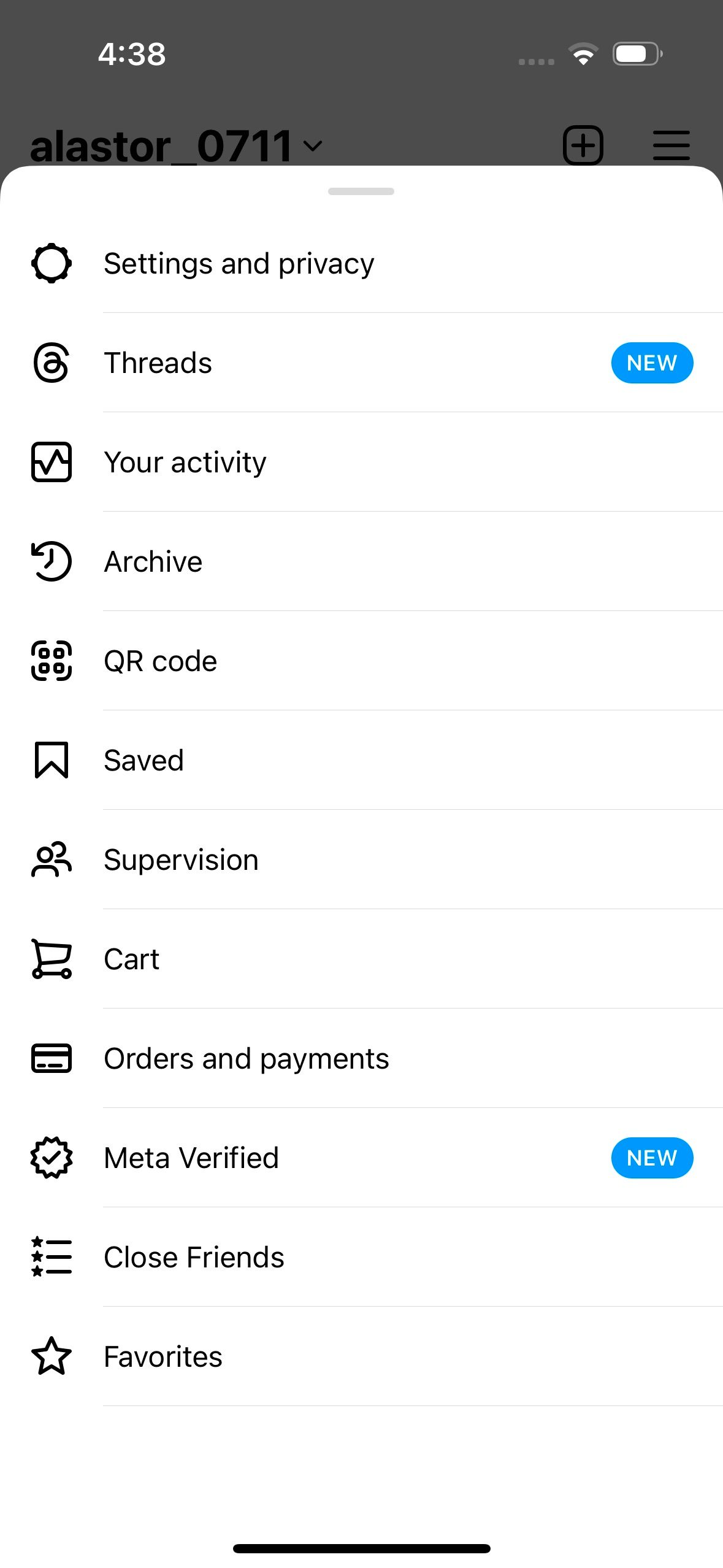
- Нажмите значок меню (три горизонтальные линии) в правом верхнем углу, затем выберите Настройки и конфиденциальность.
Закрыть
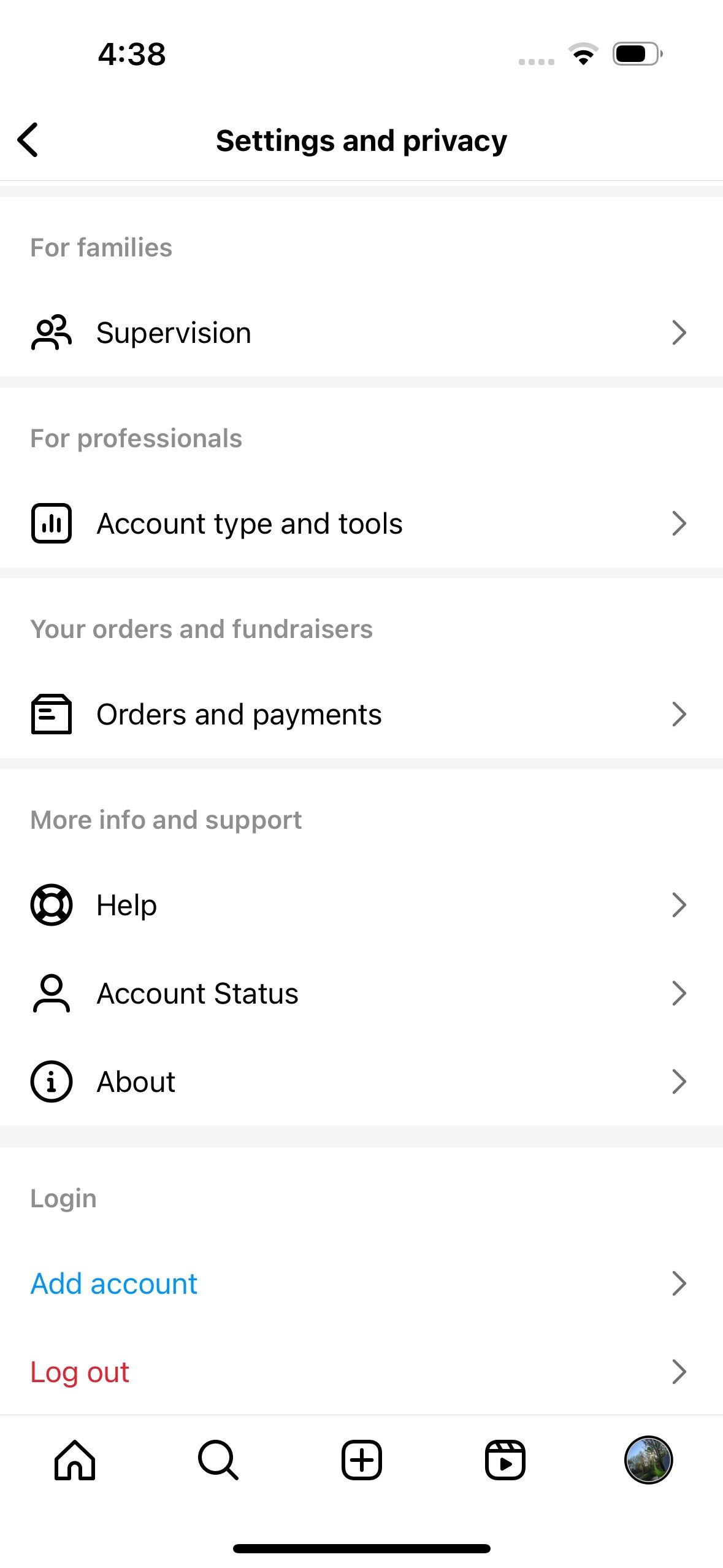
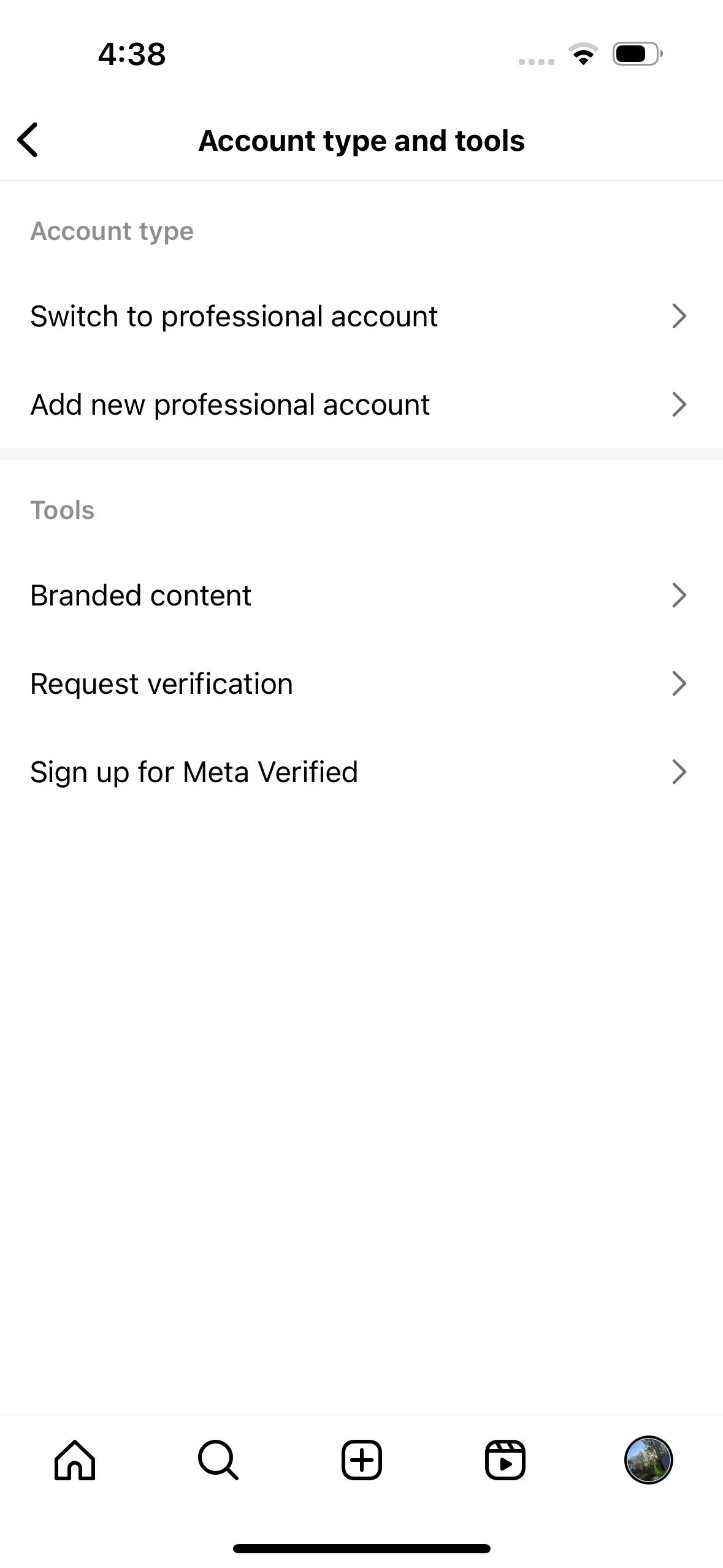
- Пролистайте до блока «Для профессионалов» и выберите Тип аккаунта и инструменты (Account type and tools). Нажмите Переключиться на профессиональный аккаунт.
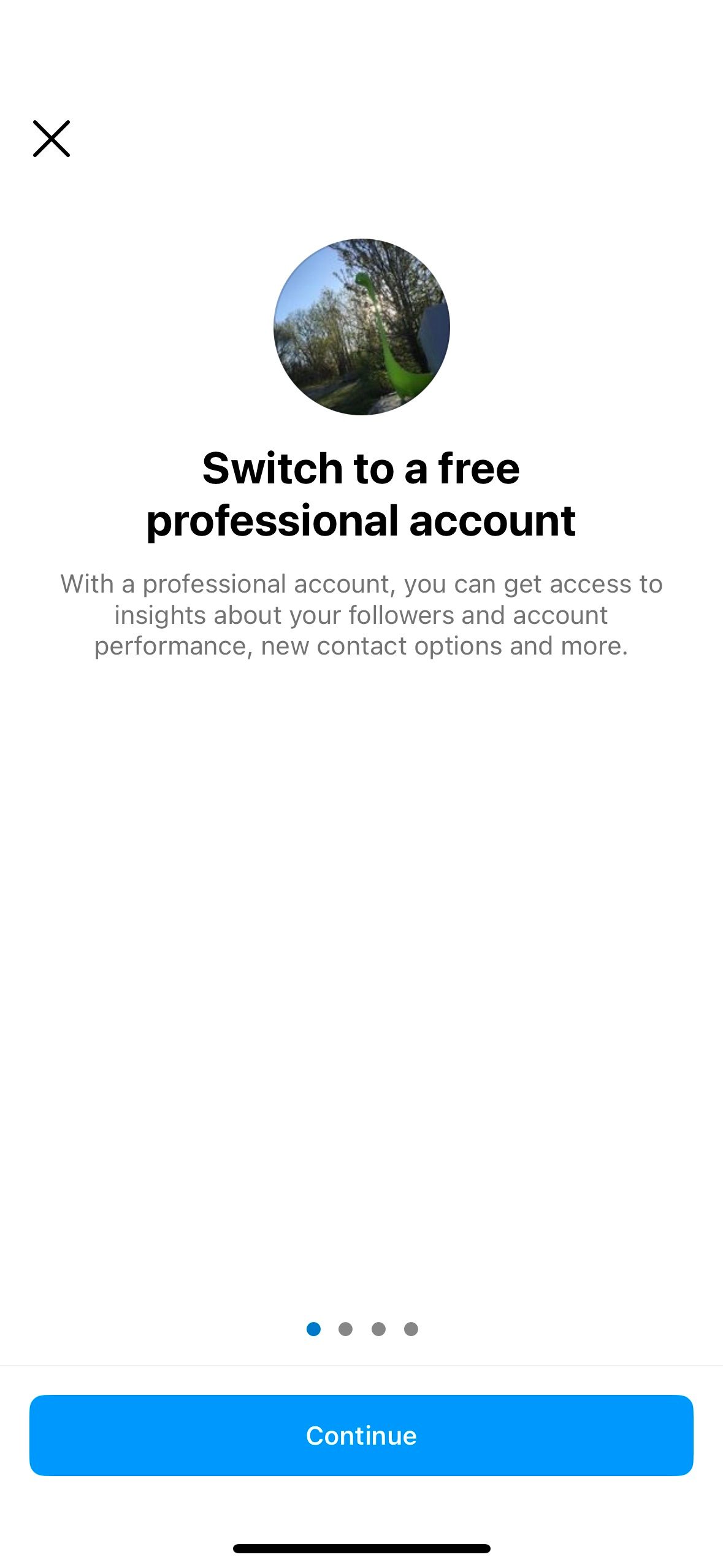
Закрыть
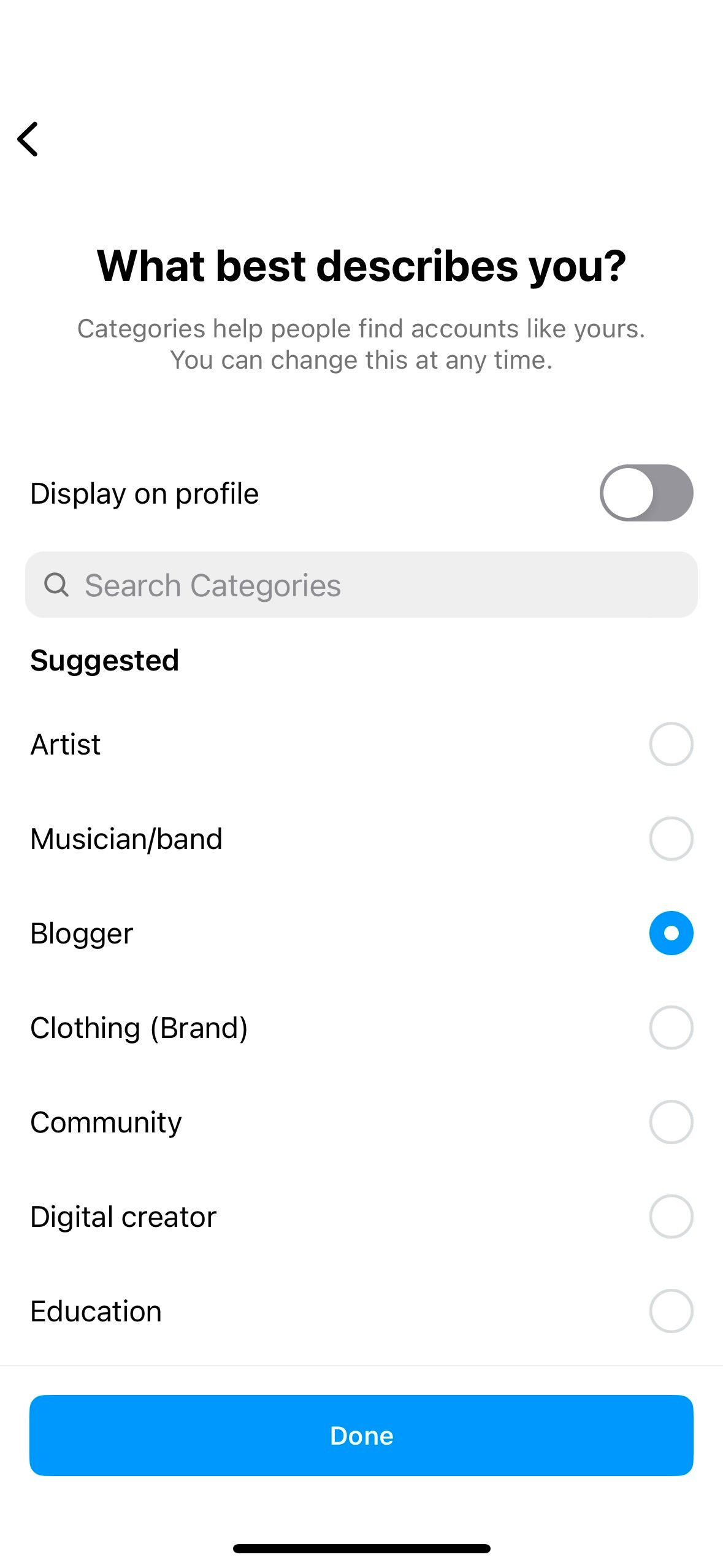
Пролистывайте слайды и нажимайте Продолжить, пока не дойдёте до страницы «Что лучше всего описывает вас». Выберите категорию, которая ближе всего к вашему делу. Если ни одна не подходит, воспользуйтесь поиском категорий.
Решите, показывать ли категорию под именем в профиле — включите переключатель Отображать в профиле, если хотите.
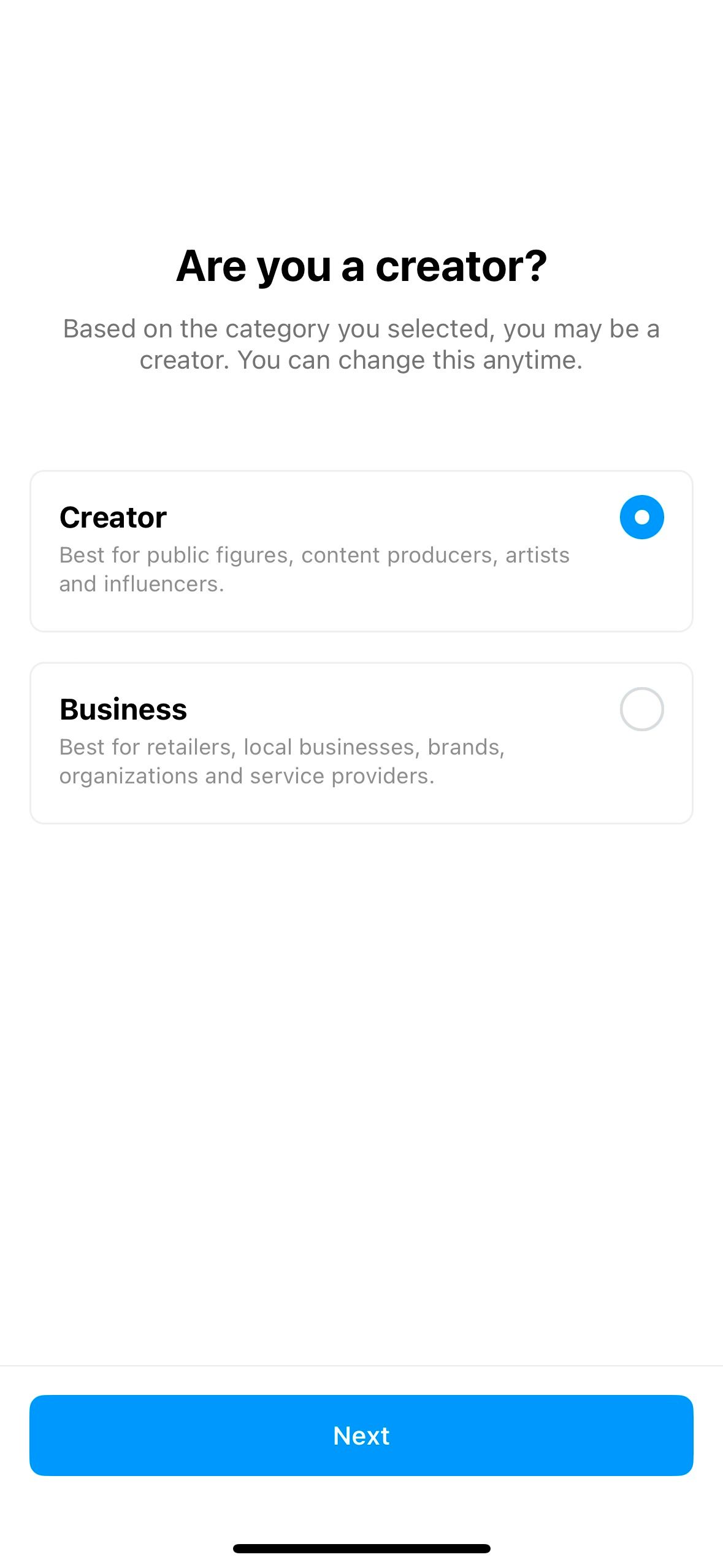
Выберите тип: Создатель или Бизнес. Если вы не компания — обычно выбирают «Создатель». Нажмите Далее.

Закрыть
При желании привяжите страницу Facebook или другие аккаунты. Это понадобится для рекламы и магазина. Если не готовы — выберите Не сейчас.
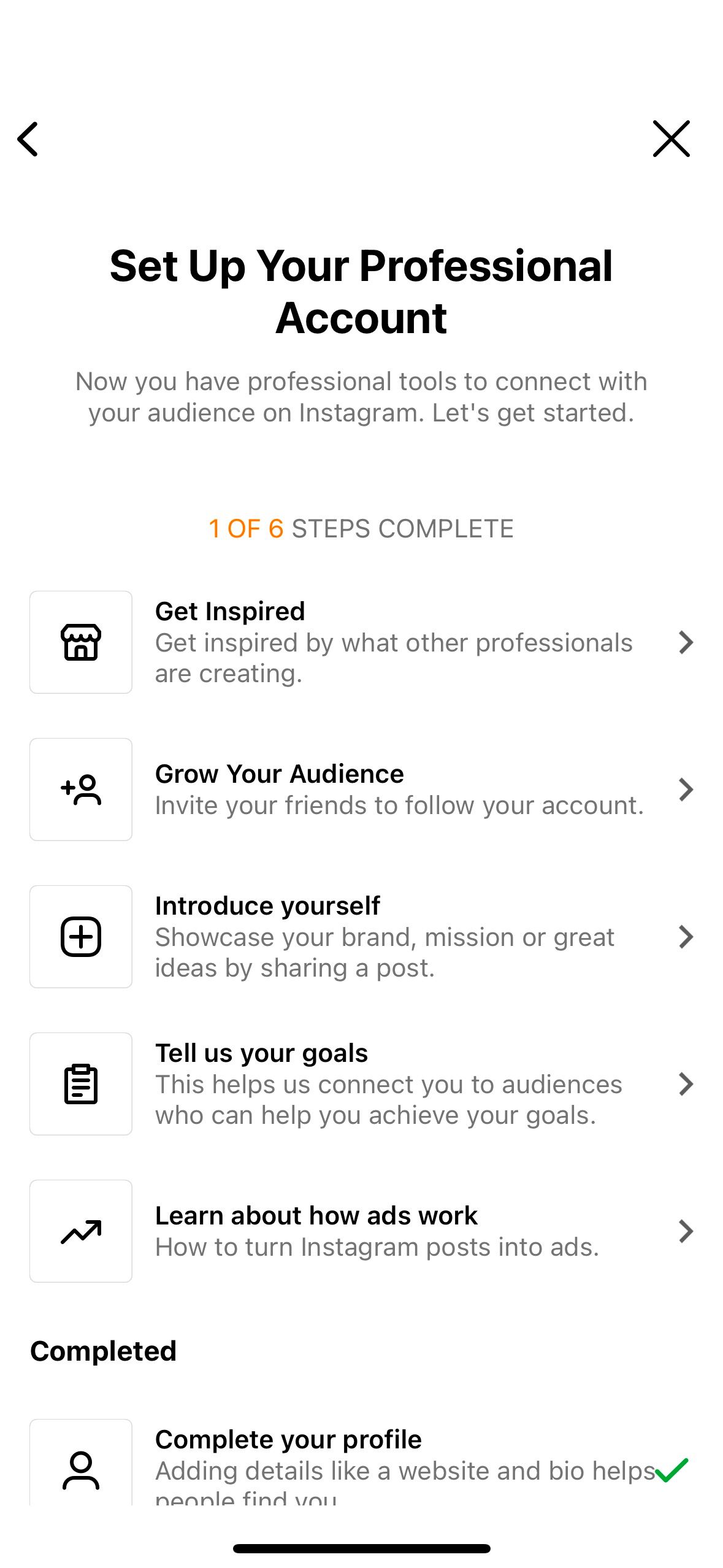
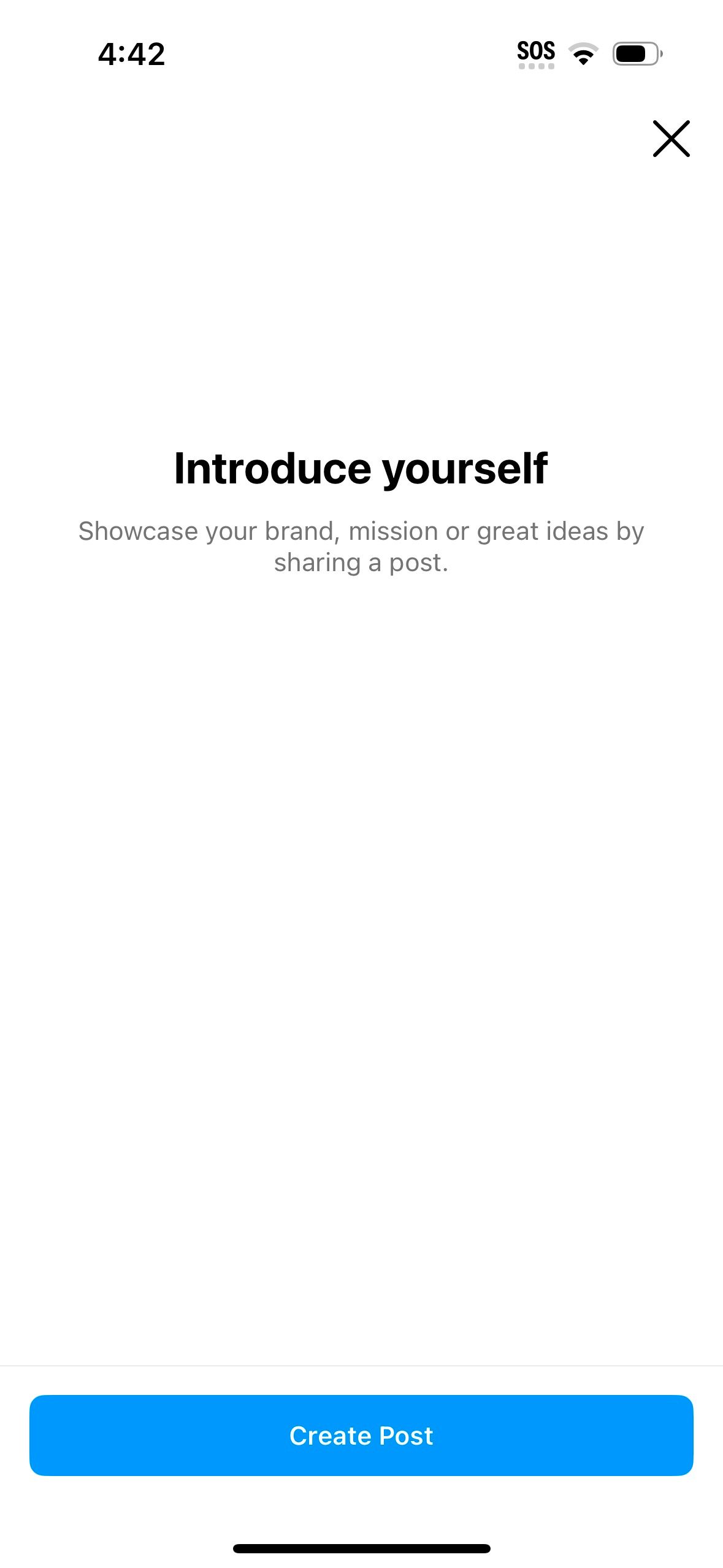
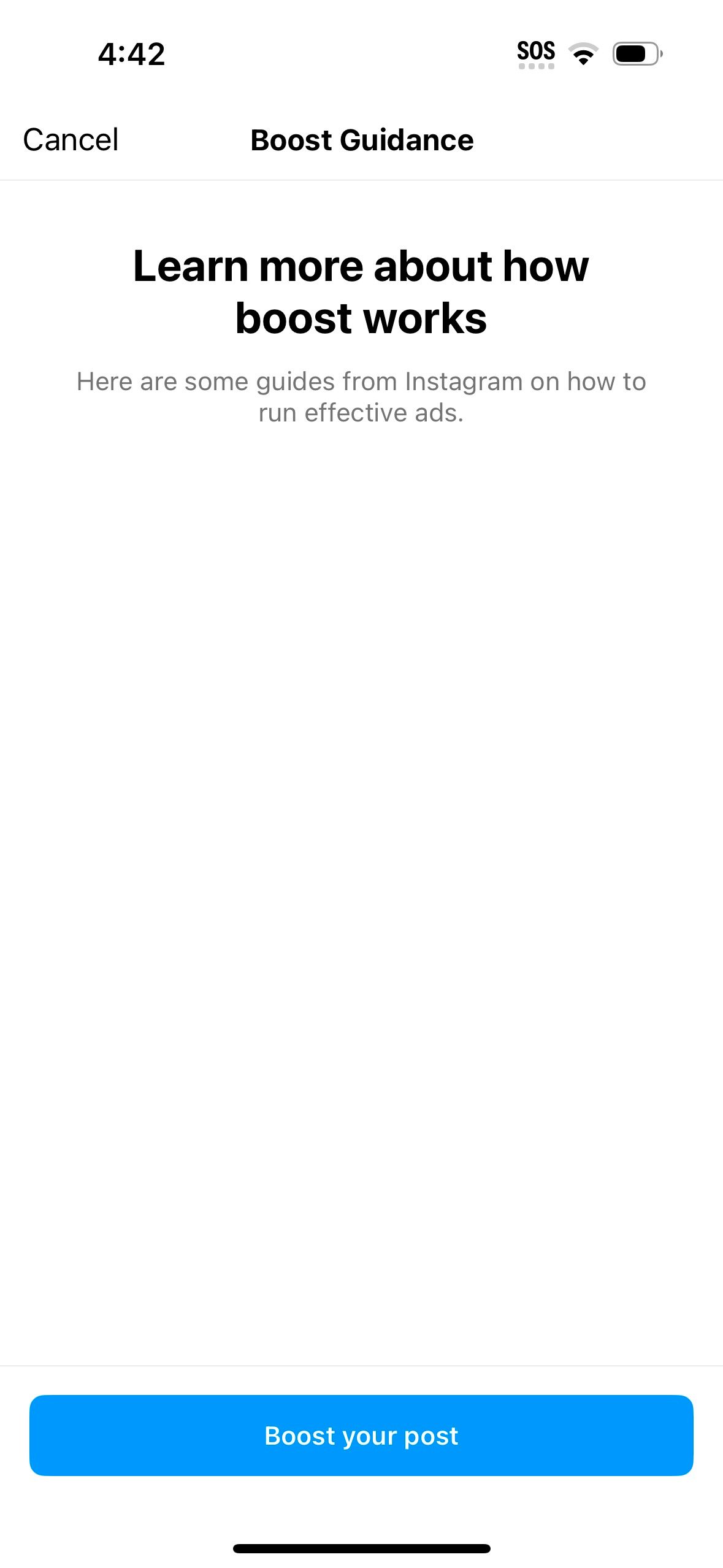
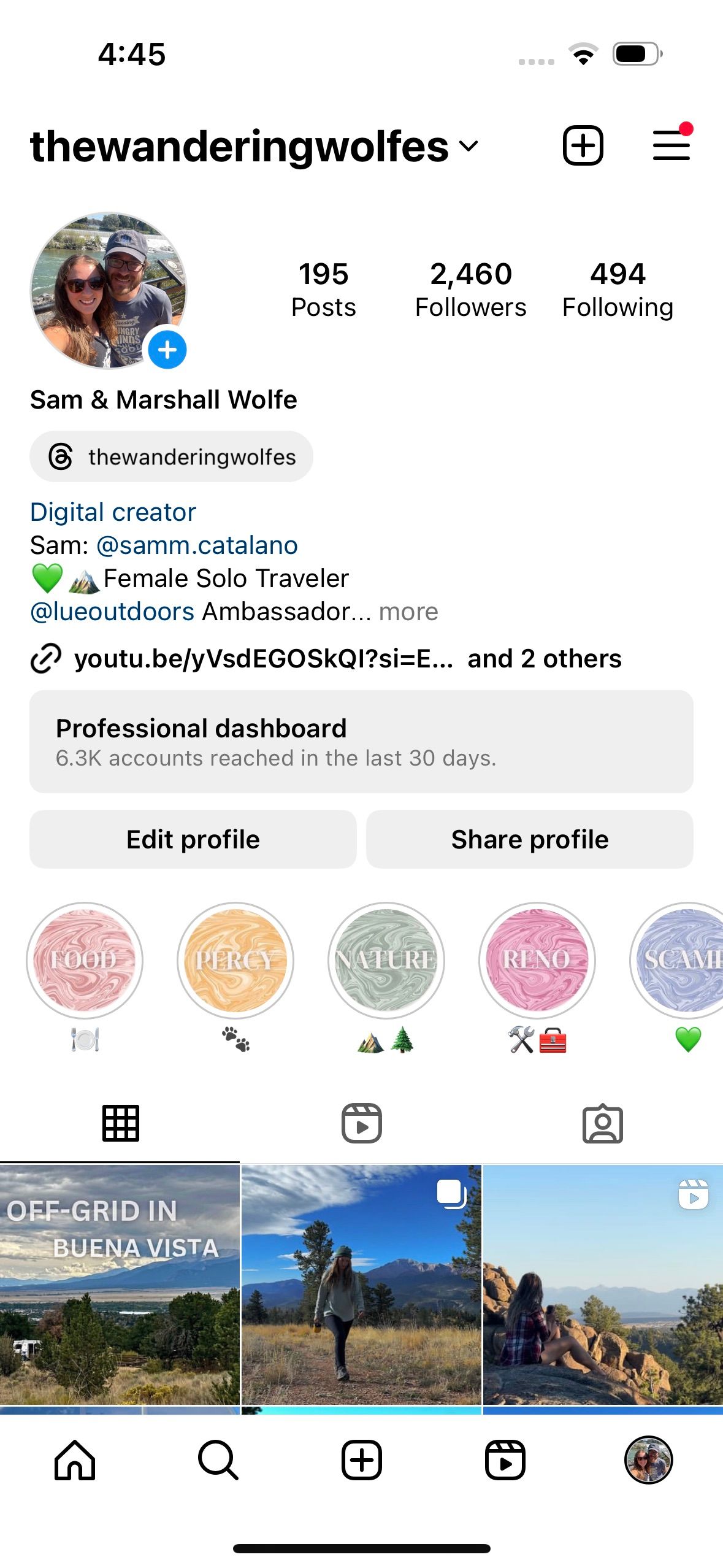
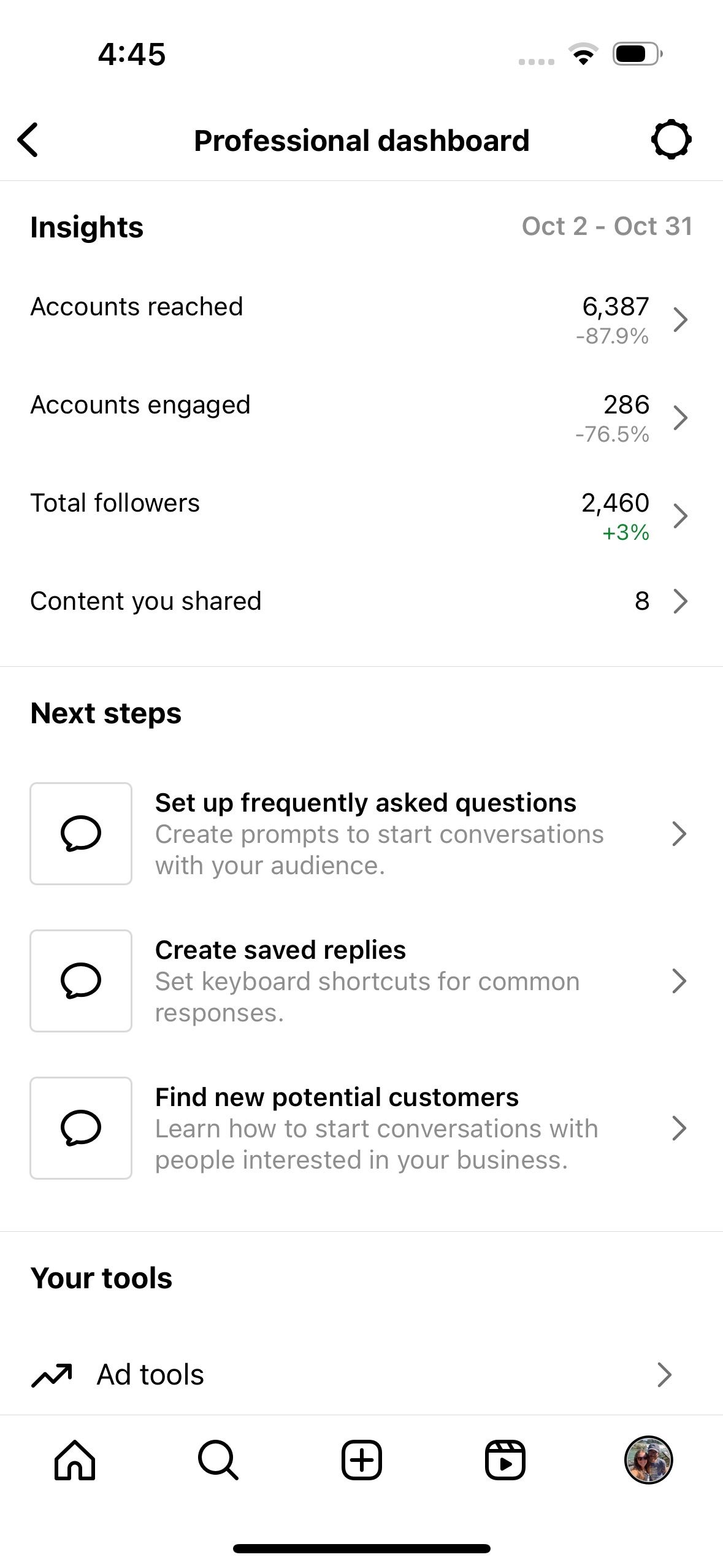
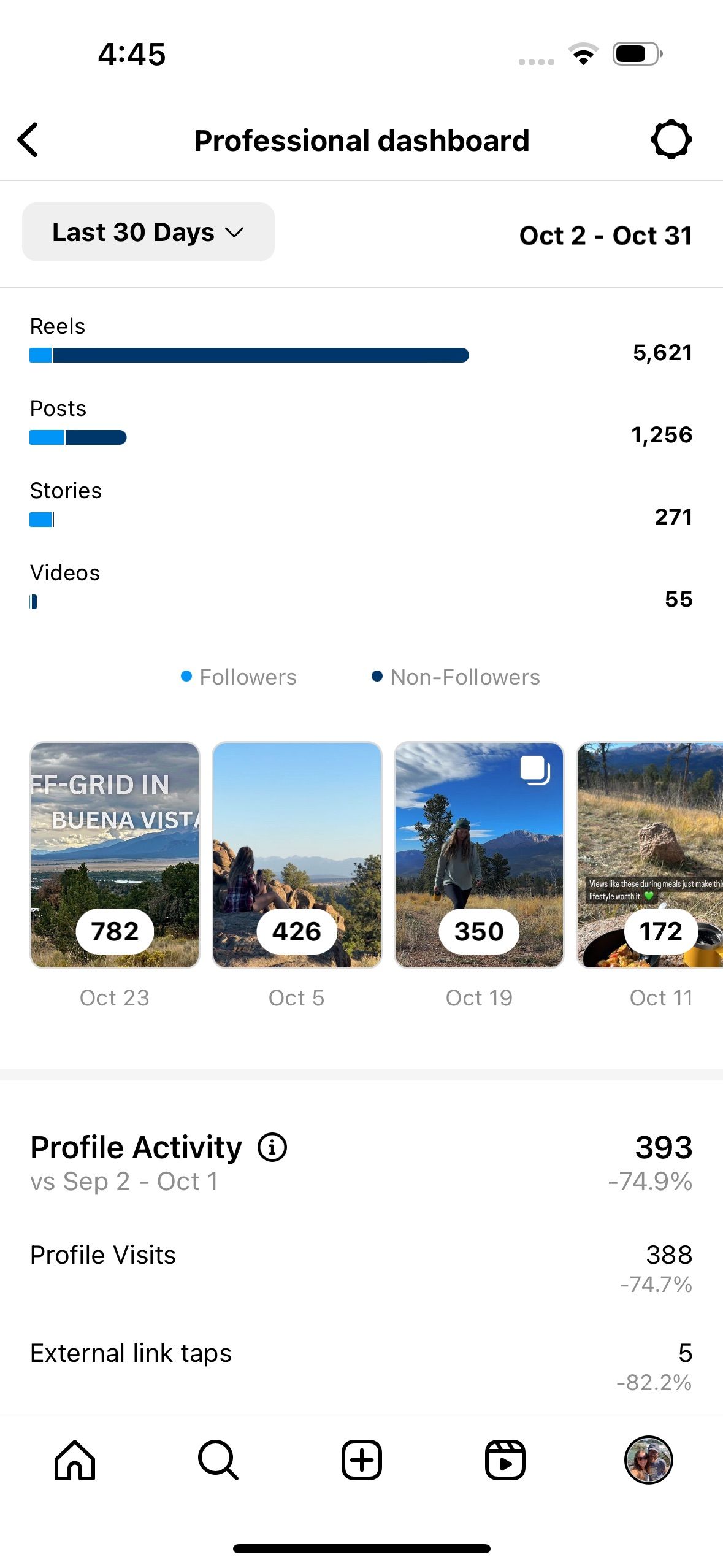
Пройдите финальные шаги: советы по росту аудитории, оформление профиля, основные рекомендации по рекламе. После завершения вы увидите опцию Профессиональная панель (Professional dashboard) в своем профиле.
Закрыть
Закрыть
Как вернуться к личному аккаунту
Если вы решили, что профессиональный аккаунт не подходит, вернуться легко:
- Откройте Настройки и конфиденциальность.
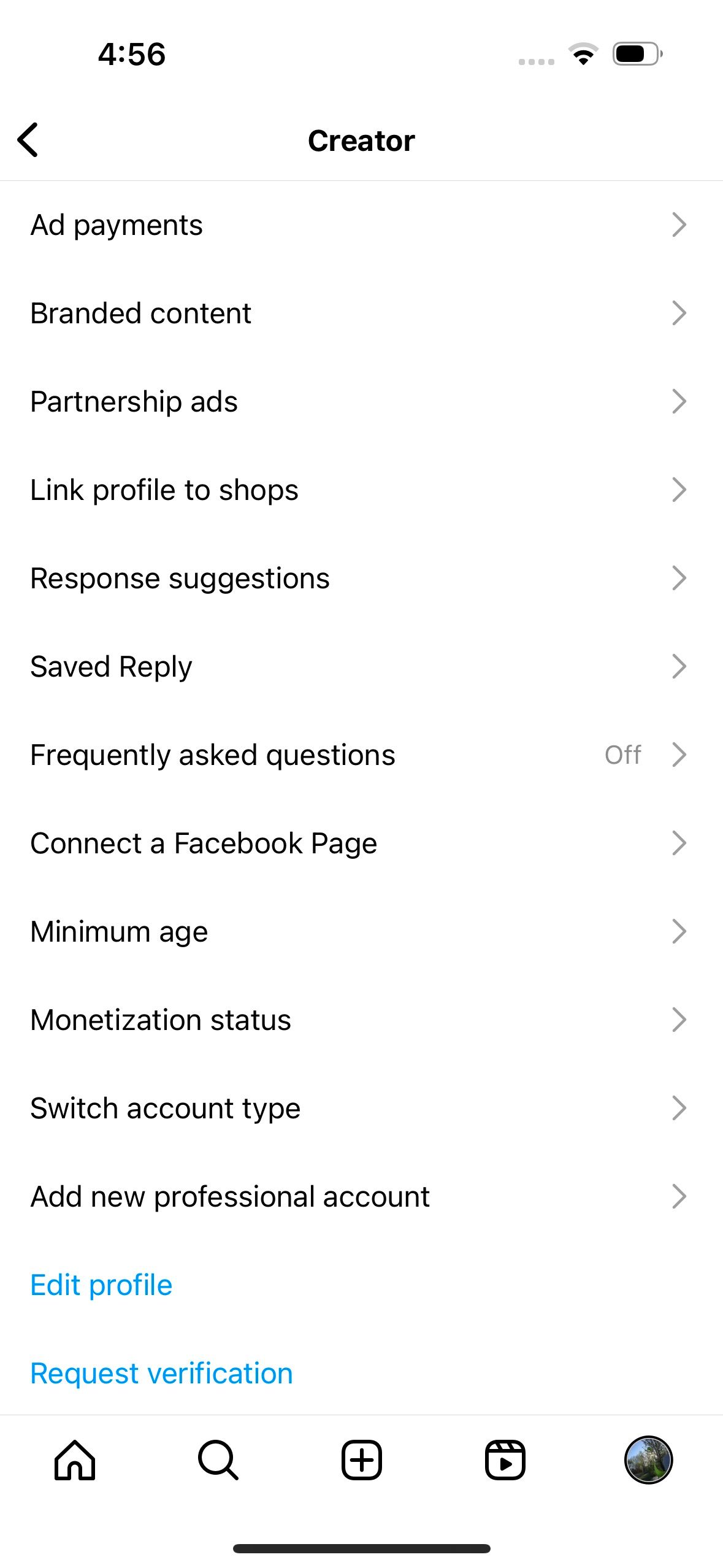
- Перейдите в раздел Инструменты и управление создателем (или аналогичный раздел «Creator tools and controls»).
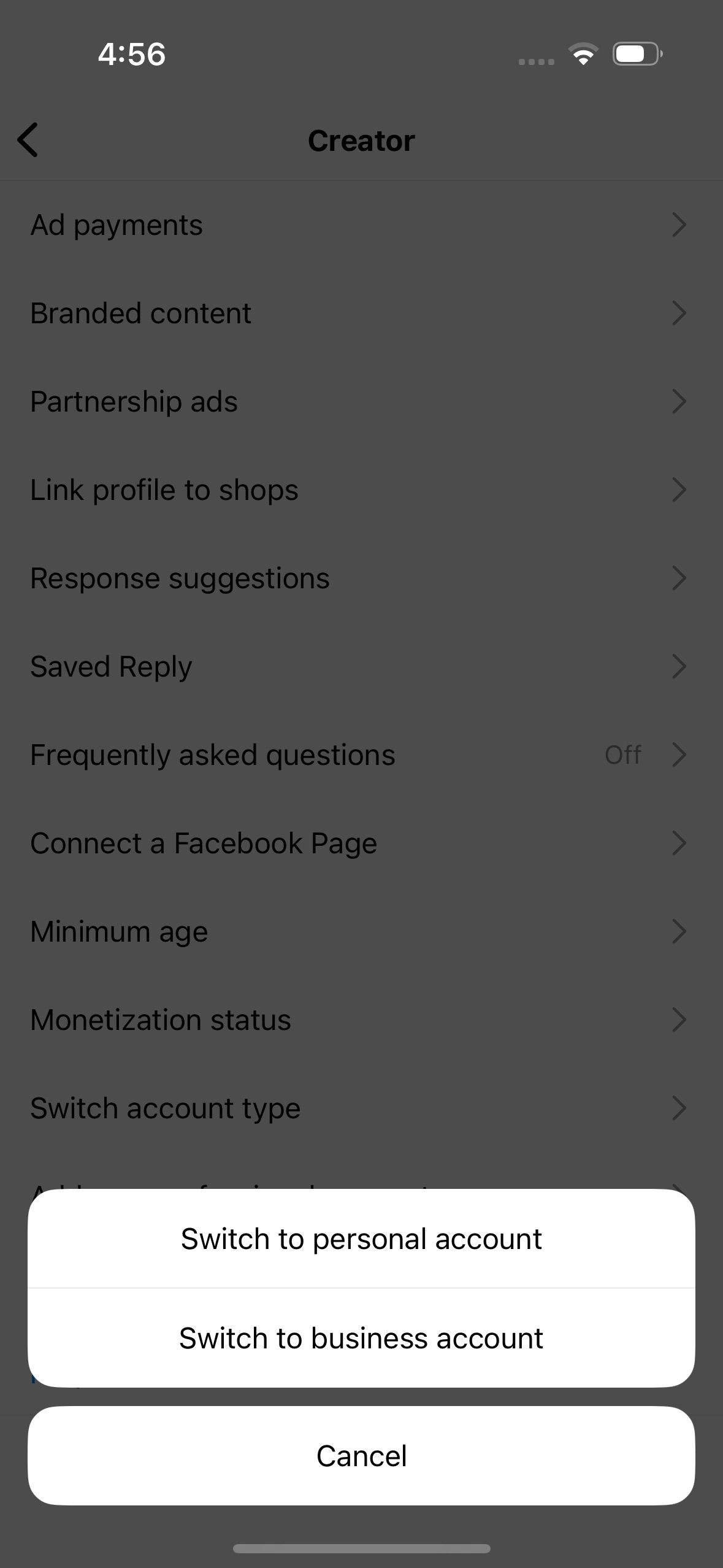
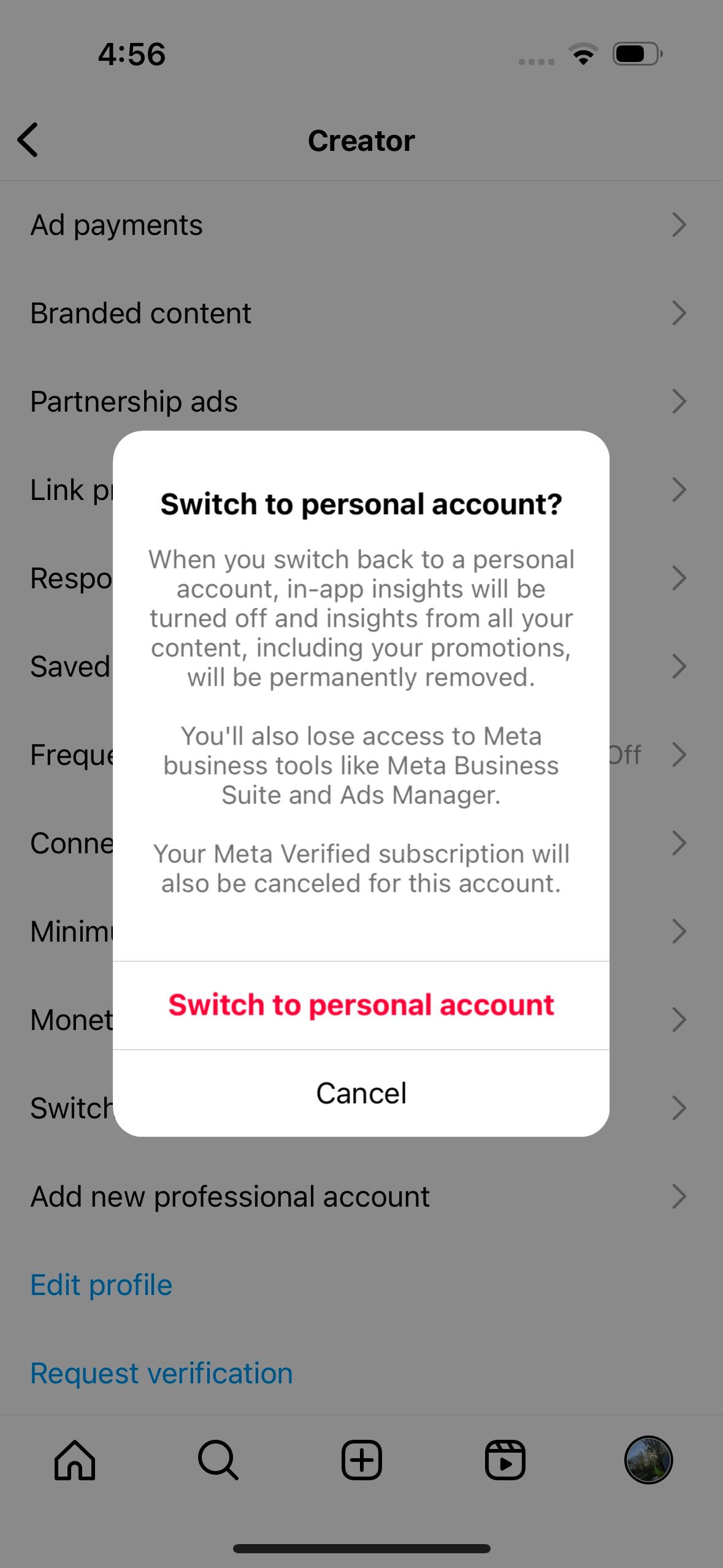
- Нажмите Сменить тип аккаунта → Переключиться на личный аккаунт и подтвердите.
Закрыть
После переключения: что делать дальше (мини‑методология на 30 дней)
День 1–3 — настройка:
- Заполните «О себе» и CTA‑кнопки (контакт, e‑mail, номер).
- Включите отображение категории, если это уместно.
- Привяжите Facebook, если планируете рекламу или магазин.
День 4–10 — аналитика и база:
- Изучите Insights: определите лучшее время для публикаций.
- Сохраните шаблоны быстрых ответов для часто задаваемых вопросов.
- Настройте папки входящих сообщений (Основные, Общие).
День 11–20 — эксперимент с контентом и рекламой:
- Проведите 2–3 теста платной рекламы с разными креативами.
- Замерьте CPL/CPA качественно (какой контент приводит заинтересованных пользователей).
- Попробуйте формат «магазин» для 1–3 товаров.
День 21–30 — масштабирование:
- Увеличьте бюджет на успешные объявления.
- Внедрите расписание публикаций.
- Составьте план роста подписчиков на 3 месяца.
Чек-листы по ролям
Чек‑лист для небольшого бизнеса:
- Описание бизнеса, контакты, адрес (если нужен).
- Настроить магазин и карточки товаров.
- Подключить Facebook для рекламы.
- Настроить шаблоны ответов.
- Запустить 1–2 теста рекламных кампаний.
Чек‑лист для автора/фотографа:
- Указать категорию «Создатель».
- Заполнить bio и ссылку на портфолио.
- Включить Insights и анализировать охваты.
- Использовать «Промо» для лучших публикаций.
Чек‑лист для SMM‑менеджера:
- Привязать рабочие аккаунты и места доступа.
- Настроить планирование и права команды.
- Собрать отчёт по KPI за первые 30 дней.
Магазин и реклама: практические замечания
- Магазин удобно уменьшает фрикции покупки, но требует точной настройки карточек товара и соблюдения правил платежей.
- Реклама эффективна при чётко определённой аудитории. Тестируйте креативы и аудитории параллельно.
- Бюджет лучше распределять на несколько небольших тестов, чем на одну крупную кампанию.
Закрыть
Когда профессиональный аккаунт не даёт результата: частые причины
- Нет чёткой цели и KPI. Профессиональный профиль сам по себе не приносит продажи без стратегии.
- Неправильный таргет в рекламе — аудитория слишком широкая или нерелевантная.
- Низкое качество контента: аудитория не задерживается на публикациях.
Критерии приёмки (как понять, что переключение прошло успешно)
- В профиле появилась вкладка «Профессиональная панель» и раздел Insights.
- Появилась возможность запускать промо и создавать рекламные кампании.
- Если был подключён магазин — товары видны и можно настроить покупки.
Риски и меры снижения
Риск: потеря приватности. Мера: если приватность важнее, не переключайтесь или вернитесь к личному аккаунту.
Риск: лишние расходы на рекламу. Мера: тестируйте небольшие бюджеты и фиксируйте KPI.
Риск: ошибки в настройке платежей и магазина. Мера: перед публикацией товара проведите проверку карточек и условий доставки.
Быстрый справочник: команды/термины (1‑строчная дефиниция)
- Insights — встроенная аналитика Instagram.
- Профессиональная панель — центральная страница управления ресурсами профиля.
- Промо (Promote) — быстрый инструмент для продвижения поста как рекламы.
- Магазин — витрина товаров в профиле для покупок внутри приложения.
Decision flowchart (выбор типа аккаунта)
flowchart TD
  A[Вам нужна приватность?] -->|Да| B[Останьтесь на личном аккаунте]
  A -->|Нет| C[Вы хотите продавать или рекламировать?]
  C -->|Да| D[Выберите «Бизнес»]
  C -->|Нет| E[Вы создатель/личный бренд?]
  E -->|Да| F[Выберите «Создатель»]
  E -->|Нет| G[Подберите категорию и попробуйте «Создатель»]
  B --> H[Конец]
  D --> H
  F --> H
  G --> H
Краткое резюме
Профессиональный аккаунт Instagram расширяет возможности аналитики, рекламы и продаж, но приносит пользу только при наличии цели и минимальной стратегии. Переключиться просто, а вернуться — ещё проще. Рекомендуется тестировать инструменты постепенно и фиксировать результаты.
Часто задаваемые вопросы
Q: Можно ли сделать профессиональный аккаунт приватным?
A: Нет, профессиональные аккаунты не поддерживают приватный режим. Если приватность критична, не переключайтесь.
Q: Обязательно привязывать Facebook?
A: Нет, но для магазина и продвинутой рекламы привязка Facebook упрощает процесс.
Q: Сколько времени занимает переход?
A: Процесс занимает несколько минут; настройка магазина и реклама потребуют дополнительных шагов.
Социальные превью (рекомендации для OG)
- Заголовок: Профессиональный аккаунт Instagram: руководство и чек‑листы
- Описание: Как включить аналитику, рекламу и магазин в Instagram, шаги настройки и 30‑дневный план.

Похожие материалы

Несколько аккаунтов Skype: Multi Skype Launcher

Журнал для работы: повысить продуктивность

Персональные звуки уведомлений на Android

Скачивание шоу Hulu для офлайн‑просмотра

Microsoft Start: персонализированная новостная лента
