
Как переключиться на локальную учётную запись в Windows 10

TL;DR
Если вы хотите использовать локальную учётную запись вместо Microsoft-аккаунта, можно переключиться через “Параметры” → “Учетные записи” → “Вместо этого войдите в локальную учётную запись”. Это сохраняет ваши файлы и программы, но отключит синхронизацию настроек между устройствами и некоторые функции, завязанные на Microsoft-аккаунт.
Что нужно знать
Windows 10 по умолчанию предлагает вход через Microsoft-аккаунт. Если вы предпочитаете локальную учетную запись (имя пользователя и пароль, хранящиеся локально на компьютере), её можно создать или переключиться с уже существующего Microsoft-аккаунта.
Ключевые моменты:
- Отключение от Microsoft не удаляет ваши файлы или программы. Все установленные приложения и данные остаются на месте.
- Вы потеряете синхронизацию настроек между устройствами и другие интеграции Microsoft (OneDrive, синхронизация тем, паролей и т. п.), если не будете входить отдельно в конкретные приложения.
- Можно повторно связать локальную учётную запись с Microsoft-аккаунтом в любой момент через те же “Параметры”.
Важно: если вы ещё не завершили первоначальную установку Windows 10, самый простой способ создать локальную учётную запись — временно отключить компьютер от интернета во время настройки. Тогда система предложит создание локальной учётной записи.
Переключение с Microsoft-учётной записи на локальную
Ниже описаны пошаговые действия в «Параметры» Windows 10.
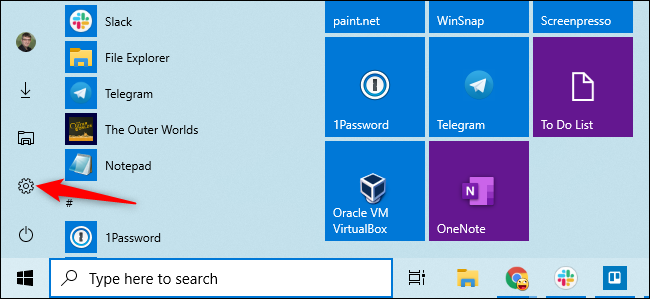
- Откройте «Параметры». Для этого нажмите кнопку Пуск и кликните значок шестерёнки слева или используйте сочетание клавиш Windows+i.
- В окне «Параметры» выберите раздел “Учетные записи”.

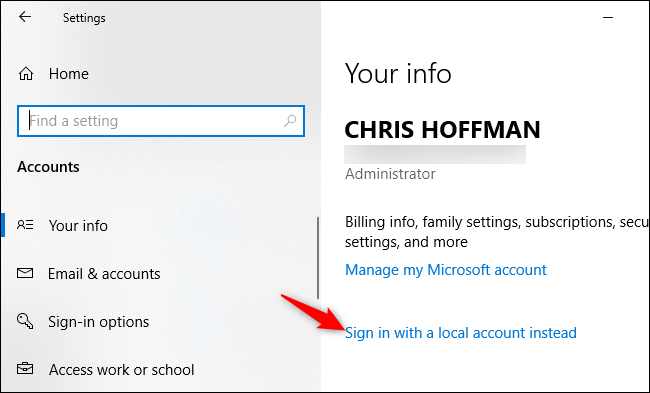
- На вкладке “Ваши сведения” найдите ссылку “Вместо этого войдите в локальную учётную запись” и нажмите её.
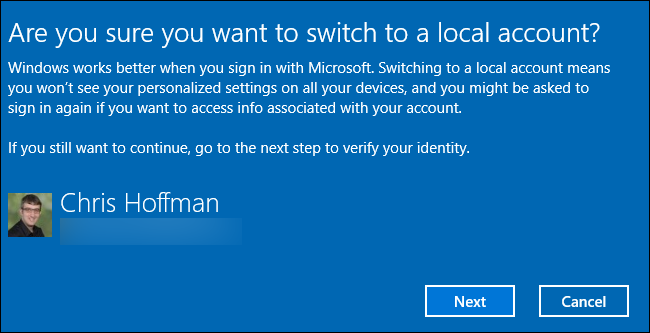
Система предупредит о потере функций, связанных с Microsoft-аккаунтом. Нажмите “Далее”.
Подтвердите свою личность — введите текущий PIN или пароль от Microsoft-аккаунта, когда Windows попросит.
- Укажите имя пользователя для локальной учётной записи, задайте пароль и подсказку к паролю. Подсказка показывается при вводе неверного пароля.

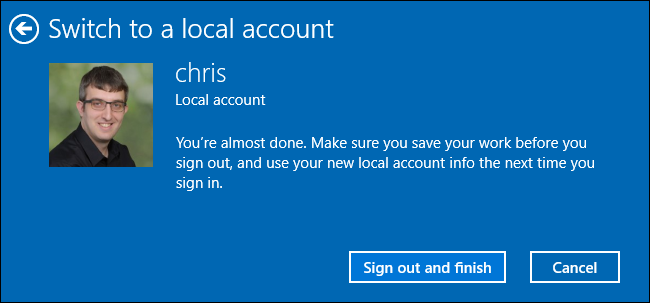
- Нажмите “Далее”, затем “Выйти и завершить”. После выхода войдите снова уже под локальной учётной записью с выбранным паролем.
Если позже вы решите снова использовать Microsoft-аккаунт, вернитесь в “Параметры” → “Учетные записи” → “Ваши сведения” и выберите вход с Microsoft-аккаунтом, указав его адрес и пароль.
Альтернативные подходы
- Создать новую локальную учётную запись через “Параметры” → “Учетные записи” → “Семья и другие пользователи” → “Добавить другого пользователя на этот компьютер“ → “У меня нет данных для входа этого человека” → “Добавить пользователя без учётной записи Microsoft”.
- На этапе свежей установки Windows 10 отключить сетевое соединение (Wi‑Fi или Ethernet) — установщик предложит создать локальную учётную запись.
- Для администраторов: использовать командную строку или PowerShell для создания локального пользователя (включая команды net user и PowerShell New-LocalUser) — подходит для массового развёртывания.
Когда использовать альтернативы: если вы хотите добавить несколько локальных пользователей или автоматизировать процесс для нескольких ПК, используйте PowerShell/скрипты.
Когда это не сработает
- Если компьютер связан с корпоративным Azure AD или управляется политиками организации (MDM), переключение может быть ограничено или заблокировано администрацией.
- Если у вас единственный способ восстановления учётной записи — Microsoft-аккаунт с привязанным адресом и вы забыли пароль, переключение без доступа к аккаунту затруднено.
- При включённом BitLocker и привязке ключей к Microsoft-аккаунту стоит убедиться, что у вас есть резервные ключи перед сменой параметров безопасности.
Чеклист для ролей
Для домашнего пользователя:
- Сделать резервную копию важных файлов (на всякий случай).
- Запомнить новый пароль и подсказку.
- Проверить доступ к OneDrive, почте и другим сервисам (вход отдельно через приложения по необходимости).
Для IT-администратора:
- Проверить групповые политики и ограничения Azure AD.
- Подготовить скрипты для массового переключения, если требуется.
- Документировать процедуру отката и связь с корпоративными сервисами.
План отката (быстрый runbook)
- Войдите под текущей локальной учётной записью с правами администратора.
- Откройте “Параметры” → “Учетные записи” → “Ваши сведения”.
- Нажмите “Войти с учётной записью Microsoft” и введите адрес + пароль Microsoft-аккаунта.
- Проверьте восстановление синхронизации и доступ к связанным сервисам (OneDrive, Microsoft Store).
Если вход невозможен, используйте локальную администрацию для создания восстановительного пользователя или обратитесь к администратору домена.
Мини-методология
- Оцените потребности: нужен ли вам синхронизированный профиль и облачные функции.
- Сделайте резервную копию критичных данных.
- Следуйте шагам в “Параметры” и проверьте вход после завершения.
- Документируйте изменения и при необходимости свяжите локальную учётную запись с Microsoft позже.
Решающее дерево (упрощённый)
flowchart TD
  A[Нужна локальная учётная запись?] -->|Да| B{Это новый ПК?}
  B -->|Да| C[Отключите интернет при установке и создайте локальную учётную запись]
  B -->|Нет| D[Переключитесь через Параметры → Учетные записи]
  A -->|Нет| E[Оставьте Microsoft-учётную запись]
  D --> F{Устройство управляется?}
  F -->|Да| G[Свяжитесь с администратором]
  F -->|Нет| H[Завершено]
Быстрый FAQ
Q: Потеряю ли я данные при переключении? A: Нет, файлы и программы остаются. Однако синхронизация настроек прекратится.
Q: Можно ли входить в отдельные приложения с Microsoft-аккаунтом при локальной учётной записи? A: Да. Можно входить в отдельные приложения (например, OneDrive или Microsoft Store) отдельно от системной учётной записи.
Q: Что делать, если политика компании блокирует смену? A: Обратиться к IT-администратору или в службу поддержки вашей организации. Администраторы могут изменить настройки через групповые политики или Azure AD.
Критерии приёмки
- Пользователь вышел и вошёл заново под новым локальным именем и паролем.
- Доступ к локальным файлам и приложениям сохранён.
- Синхронизация настроек Microsoft отключилась (или подтверждена как отключённая).
Краткое резюме
Переключение на локальную учётную запись в Windows 10 — простой процесс через “Параметры”. Это безопасно для данных, но отключает облачные функции Microsoft. Для корпоративных устройств или при управлении политиками обратитесь к администратору.

Похожие материалы

Несколько аккаунтов Skype: Multi Skype Launcher

Журнал для работы: повысить продуктивность

Персональные звуки уведомлений на Android

Скачивание шоу Hulu для офлайн‑просмотра

Microsoft Start: персонализированная новостная лента
