
Как переключаться между вкладками в Chrome, Safari, Firefox и Edge

Быстрая навигация
- Перейти к следующей вкладке
- Перейти к предыдущей вкладке
- Перейти к конкретной вкладке по номеру
Краткое описание
Переключение между вкладками в браузере экономит время. Горячие клавиши работают во всех основных браузерах: Chrome, Safari, Firefox и Edge. Разные ОС используют разные модификаторы (Ctrl, Command, Control, Option). Здесь собраны все стандартные сочетания и дополнительные советы по использованию.
Важно: нумерация вкладок идёт слева направо. Левая самая — это вкладка 1.
Перейти к следующей вкладке
Если нужно перейти к вкладке справа от текущей, используйте одно из сочетаний ниже.
На Windows и Linux
- Chrome, Firefox и Edge: Ctrl+Tab
Hannah Stryker / How-To Geek
На macOS
- Safari и Edge: Control+Tab
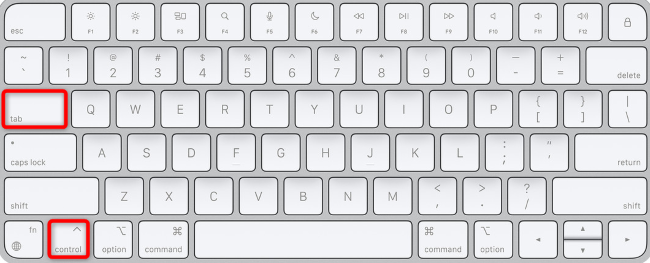
Apple
- Chrome и Firefox: Command+Option+Стрелка вправо
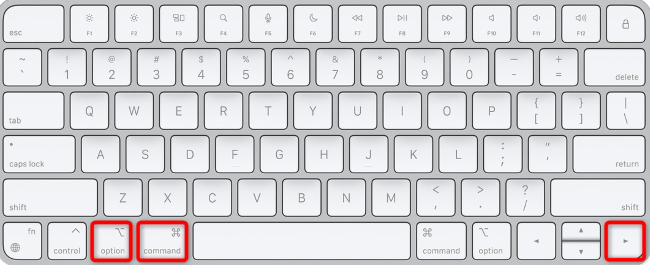
Apple
Перейти к предыдущей вкладке
Чтобы перейти к вкладке слева от текущей, используйте одно из следующих сочетаний.
На Windows и Linux
- Chrome, Firefox и Edge: Ctrl+Shift+Tab
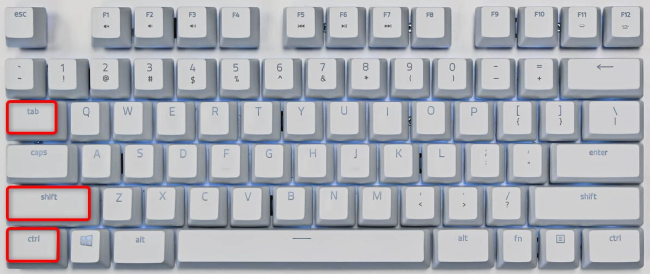
Hannah Stryker / How-To Geek
На macOS
- Safari и Edge: Control+Shift+Tab
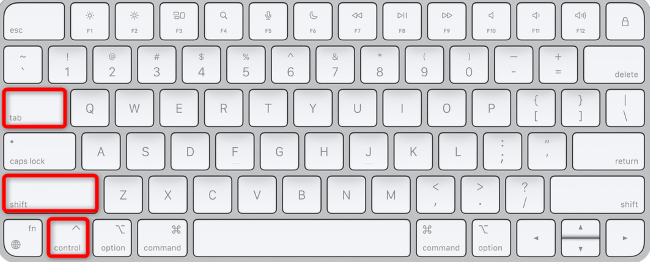
Apple
- Chrome и Firefox: Command+Option+Стрелка влево
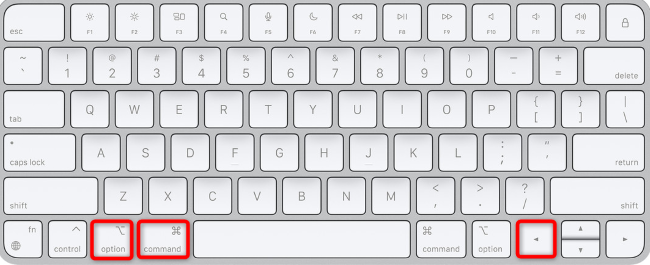
Apple
Перейти к конкретной вкладке
Можно напрямую открыть вкладку по её номеру. Замените число в сочетании клавиш на номер вкладки.
На Windows и Linux
- Chrome, Edge и Firefox (Windows): Ctrl+1 — Ctrl+8

Hannah Stryker / How-To Geek
- Firefox (Linux): Alt+1 — Alt+8
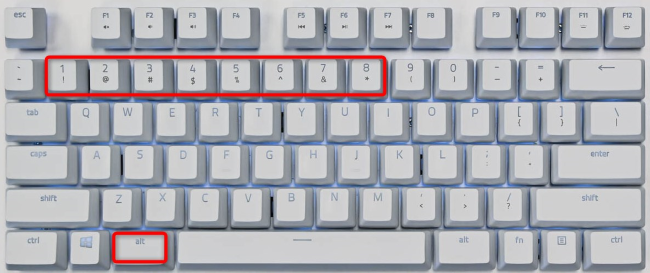
Hannah Stryker / How-To Geek
На macOS
- Safari: Command+1 — Command+9
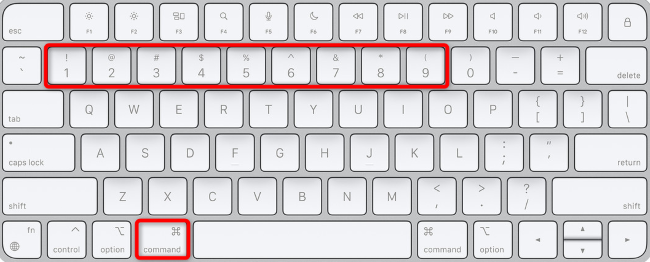
Apple
- Chrome, Edge и Firefox: Command+1 — Command+8
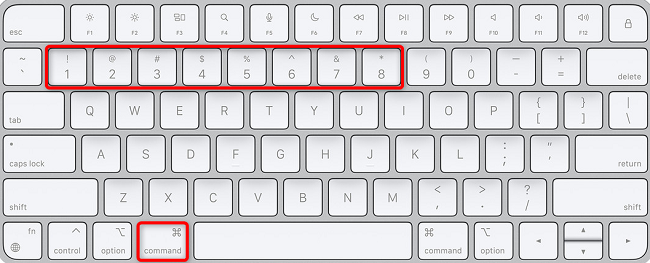
Apple
Шпаргалка сочетаний клавиш
| Действие | Windows / Linux | macOS |
|---|---|---|
| Следующая вкладка | Ctrl+Tab | Control+Tab (Safari/Edge), Command+Option+→ (Chrome/Firefox) |
| Предыдущая вкладка | Ctrl+Shift+Tab | Control+Shift+Tab (Safari/Edge), Command+Option+← (Chrome/Firefox) |
| Конкретная вкладка | Ctrl+1–Ctrl+8 | Command+1–Command+8 (Safari Command+1–Command+9) |
Примечание: некоторые браузеры позволяют номер 9 открывать последнюю вкладку.
Когда сочетания могут не работать
- Раскладка клавиатуры и локализация клавиш. Если используются нестандартные раскладки, часть комбинаций может не срабатывать.
- Расширения или темы, которые переназначают горячие клавиши.
- Веб-приложения или плагины перехватывают сочетания (например, облачные IDE или терминалы в браузере).
- Работа через удалённый рабочий стол или виртуальную машину, где префиксы клавиш обрабатываются хостом.
Совет: временно отключите расширения или проверьте настройки клавиатуры, если сочетания не срабатывают.
Альтернативные способы переключения вкладок
- Мышь: клик по вкладке в строке вкладок.
- Дерево вкладок или группировка (если поддерживается браузером или расширением).
- Поиск вкладок: в некоторых браузерах есть встроенный поиск по вкладкам (используйте интерфейс меню). Это удобнее при большом количестве вкладок.
- Расширения-менеджеры вкладок для массового управления и навигации.
Чек-лист для разных ролей
Для новичка
- Выучить Ctrl/Command+Tab и Ctrl/Command+Shift+Tab.
- Практиковаться при серфинге в интернете.
Для продвинутого пользователя
- Использовать сочетание для перехода к конкретной вкладке по номеру.
- Подключить расширения для групп вкладок и быстрого поиска.
Для пользователей с ограниченными возможностями
- Проверить поддержку альтернативных методов навигации (скрипты, голосовое управление, средства экранного доступа).
Краткий глоссарий
- Вкладка: отдельная страница внутри окна браузера.
- Фокус: текущая активная вкладка, принимающая ввод с клавиатуры.
- Модификатор: клавиша типа Ctrl, Shift, Alt, Command, используемая в сочетаниях.
Полезные советы и приёмы
- Если у вас много вкладок, переход по номеру удобен только до 8–9 вкладок. Для большего числа используйте поиск вкладок или менеджеры.
- Привычка держать важные вкладки слева помогает быстро открывать их по номерам.
- На macOS комбинации с Option/Alt и Command менее заметны — потренируйтесь, чтобы избежать ошибок.
Итог
Горячие клавиши для переключения вкладок просты и одинаковы в большинстве браузеров. Выучите базовые комбинации для вашей ОС и добавьте менеджер вкладок, если работаете с большим количеством открытых страниц.
Важно: если комбинации не срабатывают, проверьте расширения, раскладку клавиатуры и настройки удалённого доступа.
Счастливого и эффективного серфинга!

Похожие материалы

Несколько аккаунтов Skype: Multi Skype Launcher

Журнал для работы: повысить продуктивность

Персональные звуки уведомлений на Android

Скачивание шоу Hulu для офлайн‑просмотра

Microsoft Start: персонализированная новостная лента
