
Как перевести страницу Google Docs в альбомную ориентацию
Если вам нужно создать текстовый документ, вы, вероятно, используете текстовый редактор — например, Microsoft Word или WPS. Но такие программы часто требуют платной подписки. В таких случаях разумно выбрать бесплатные или более дешёвые альтернативы, например Google Docs.
Google Docs — это веб‑офис в составе Google Drive. Он предлагает все базовые инструменты текстового редактора: набор шрифтов, стили, таблицы, изображения и параметры страницы. Одно из распространённых действий — смена ориентации страницы с книжной на альбомную. Ниже — простая пошаговая инструкция и полезные советы по совместимости и альтернативным методам.
Как изменить ориентацию страницы на альбомную в Google Docs
Прежде чем начать, убедитесь, что вы вошли в аккаунт Google. Если аккаунта нет — создайте его.
- Перейдите в Google Docs.
- Создайте новый документ, кликнув по «Пустой» (Blank) или откройте уже существующий документ.
- В меню нажмите Файл.
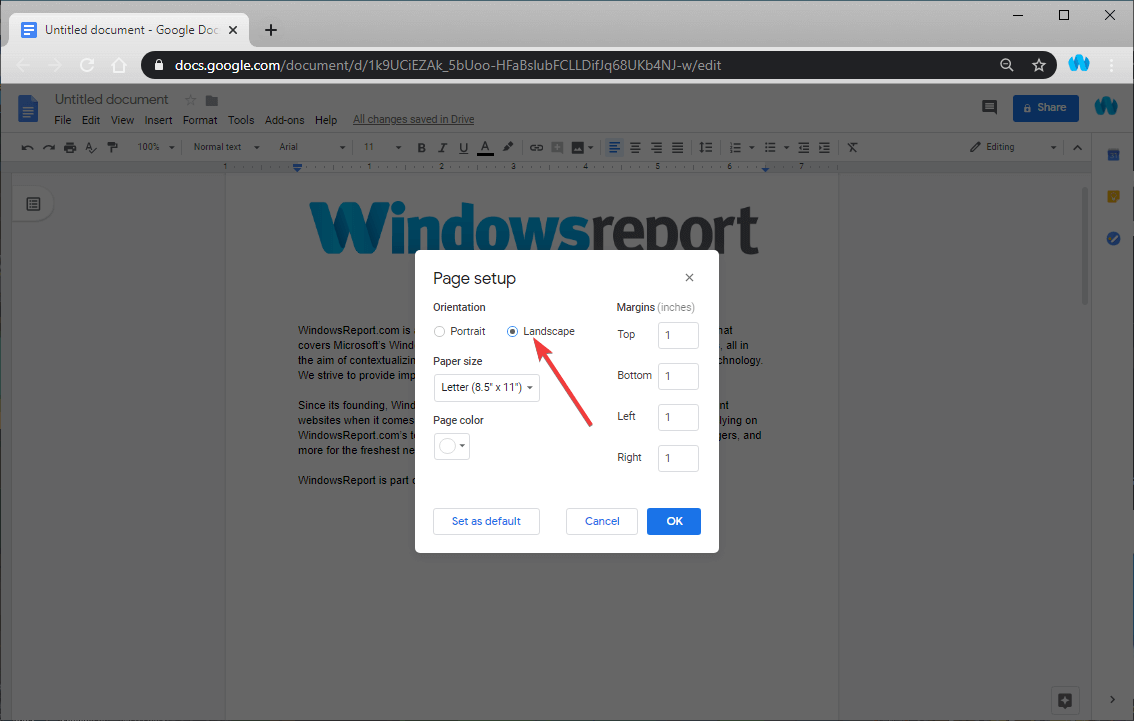
- Выберите Параметры страницы.
- Поставьте галочку рядом с Альбомная.
- Если хотите сделать альбомную ориентацию по умолчанию для всех новых документов, нажмите Использовать как по умолчанию.
- Нажмите ОК.
Важно: в Google Docs ориентация задаётся для всего документа. Нельзя задать отдельную ориентацию для одной страницы: все страницы до и после выбранной также сменят ориентацию.
На что обратить внимание после смены ориентации
- Макет текста: строки станут длиннее, автоматически изменится перенос слов. Пересмотрите длинные абзацы и отступы.
- Изображения и таблицы: они могут сместиться или изменить масштаб. Проверьте выравнивание и размеры.
- Разрывы страниц: после смены ориентации разрывы могут «сместиться». При необходимости добавьте/удалите ручные разрывы.
- Печать и экспорт: перед печатью проверьте предпросмотр, чтобы избежать обрезки или неправильного масштаба.
Когда этот способ не подойдёт (примерные случаи)
- Вам нужно смешивать ориентации в одном документе (например, одна вставка — альбомная, остальное — книжная). В Google Docs это сделать нельзя напрямую.
- Вы используете мобильное приложение: интерфейс отличается, и некоторые опции могут быть спрятаны. На телефоне проще открыть документ через браузер в режиме «Полный сайт» или использовать десктоп.
- Документ должен соответствовать строгим требованиям рассылки или типографии: проверьте технические требования печати.
Альтернативные подходы
- Использовать Google Slides для отдельных страниц в альбомной ориентации, затем экспортировать слайд как изображение или PDF и вставить в документ.
- Вставить нужную часть документа в отдельный файл Word, установить нужные ориентации и объединить файлы при помощи PDF‑редактора.
- Создать многостраничный макет в инструментах DTP (InDesign, Scribus) для сложных задач верстки.
Быстрая методика (чек‑лист)
- Переходите в Google Docs и откройте документ.
- Файл → Параметры страницы.
- Выберите Альбомная → ОК.
- Проверьте изображения и таблицы.
- Откройте предварительный просмотр печати.
- Экспортируйте в PDF и проверьте на другом устройстве.
Роль‑ориентированные советы
- Для студентов: сначала настройте ориентацию, затем вставляйте таблицы и графики, чтобы избежать переработки макета.
- Для дизайнеров: используйте Google Slides или внешние редакторы для сложной верстки; Docs удобен для текста, но ограничен в гибкости макета.
- Для офисных администраторов: если многие сотрудники должны использовать альбомную ориентацию, создайте шаблон‑документ с нужной настройкой и распространите его.
Критерии приёмки
Документ можно считать корректно оформленным, если:
- Ориентация установлена как Альбомная по всему документу.
- Текст и графика не обрезаются при просмотре и печати.
- Экспортированный PDF отображается идентично на целевых устройствах.
Совместимость и экспорт
- При экспорте в Microsoft Word ориентация обычно сохраняется. Тем не менее, при открытии в офлайн‑редакторе стоит проверить конечный файл.
- При конвертации в PDF ориентация фиксируется и меняется реже; поэтому для печати рекомендуем создавать PDF, а затем отправлять на печать.
Краткий словарь терминов
- Альбомная: ориентация страницы, где ширина больше высоты.
- Книжная: ориентация по умолчанию, где высота больше ширины.
- Параметры страницы: меню, где задаются поля, ориентация и размер бумаги.
Заключение
Сменить ориентацию страницы в Google Docs просто: несколько кликов в меню Файл → Параметры страницы. Учтите, что изменение применяется ко всему документу, поэтому планируйте макет заранее. Для смешанных ориентаций используйте альтернативные инструменты или объединяйте файлы через PDF‑редактор.
Примечание: если вам понравилась эта инструкция, поделитесь обратной связью в комментариях.
Похожие материалы:
- Как сделать отступ у второй строки в Google Docs
- Как удалить верхний и нижний колонтитул в Google Docs
- Как вставить разрыв страницы в Google Docs всего в несколько шагов

Похожие материалы

Несколько аккаунтов Skype: Multi Skype Launcher

Журнал для работы: повысить продуктивность

Персональные звуки уведомлений на Android

Скачивание шоу Hulu для офлайн‑просмотра

Microsoft Start: персонализированная новостная лента
