
Как перенести Google Authenticator на новый телефон

Коротко о сути
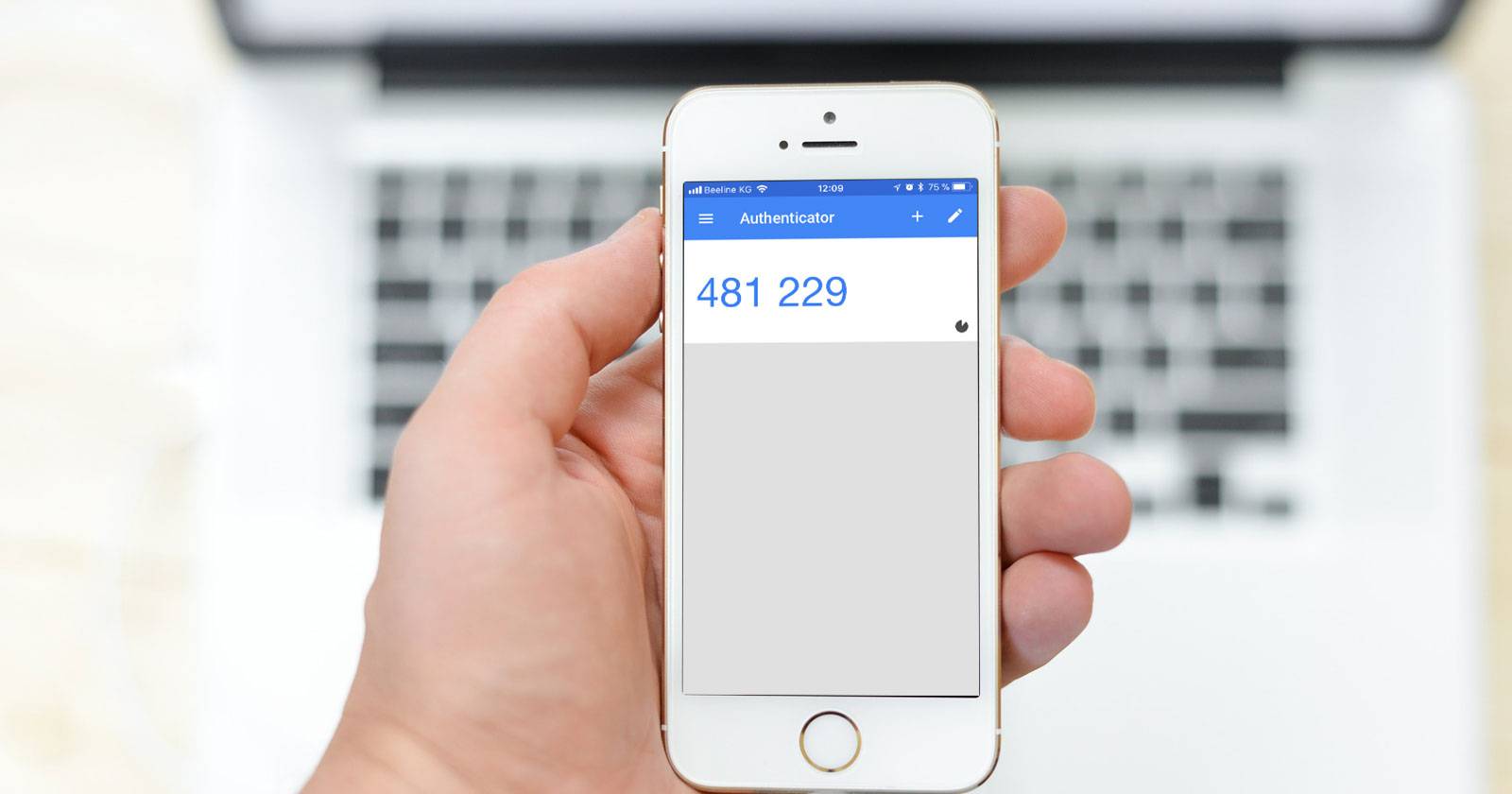
Google Authenticator генерирует одноразовые коды 2FA (временные пароли). Приложение не хранит централизованно ваши коды: при смене телефона вы должны переустановить и заново привязать каждую учетную запись. Без старого телефона восстановление может быть долгим и потребовать использования “backup codes” или поддержки каждой службы.
Важно: завершите перенос, пока у вас есть старое устройство. Потеря телефона до переноса часто приводит к потере доступа к аккаунтам.
Шаг за шагом: перенос Google Authenticator на новый телефон
Ниже — подробный план действий. Следуйте пунктам точно. Если у вас несколько учётных записей с 2FA, выделите время — процесс повторяется для каждой службы.
- Проверьте, что у вас есть доступ к старому телефону и к учётным записям (пароли, резервная почта/телефон).
- Установите Google Authenticator на новый телефон: App Store для iPhone или Google Play для Android.
- В браузере компьютера или телефона откройте страницу 2‑Step Verification вашего Google‑аккаунта и войдите под тем же аккаунтом.
- Найдите раздел “Authenticator” или «Google Authenticator» и нажмите “Change phone”. Вы увидите список привязанных приложений.
- В всплывающем окне выберите тип нового телефона — “Android” или “iPhone”, затем нажмите “Next”.
- На экране появится QR‑код. Откройте Google Authenticator на новом телефоне.
- В приложении выберите “Begin setup” → “Scan barcode” или кнопку с плюсом и опцию сканирования QR‑кода.
- Отсканируйте QR‑код с экрана браузера. После сканирования приложение добавит учётную запись и начнёт генерировать шестизначные коды.
- Вернитесь на страницу в браузере и нажмите “Next”. Введите код из приложения на новом телефоне и нажмите “Verify”.
- Повторите процедуру для каждой отдельной службы, где вы используете Google Authenticator (социальные сети, почта, хостинг, банки и т.п.). Многие сайты требуют отдельно удалить старую привязку и добавить новую через настройки безопасности.
- Когда все аккаунты перенесены, на старом телефоне откройте Google Authenticator и нажмите “Edit” (иконка карандаша). Удалите записи по одной, затем удалите приложение с устройства.
Примечание: для некоторых сервисов (например, банков) может потребоваться дополнительная верификация при добавлении нового устройства. Следуйте инструкциям сервиса.
Что такое Google backup codes и как их создать
Google backup codes — это список одноразовых кодов, которые позволяют войти в Google‑аккаунт без доступа к приложению 2FA. Они полезны, если вы потеряли телефон или приложение недоступно.
Создание запасных кодов:
- Войдите в настройки 2‑Step Verification Google.
- Найдите раздел “Backup codes” и нажмите “Set Up” или “Get codes”.
- Скачайте файл с кодами (кнопка “Download”) или распечатайте их (кнопка “Print”).
Важно: когда вы сгенерируете новый набор кодов, старый станет недействителен. Храните коды в безопасном месте — менеджере паролей или на бумажном носителе.
Ограничение: запасные коды работают только для Google‑сервисов (Gmail, Drive, YouTube и т.п.). Для других сервисов действуют свои процедуры обхода 2FA.
Что делать, если вы уже потеряли старый телефон
Если вы не успели перенести коды и телефон потерян или сломан:
- Используйте сохранённые Google backup codes, если они у вас есть.
- Попробуйте войти через альтернативные методы восстановления (резервный адрес, SMS, аппаратный ключ).
- Свяжитесь со службой поддержки каждого сервиса, где у вас привязан 2FA. Часто потребуется подтверждение личности: паспорт, фото, список недавних транзакций и т.п.
- Если вы использовали сторонний менеджер паролей с функцией резервного копирования 2FA (например, Authy или LastPass), восстановите данные через их механизм восстановления.
Когда ничего из этого не помогает, процесс восстановления может затянуться. Поэтому превентивные меры важнее восстановления.
Альтернатива Google Authenticator: почему стоит рассмотреть её
Google Authenticator прост и надёжен. Но у него нет встроенной синхронизации между устройствами и нет облачных резервных копий. Это делает рискованным случайную потерю устройства. Ниже — альтернативы с сильными и слабыми сторонами.
1. Authy
Плюсы:
- Синхронизация 2FA между устройствами (телефон, планшет, десктоп).
- Шифрование резервных копий с возможностью использования парольной фразы.
- Удобное восстановление при смене устройства.
Минусы:
- Требуется доверять оператору (облачное хранение). Можно отключить синхронизацию и использовать локальную копию.
Совет по миграции: в Authy включите резервное копирование и синхронизацию до удаления старого устройства. На новом устройстве выполните вход и дождитесь синхронизации.
Скачать: Authy для iOS | Android (бесплатно)
2. LastPass Authenticator
Плюсы:
- Интеграция с менеджером паролей LastPass. Автоматическое резервное копирование в аккаунт LastPass.
- Возможность упрощённого входа на сайтах с интеграцией.
Минусы:
- Зависимость от LastPass как от третьей стороны.
Скачать: LastPass Authenticator для Android | iOS (бесплатно)
3. andOTP
Плюсы:
- Open source — код доступен для проверки.
- Минимум разрешений.
- Поддержка резервного копирования с шифрованием OpenPGP или с паролем.
Минусы:
- Только Android. Нет облачной синхронизации по умолчанию.
Скачать: andOTP для Android (бесплатно)
Сравнение подходов и рекомендации
- Если приоритет — безопасность и отсутствие облака: используйте Google Authenticator или andOTP с локальными зашифрованными резервными копиями.
- Если приоритет — удобство восстановления и синхронизация между устройствами: используйте Authy или LastPass Authenticator.
- В корпоративной среде рассмотрите аппаратные ключи (FIDO2, YubiKey) для критичных сервисов.
Практическая мини‑методология миграции 2FA
Перед началом:
- Сделайте копию резервных кодов Google и сохраните её в надёжном месте.
- Проверьте, что у вас есть доступ к резервной почте и телефону для каждой учётной записи.
- Подготовьте список всех сервисов, где включён 2FA.
Пошаговая методика:
- Установите новый Authenticator и проверьте работу с Google (см. раздел выше).
- Перенесите учётную запись Google первой — это уменьшит риск блокировок.
- Для каждого сервиса зайдите в настройки безопасности, удалите старую 2FA и добавьте новую, сканируя QR‑код.
- Тестируйте вход сразу после привязки нового устройства.
- После завершения удаления всех записей — удалите приложение Google Authenticator со старого телефона.
Критерии приёмки:
- Новое устройство генерирует рабочие коды для всех критичных сервисов.
- Резервные коды сохранены в защищённом месте.
- Старый телефон не содержит привязанных 2FA записей.
Ролевые чек‑листы
Пользователь (обычный):
- Есть доступ к старому телефону.
- Установлен новый Authenticator.
- Сохранены Google backup codes.
- Проверен вход в основные сервисы (почта, соцсети, банк).
- Удалены записи на старом телефоне.
ИТ‑администратор:
- Подготовлены инструкции для сотрудников.
- Обеспечена резервная процедура для доступа к корпоративным сервисам.
- Рассмотрено использование аппаратных ключей для критичных учетных записей.
Безопасность и приватность
- Шифруйте резервные копии и храните их в менеджере паролей или на оффлайн‑носителе.
- Если используете облачные бэкапы (Authy, LastPass), установите сложную парольную фразу и включите защиту устройства (PIN/биометрия).
- Не храните резервные коды в открытом виде в небезопасных заметках или почте.
Когда перенос может не сработать — типичные причины
- Утерян доступ к резервной почте или телефону восстановления.
- Для конкретного сервиса включены дополнительные ограничения (привязка к SIM, MFA на уровне оператора).
- Служба поддержки сервиса медленно обрабатывает запросы и требует подтверждения личности.
Если перенос не удаётся, действуйте последовательно: запасные коды → альтернативные методы восстановления → поддержка сервиса.
Визуальная схема принятия решения
flowchart TD
  A[Есть старый телефон и доступ к нему?] -->|Да| B[Установить Google Authenticator на новом устройстве]
  B --> C[Войти в Google, выбрать Change phone, отсканировать QR]
  C --> D[Перенести каждую учётную запись вручную]
  A -->|Нет| E[Есть Google backup codes?]
  E -->|Да| F[Войти в аккаунт с помощью backup codes и настроить новый 2FA]
  E -->|Нет| G[Связаться со службой поддержки каждой учётной записи]
  G --> H[Подготовить документы для подтверждения личности]
Краткий глоссарий
- 2FA — двухфакторная аутентификация, дополнительный уровень безопасности.
- QR‑код — визуальный код, который сканирует приложение для привязки учётной записи.
- Backup codes — одноразовые резервные коды для входа без 2FA.
Итог и рекомендации
Перенос Google Authenticator на новый телефон — выполнимая задача, если действовать заранее и последовательно. Всегда создавайте резервные коды и храните их безопасно. Рассмотрите замену на приложение с синхронизацией (Authy) или добавление аппаратного ключа для критичных сервисов. Если потеряли старый телефон без резервов — готовьтесь к многоэтапной верификации с каждой службой.
Важно: безопасность и удобство — компромисс. Выбирайте модель, которая лучше отвечает вашим требованиям по приватности и восстановлению доступа.

Похожие материалы

RDP: полный гид по настройке и безопасности

Android как клавиатура и трекпад для Windows

Советы и приёмы для работы с PDF

Calibration в Lightroom Classic: как и когда использовать

Отключить Siri Suggestions на iPhone
