
Как вернуться с Insider Preview Windows 10 на стабильную версию без переустановки
Быстрая навигация
- Как переключиться со сборок Insider Preview на новую стабильную сборку
- Откат в первые 10 дней после включения Insider Preview
- Если ничего не помогает: переустановка Windows 10
- Чек‑листы и вариантные сценарии
Как переключиться со сборок Insider Preview на новую стабильную сборку
Если вы участвовали в программе Windows Insider, вы можете выйти из неё и вернуться на стабильную версию Windows 10 в тот момент, когда тестируемая вами сборка официально станет стабильной.
Пример: если вы подписались на Insider до выхода крупного обновления (например, Anniversary Update), то в момент официального релиза эти Insider‑ и стабильные ветки могли совпасть. В такой ситуации Windows на вашем ПК получит тот же номер сборки, что и стабилизированная версия, и вы сможете оформить выход из программы без переустановки.
Как проверить:
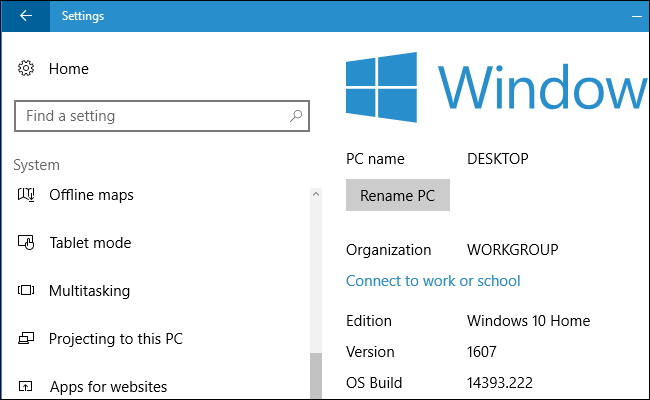
- Перейдите в «Параметры» → «Система» → «О программе».
- Сравните номер “OS Build” со списком текущих стабильных сборок на сайте Microsoft.
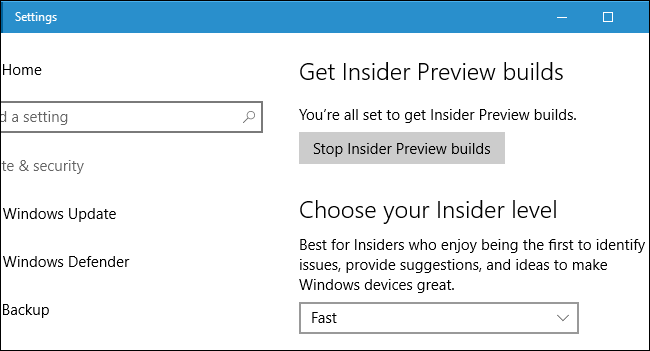
Если номера совпадают, откройте «Параметры» → «Обновление и безопасность» → «Программа предварительной оценки Windows» (Windows Insider Program) и нажмите кнопку «Прекратить получение сборок предварительной оценки» (Stop Insider Preview Builds).
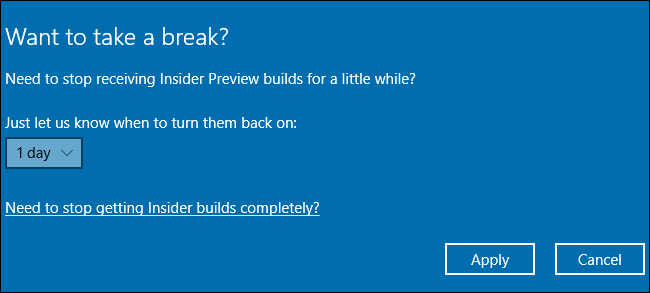
Нажмите ссылку «Нужно полностью прекратить получение сборок Insider?» (Need to stop getting Insider builds completely?). Это действие оформляет отказ от программы. Вы останетесь на текущей сборке до выхода следующего стабильного обновления или до повторного включения Insider‑сборок.
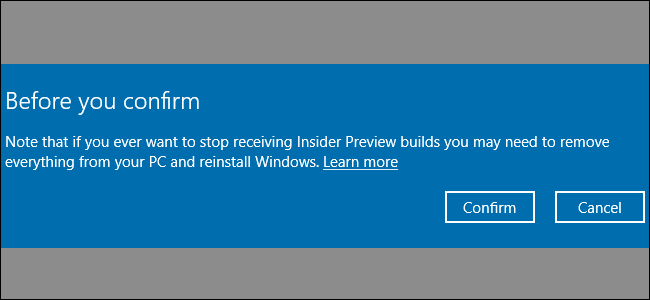
Важно: ссылка доступна только если ваша текущая сборка уже является стабильной. Если вы нажмёте её, находясь на нестабильной сборке, вас переадресует на страницу поддержки Microsoft с объяснением, когда можно отказаться.
Откат в первые 10 дней после включения Insider Preview
Если вы присоединились к программе Insider недавно (обычно в пределах 10 дней), Windows часто позволяет «вернуться назад» к предыдущей стабильной сборке без полной переустановки.
Проверка и шаги отката:
- Откройте «Параметры» → «Обновление и безопасность» → «Восстановление» (Recovery).
- Если доступно, под заголовком «Вернуться к предыдущей версии Windows 10» нажмите «Начать» (Get started).
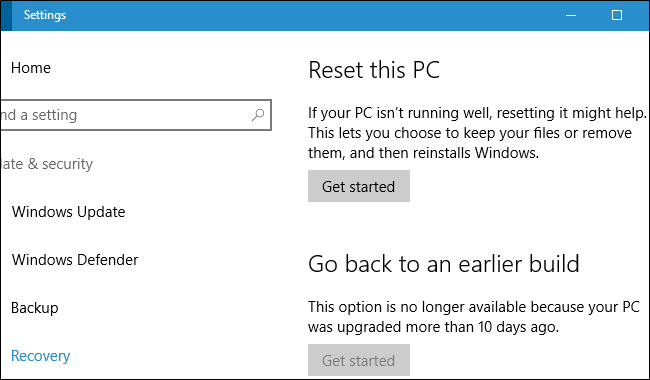
После успешного отката зайдите в «Параметры» → «Обновление и безопасность» → «Программа предварительной оценки Windows» и попросите Windows прекратить присылать сборки Insider.
Если же кнопка «Вернуться» отсутствует или вы столкнулись с тем, что отключить получение Insider невозможно, это означает, что вы откатились с одной Insider‑сборки на более старую Insider‑сборку. В этом случае единственный способ окончательно выйти из программы — переустановить Windows 10.
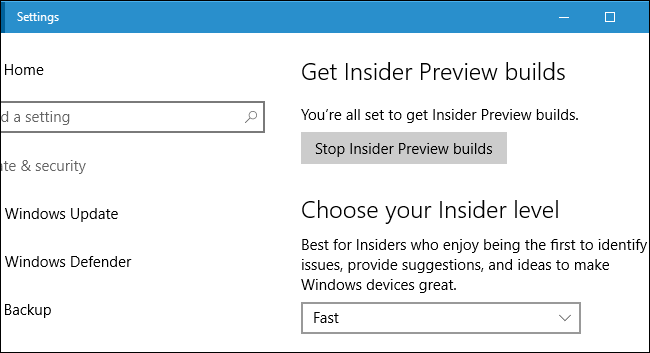
Если ничего не помогает: переустановка Windows 10
Если с момента включения Insider прошло больше 10 дней и ближайший стабильный релиз не ожидается, проще всего выполнить чистую установку или обновление с помощью официального инструмента Microsoft.
Внимание: это удалит файлы и программы. Обязательно выполните резервное копирование важных данных перед началом.
Шаги:
- Сохраните личные файлы на внешний диск, в облако или используйте образ системы.
- Перейдите на страницу Microsoft: Download Windows 10.
- Нажмите «Скачать средство сейчас» (Download tool now) и запустите MediaCreationTool.exe.

- В мастер установки выберите «Обновить этот компьютер сейчас» (Upgrade this PC now). Инструмент загрузит последнюю стабильную сборку и установит её поверх текущей, заменив нестабильную версию.
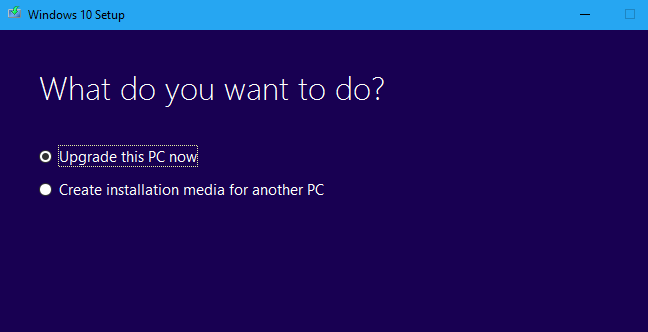
После завершения установки у вас будет чистая стабильная версия последних сборок Windows 10. После переустановки повторное получение Insider‑сборок не начнётся, если вы не включите их снова вручную.
Чек‑листы и пошаговые сценарии
Чек‑лист: подготовка к возврату на стабильную версию
- Сделать резервную копию личных файлов (документы, фото, почта).
- Выписать список важных программ и ключей/аккаунтов для повторной установки.
- Сохранить снимок настроек браузера и паролей (или экспортировать менеджер паролей).
- Убедиться в наличии доступа к установочным файлам/загрузкам для критичных программ.
Чек‑лист: быстрый путь (когда текущая сборка совпадает со стабильной)
- Проверить номер сборки в «О системе».
- Сравнить с официальным списком сборок Microsoft.
- Перейти в «Программа предварительной оценки Windows» → «Прекратить получение сборок».
Чек‑лист: откат в первые 10 дней
- Открыть «Параметры» → «Обновление и безопасность» → «Восстановление».
- Нажать «Начать» под «Вернуться к предыдущей версии».
- После отката отключить получение Insider‑сборок.
Чек‑лист: полная переустановка
- Сделать резервную копию всего важного.
- Скачать Media Creation Tool с сайта Microsoft.
- Выбрать «Обновить этот компьютер сейчас» или создать загрузочную флешку и выполнить чистую установку.
Когда это не сработает (Контрпримеры)
- Вы переходили с одной Insider‑сборки на более старую Insider‑сборку — кнопка отката недоступна; потребуется переустановка.
- Прошло более 10 дней с момента установки Insider‑сборки — стандартный откат недоступен.
- Вы находитесь на канале, где сборки постоянно обновляются и не привязаны к конкретному релизу — придётся ждать официального релиза или переустанавливать систему.
Альтернативные подходы и подсказки
- Поддерживайте отдельный тестовый диск или виртуальную машину для Insider‑сборок, чтобы основная система оставалась стабильной.
- Используйте профиль локальной учётной записи для тестирования, чтобы сократить риски потери облачных настроек.
- Если вы системный администратор, применяйте групповую политику или MDM для блокировки присоединения к Insider на рабочих станциях.
Ментальные модели и правила принятия решений
- Если номер сборки совпадает — выход из Insider безопасен и прост.
- Если прошло ≤10 дней — попытайтесь откатиться через «Восстановление».
- Если прошло >10 дней и ближайший стабильный релиз неизвестен — рассчитывайте на переустановку.
Риски и рекомендации
| Риск | Вероятность | Смягчение |
|---|---|---|
| Потеря личных данных при переустановке | Средняя | Создать резервную копию перед началом |
| Невозможность отключить Insider после отката | Низкая/Средняя | План переустановки и подготовка списка ПО |
| Потеря настроек и лицензий | Средняя | Экспорт ключей, сохранение установочных файлов |
Важно: не начинайте переустановку без резервной копии.
Критерии приёмки
- Номер сборки в «О программе» совпадает с текущей стабильной сборкой Microsoft; и пользователь успешно нажал «Прекратить получение сборок».
- При откате в пределах 10 дней форма «Вернуться к предыдущей версии» была доступна и откат завершился успешно.
- После переустановки Windows загружается, пользовательские файлы восстановлены из резервной копии, а система больше не получает Insider‑сборки.
Частые вопросы
Что означает «10 дней»?
Это стандартный период, в течение которого Windows хранит файлы предыдущей установки и позволяет «вернуться назад» без полной переустановки.
Сохранятся ли мои программы при откате?
Откат обычно сохраняет ваши файлы, но некоторые программы и драйверы могут потребовать переустановки или обновления.
Как узнать номер стабильной сборки?
Список текущих стабильных номеров сборок публикуется на официальном сайте Microsoft в разделе обновлений Windows 10.
Короткий плейбук для администратора
- Проверить номера сборок на устройствах в сети.
- Блокировать присоединение к Insider через политики (GPO/MDM) для рабочих станций.
- Подготовить образ восстановления и план отката.
- Инструктировать пользователей о резервном копировании и шагах отката.
Словарь в одну строку
- Insider Preview: программа тестирования ранних сборок Windows, доступная добровольцам.
- Откат: возврат к ранее установленной версии Windows без полной переустановки.
- Media Creation Tool: официальный инструмент Microsoft для загрузки и установки Windows.
Краткое резюме
- Сначала проверьте номер сборки на устройстве и сравните со списком стабильных сборок.
- Если сборки совпадают — используйте «Прекратить получение сборок» в настройках Windows Insider.
- Если вы в пределах 10 дней — попробуйте «Вернуться» через «Восстановление».
- Если ни один из способов не сработал — выполните переустановку с помощью Media Creation Tool после резервного копирования.

Похожие материалы

Несколько аккаунтов Skype: Multi Skype Launcher

Журнал для работы: повысить продуктивность

Персональные звуки уведомлений на Android

Скачивание шоу Hulu для офлайн‑просмотра

Microsoft Start: персонализированная новостная лента
