
Как вернуть Sidecar на Mac и iPad
Быстрые ссылки
- Universal Control против Sidecar
- Как вернуть Sidecar
Universal Control против Sidecar
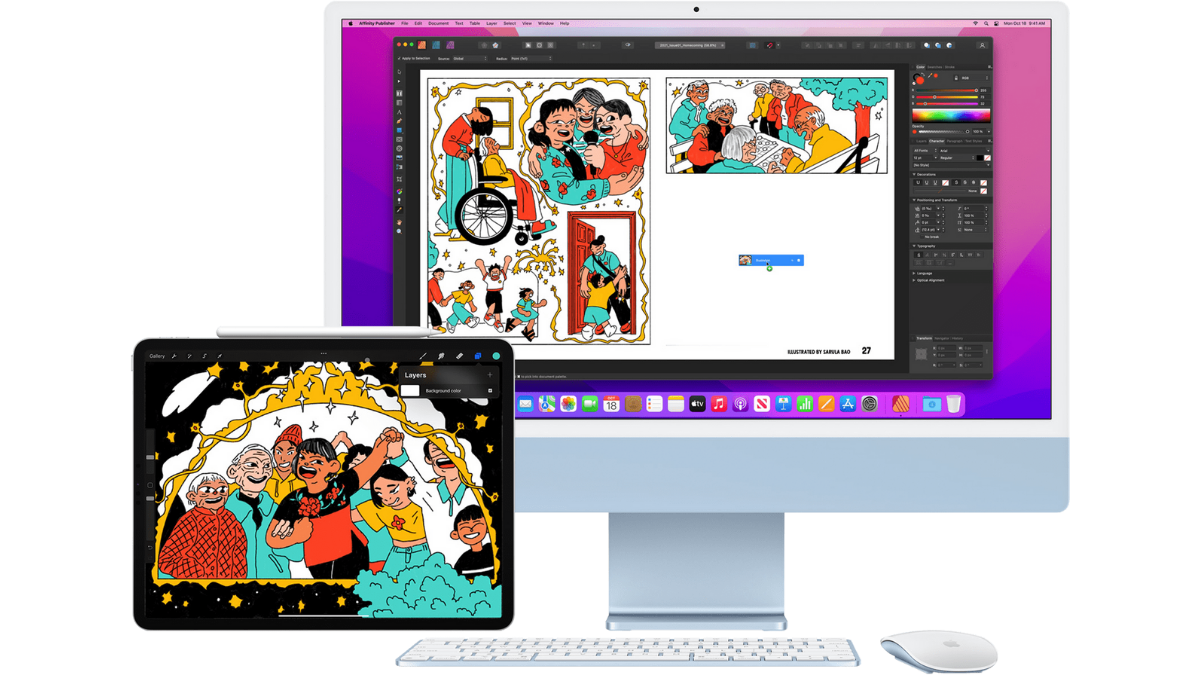
Universal Control — функция, появившаяся в macOS 12.3 и iPadOS 15.4. Она позволяет использовать одну клавиатуру и мышь для плавного управления несколькими устройствами. Курсор можно «протолкнуть» через край экрана одного устройства на другой, копировать/вставлять между системами и перетаскивать файлы для копирования. Но каждое устройство по‑прежнему запускает собственные приложения, и окна нельзя перетаскивать между экранами.
Sidecar превращает iPad в внешний дисплей для Mac — по кабелю или по беспроводной сети. Поведение идентично использованию обычного внешнего монитора, плюс виртуальная Touch Bar и интеграция с Apple Pencil для macOS.
Когда Sidecar лучше
- Нужен дополнительный экран для окон macOS (не просто общий указатель).
- Планируете рисовать Apple Pencil прямо в приложении macOS.
- Требуется виртуальная Touch Bar на iPad.
Важно: Universal Control удобен для мультиустройствного рабочего процесса, но не заменяет полноценный второй экран.
Как вернуть Sidecar — пошагово
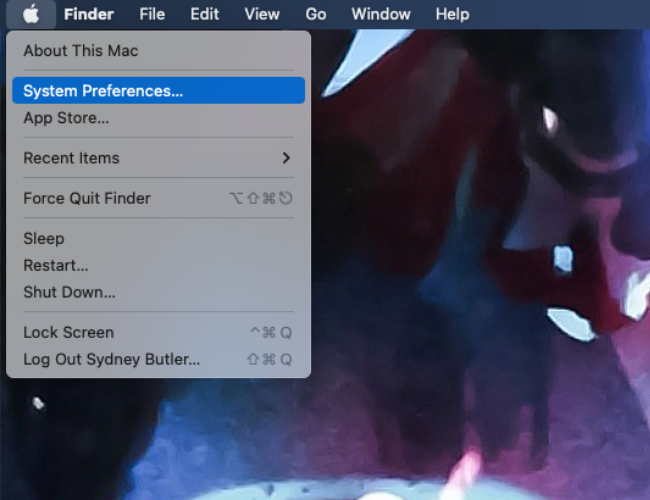
- Нажмите на логотип Apple в верхнем левом углу macOS и выберите «Системные настройки».
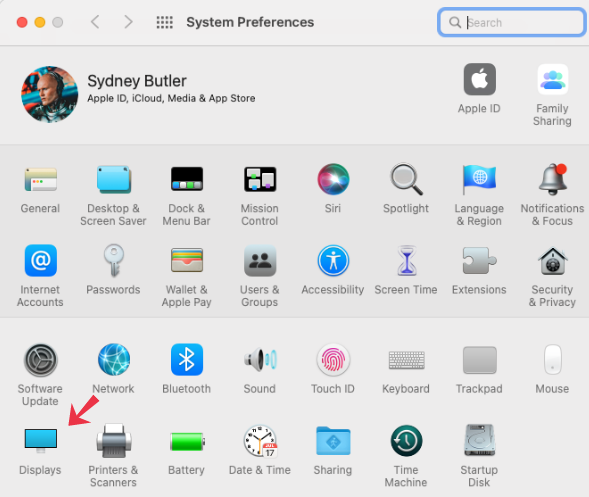
- Перейдите в «Дисплеи».
- Если iPad ещё не подключён как устройство, нажмите «Добавить дисплей».
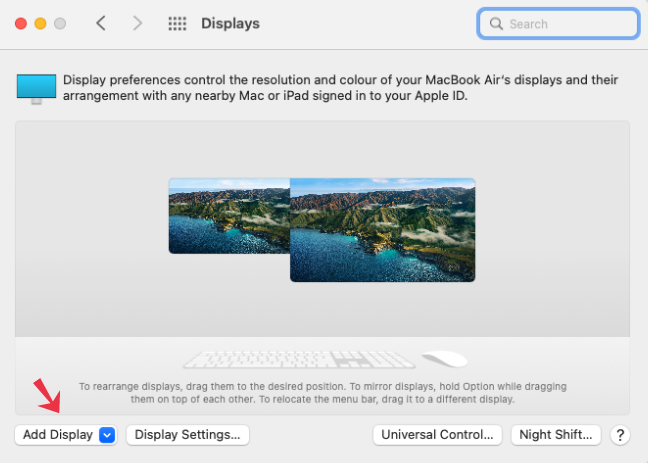
- Выберите «Linked Keyboard and Mouse» для Universal Control или «Mirror or extend to» для Sidecar.
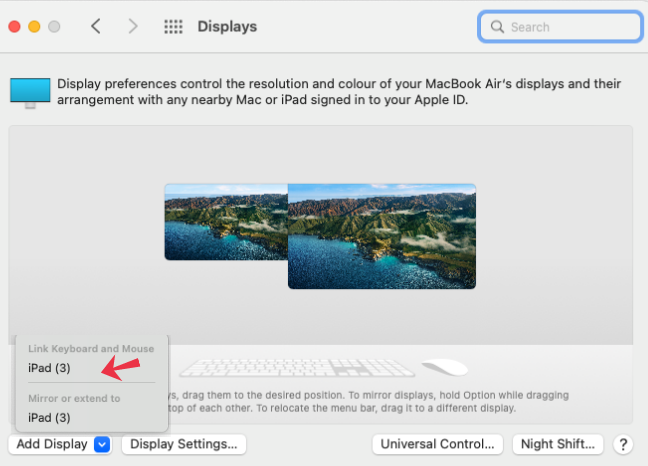
Если iPad не виден, убедитесь, что оба устройства вошли в один и тот же Apple ID.
Если iPad уже подключён в режиме Universal Control, нажмите «Настройки дисплея» (Display Settings).
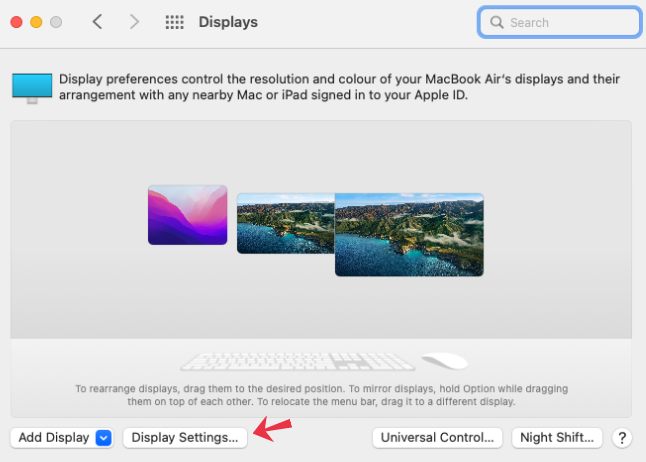
- Выберите iPad в левом списке и в выпадающем меню «Использовать как» (Use as) установите «Расширенный или зеркальный экран» (Extended or mirrored display).
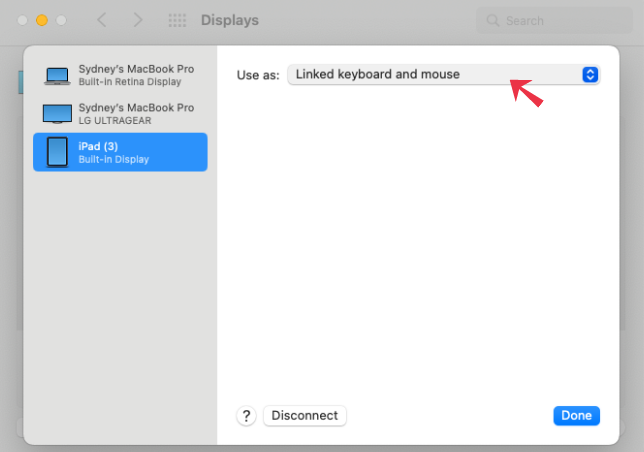
- Чтобы вернуться к Universal Control, смените опцию на «Linked keyboard and mouse».
Требования и матрица совместимости
| Требование | Sidecar | Universal Control |
|---|---|---|
| macOS 12.3+ / iPadOS 15.4+ | Да | Да |
| Поддерживаемые модели (общая рекомендация) | Современные Mac (2016+) и iPad с поддержкой Apple Pencil | Современные Mac и iPad, минимум одно устройство — Mac |
| Подключение по Wi‑Fi / кабелю | Оба | Оба |
| Передача окон между экранами | Да (Sidecar расширяет рабочий стол) | Нет |
| Общий курсор/клавиатура | Нет (каждое устройство — отдельный экран) | Да |
Примечание: точный список совместимых моделей зависит от версии macOS/iPadOS. Если устройство старое, функция может отсутствовать.
Быстрая проверка — чеклист (для владельца)
- На Mac и iPad установлен актуальный системный софт.
- Оба устройства вошли в один Apple ID.
- Bluetooth, Wi‑Fi и Handoff включены (для беспроводного подключения).
- При необходимости подключите iPad кабелем и проверьте, появляется ли он в «Добавить дисплей».
- В «Дисплеи» выбрана опция «Расширенный или зеркальный экран».
Важно: иногда помогает перезагрузка обоих устройств и отключение/включение Wi‑Fi.
Что делать, если iPad не появляется
- Перепроверьте Apple ID на двух устройствах.
- Отключите VPN и сторонние сетевые фильтры.
- Обновите macOS и iPadOS до последней стабильной версии.
- Попробуйте подключить iPad по кабелю — это исключает Wi‑Fi‑проблемы.
- Сбросьте настройки сети на iPad (Настройки → Основные → Перенос или сброс → Сбросить настройки сети).
Альтернативы и когда Sidecar не сработает
- Если нужна совместная работа мыши/клавиатуры между несколькими iPad/Mac без расширения рабочего стола — используйте Universal Control.
- Если Sidecar недоступен по аппаратным причинам, рассмотрите сторонние приложения (Duet Display, Luna Display). Они платные и имеют свои ограничения.
- Для удалённого доступа используйте стандартные решения (TeamViewer, VNC) — они не дают такого же уровня интеграции, но работают на старых устройствах.
Критерии приёмки
- iPad отображается в списке «Дисплеи».
- В macOS окна можно перемещать на экран iPad (при расширении).
- Apple Pencil передаёт ввод в macOS‑приложения (если требуется).
- При переключении обратно включается «Linked keyboard and mouse» и курсор свободно перемещается между устройствами.
Короткий глоссарий
- Sidecar — режим, при котором iPad действует как внешний монитор для Mac.
- Universal Control — режим, когда один курсор/клавиатура управляют несколькими устройствами.
Советы по безопасности и приватности
При использовании Sidecar данные приложений остаются на каждом устройстве. Если вы подключаетесь по Wi‑Fi, используйте защищённую сеть. Отключите Sidecar, когда передаёте устройство другому человеку.
Часто задаваемые вопросы
Q: Нужно ли быть в одной сети Wi‑Fi?
A: Для беспроводного Sidecar и Universal Control устройства обычно должны быть в одной сети и находиться рядом. Кабельное подключение обходит проблему локальной сети.
Q: Поддерживает ли Sidecar обмен файлами между устройствами?
A: Sidecar делает iPad вторым экраном. Для копирования файлов лучше использовать AirDrop, iCloud Drive или перетаскивание при помощи Universal Control.
Q: Можно ли использовать Sidecar при выключенном Bluetooth?
A: Рекомендуется включить Bluetooth и Wi‑Fi для корректной работы. Кабельное решение может работать без Bluetooth.
Краткое резюме
Sidecar не исчез с выходом Universal Control — это разные инструменты. Sidecar нужен, если вы хотите отдельный рабочий стол на iPad и интеграцию с Apple Pencil. Universal Control удобен для управления несколькими устройствами одним курсором. Для возврата Sidecar используйте «Системные настройки» → «Дисплеи» и выберите «Расширенный или зеркальный экран» для iPad.

Похожие материалы

Несколько аккаунтов Skype: Multi Skype Launcher

Журнал для работы: повысить продуктивность

Персональные звуки уведомлений на Android

Скачивание шоу Hulu для офлайн‑просмотра

Microsoft Start: персонализированная новостная лента
