
Как перейти с LastPass на iCloud Keychain — руководство и советы
TL;DR
Если вы пользователь Apple и хотите избавиться от LastPass, переход на iCloud Keychain даст синхронизацию паролей между устройствами Apple и более плавную автозаполненную аутентификацию. Экспортируйте пароли из LastPass в CSV через расширение браузера, затем импортируйте CSV в Safari на Mac. Обязательно удалите незашифрованный CSV-файл и проверьте импорт. Рассмотрите альтернативы (Bitwarden, 1Password) если вы используете Windows или нуждаетесь в кроссплатформенном решении.
Почему стоит уйти от LastPass
LastPass известен как менеджер паролей с долгой историей и набором продуктов по безопасности. Однако в 2022 году компания пережила громкое нарушение безопасности, при котором были украдены данные пользователей и ключи дешифрования. Для многих это стало точкой невозврата.
Даже при заявленных сильных алгоритмах шифрования и улучшенной прозрачности, многим пользователям тяжело продолжать доверять сервису, который регулярно оказывается в новостях из‑за утечек. Если вы хотите спокойствия и меньшей зависимости от отдельной внешней компании, переход в экосистему Apple может быть логичным решением.
Важно: если вы dependerите от Windows, Linux или хотите полный кроссплатформенный контроль, iCloud Keychain не всегда лучший выбор.
Оценка опыта перехода на iCloud Keychain
iCloud Keychain встроен в устройства Apple и обеспечивает синхронизацию паролей, автозаполнение и простую интеграцию с Face ID/Touch ID. Apple быстро выпускает патчи безопасности и делает упор на замкнутую экосистему, что снижает поверхность атаки для массовых сценариев.
Тем не менее Apple не безупречна. Бывают уязвимости и ошибки конфигурации. Но если вы цените простоту и надёжность в рамках Apple‑устройств, iCloud Keychain даст лучшее UX по сравнению с внешними менеджерами на iPhone и iPad.
Недостаток: прямой импорт из LastPass в iCloud Keychain Apple не поддерживает. Нужен промежуточный CSV-файл и Mac для импорта в Safari.
Как перейти с LastPass на iCloud Keychain
Процесс состоит из двух этапов:
- Экспорт паролей из LastPass в CSV.
- Импорт CSV в Safari на Mac, который затем синхронизирует пароли в iCloud Keychain.
Важное замечание: CSV не зашифрован. Любой, у кого есть доступ к вашему компьютеру во время операции, может скопировать файл. Удалите CSV сразу после импорта и используйте безопасное удаление там, где это возможно.
Экспорт паролей из LastPass в CSV
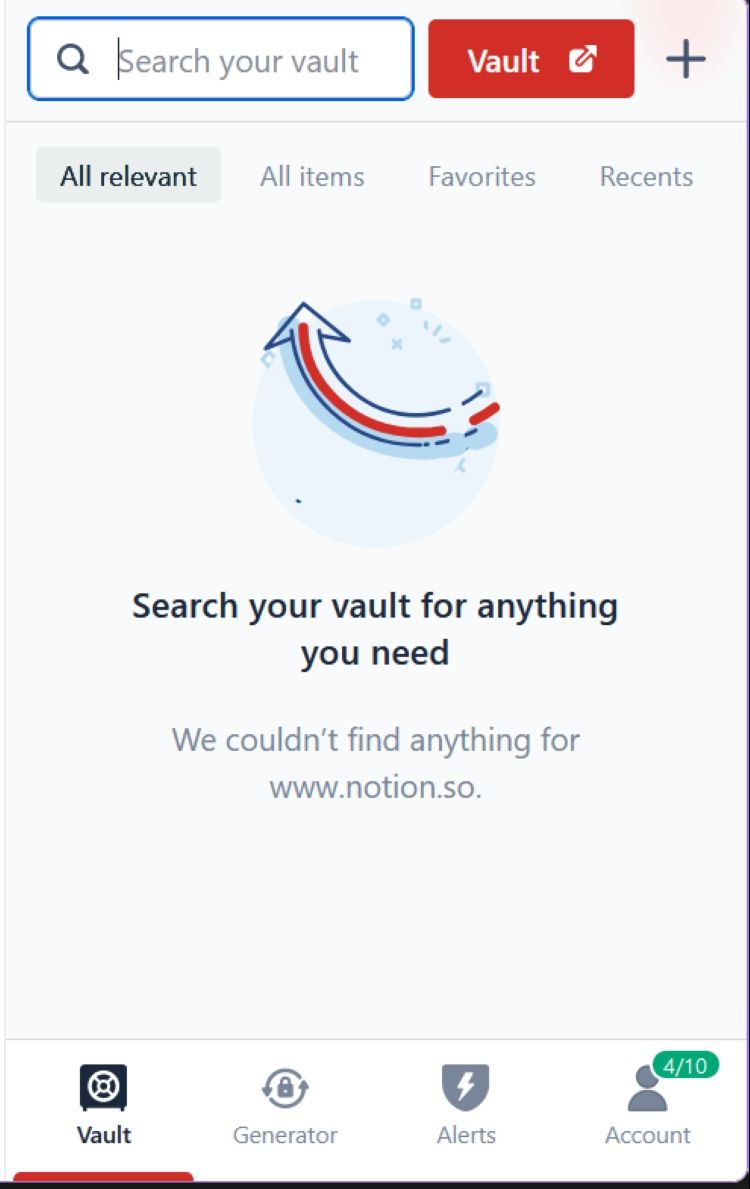
- Откройте LastPass через расширение браузера.
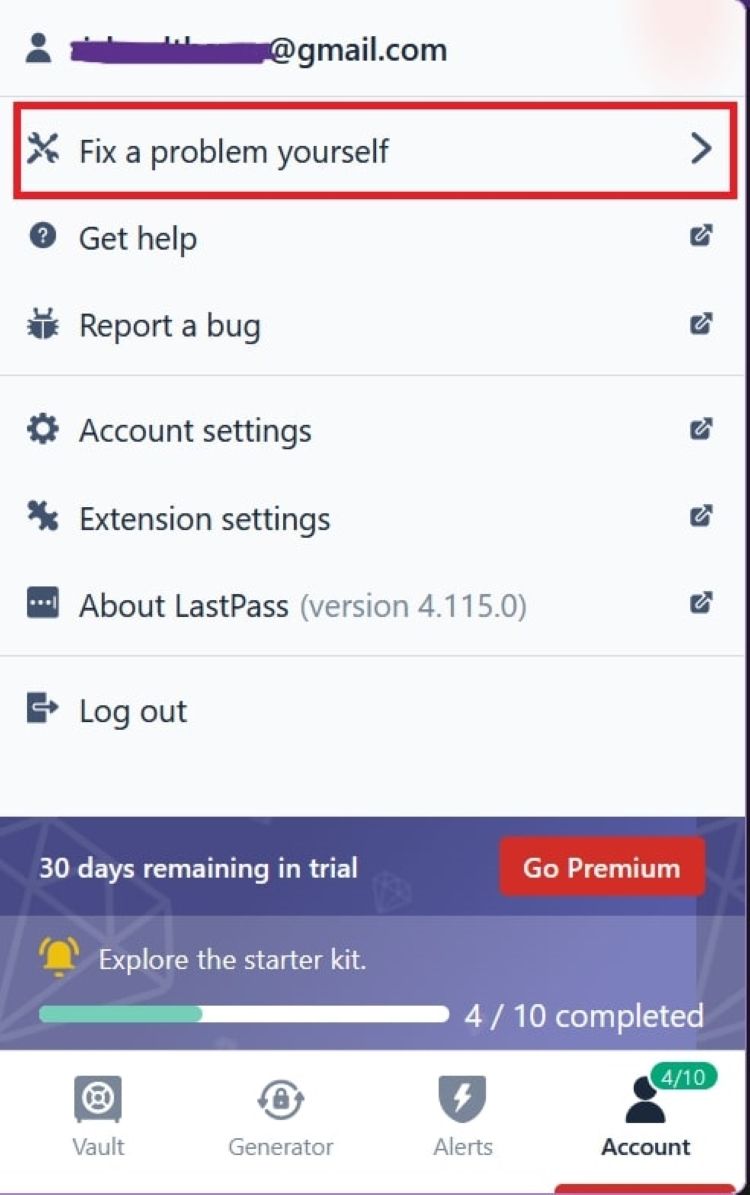
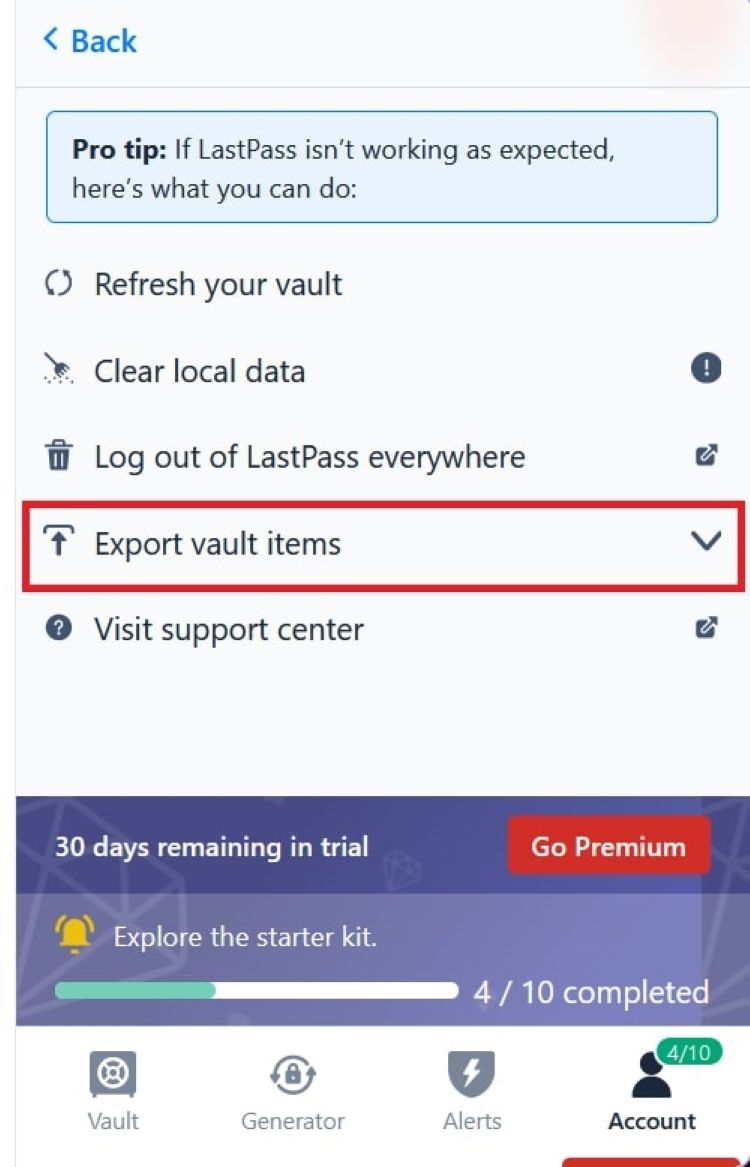
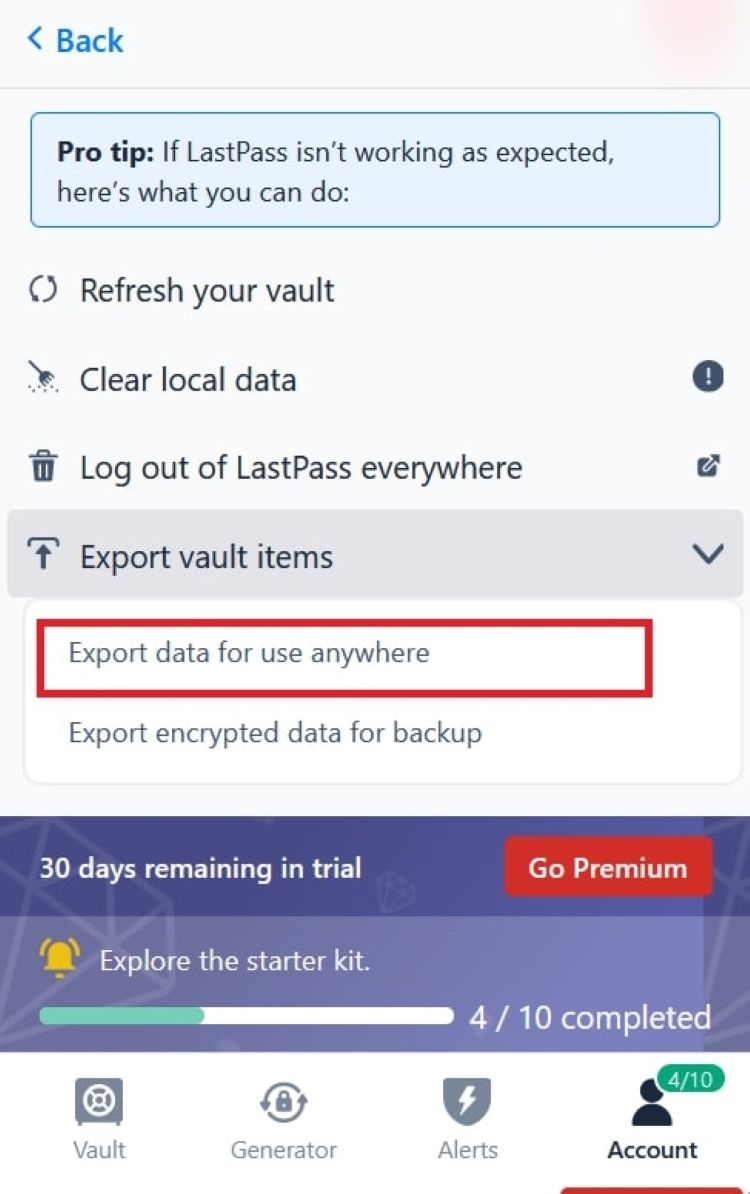
- Перейдите в Account > Fix a problem yourself > Export vault items > Export data for use anywhere и подтвердите основной пароль (Master password).
- Следуйте подсказкам, чтобы скачать CSV с базой паролей. Можно открыть CSV для проверки, но не редактируйте его содержимое — это может нарушить формат импорта.
Импорт CSV в Safari (только на Mac)
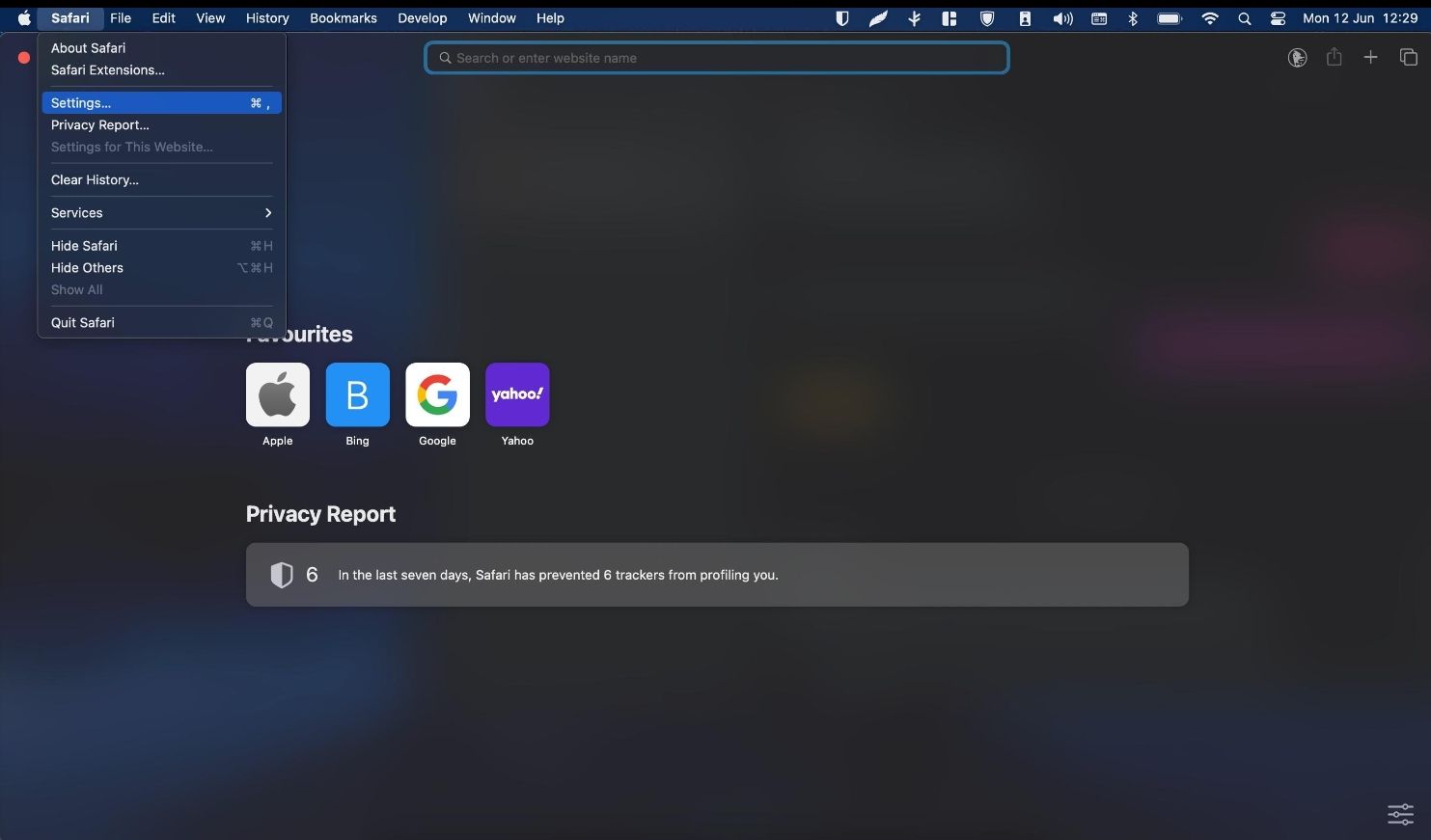
- Откройте Safari на Mac.
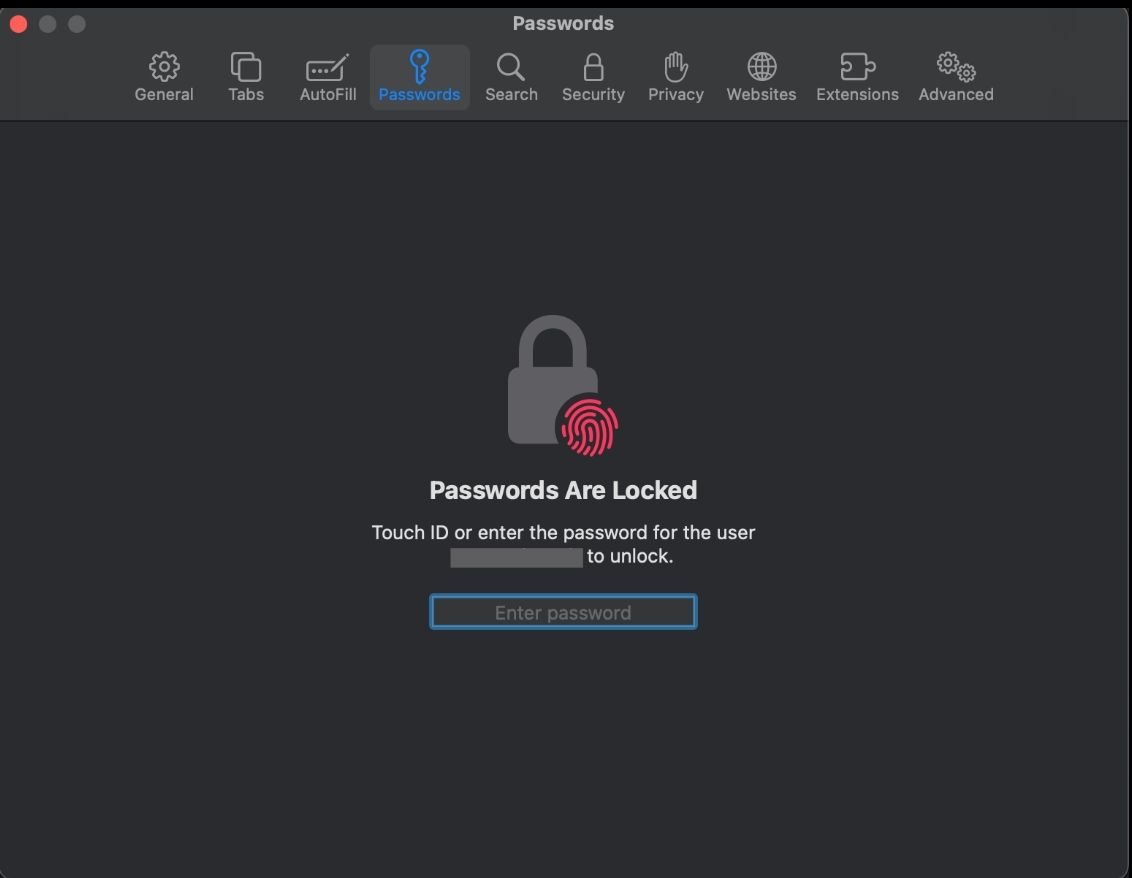
- Перейдите в «Настройки» и выберите вкладку «Пароли». Вам потребуется подтвердить личность (Face ID/Touch ID или системный пароль).
- Нажмите на значок с тремя точками для раскрывающегося меню и выберите «Импорт паролей».
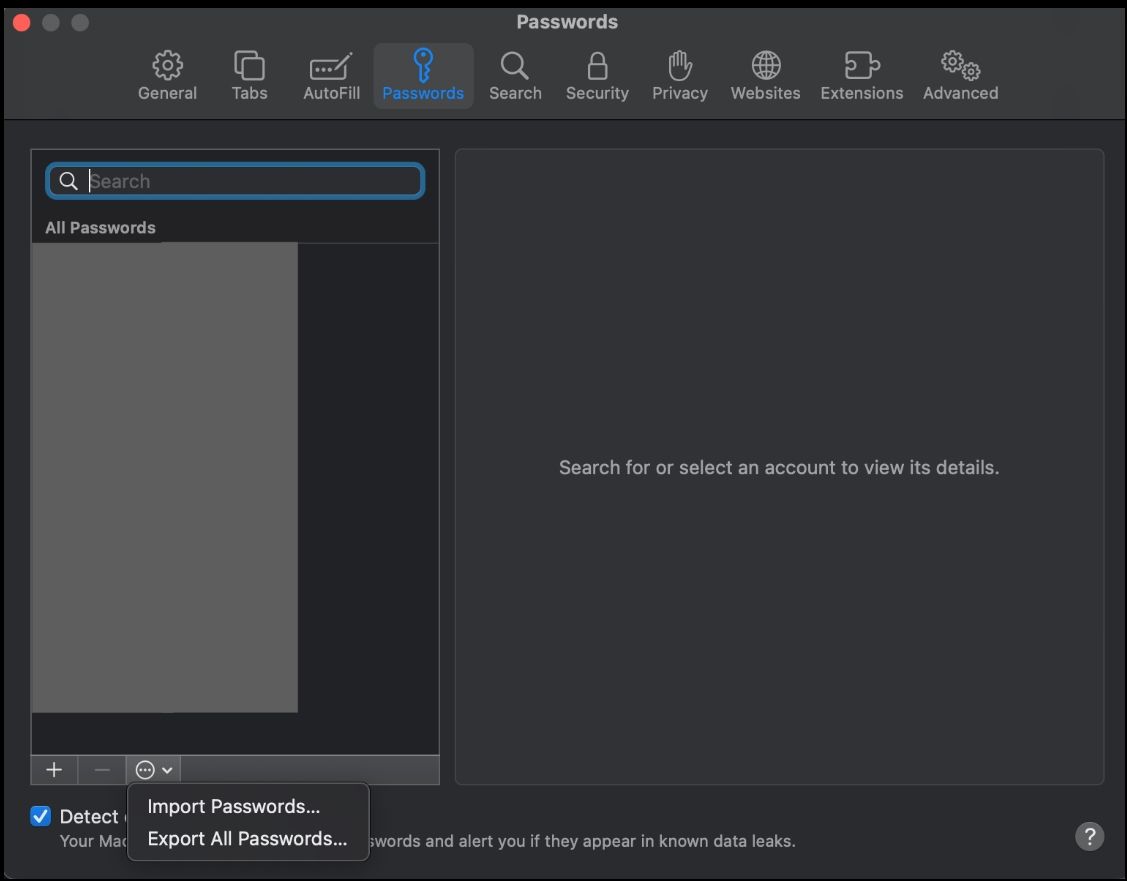
- Выберите CSV, экспортированный из LastPass. Safari импортирует записи и затем сохранит их в iCloud Keychain. После этого пароли станут доступны на iPhone и iPad, привязанных к тому же Apple ID.
Если вы используете Windows, помните: расширения для браузера Apple есть, но импортировать CSV в iCloud Keychain через Windows нельзя. На Windows вы продолжите пользоваться локальным менеджером паролей браузера или внешним менеджером.
Как безопасно удалить CSV
- На Windows: выделите файл и нажмите Shift + Delete, чтобы удалить файл без помещения в Корзину.
- На macOS: после перемещения файла в Корзину выполните «Очистить Корзину». Для надежного удаления можно использовать безопасные утилиты удаления или шифровать файл перед переносом, если вы обеспокоены безопасностью.
Критерии приёмки (как убедиться, что миграция прошла успешно)
- Все ключевые учётные записи (почта, банки, соцсети) появились в Safari и корректно автозаполняются.
- Установлена и активирована двухфакторная аутентификация (2FA) для критичных сервисов.
- CSV удалён и не остаётся резервных копий в облачных или локальных папках.
- Устройства (iPhone/iPad/Mac) синхронизируют пароли через iCloud и авторизация проходит с Face ID/Touch ID.
Риски и меры безопасности
- Риск: CSV-файл незашифрован. Митигирование: удаляйте файл сразу после импорта и не храните его в облаке.
- Риск: несовместимости форматов и дубликаты. Митигирование: проверьте наиболее важные учётные записи вручную после импорта.
- Риск: потеря доступа при смене Apple ID. Митигирование: убедитесь, что у вас есть надёжный доступ к Apple ID и актуальный адрес электронной почты/номер телефона для восстановления.
Альтернативы и когда их выбрать
- Bitwarden — открытый кроссплатформенный менеджер, подходящий тем, кто хочет полный контроль и совместимость Windows/macOS/Linux/мобильные ОС.
- 1Password — платный сервис с хорошей поддержкой команд и семейных планов; удобен при работе и управлении секретами в командах.
- Менеджеры браузеров (Chrome, Edge) — подходят, если вы полностью привязаны к конкретному браузеру и не хотите сторонних приложений.
Таблица сравнения (ключевые факторы):
| Критерий | iCloud Keychain | Bitwarden | 1Password |
|---|---|---|---|
| Кроссплатформенность | Ограничена Apple | Полная | Полная |
| Бесплатно | Да (в рамках Apple ID) | Да (open‑source) | Нет (платные планы) |
| Семейная/командная поддержка | Базовая | Через платные планы | Сильная |
| Открытый код | Нет | Да | Нет |
Роль‑ориентированные чек‑листы
Для обычного пользователя Apple:
- Выйти из LastPass на всех устройствах.
- Экспортировать CSV и провести импорт через Mac.
- Проверить 10 критичных аккаунтов вручную.
- Удалить CSV и очистить Корзину.
- Включить двухфакторную аутентификацию где возможно.
Для корпоративного пользователя/администратора:
- Оценить политики компании для управления паролями.
- Рассмотреть корпоративные решения (1Password/Bitwarden Enterprise).
- Планировать миграцию по этапам и тестировать на контрольной группе.
- Обновить внутренние SOP и провести обучение сотрудников.
Миграционный план — шаги и таймлайн
- Подготовительный этап (день 0): резервное копирование, инвентаризация критичных учётных записей.
- Экспорт из LastPass (день 1): экспорт CSV, проверка структуры файла.
- Импорт в Safari (день 1): импорт в iCloud Keychain на Mac.
- Верификация (день 1–2): проверка логинов и паролей; настройка 2FA.
- Завершение (день 2): удаление CSV, очистка резервных копий, завершение работы с LastPass.
Когда переход не сработает (контрпримеры)
- Вы используете Windows как основную ОС и не хотите привязываться к Apple.
- Вам нужны расширенные функции управления секретами в команде (роль‑базированный доступ, журналы аудита).
- Вы храните TOTP‑токены в LastPass и не хотите вручную переносить все 2FA коды.
В таких случаях рассмотрите Bitwarden или 1Password с корпоративным планом.
Быстрый набор действий (cheat sheet)
- LastPass → Account → Fix a problem yourself → Export vault items → Export data for use anywhere
- На Mac: Safari → Настройки → Пароли → Три точки → Импорт паролей → выбрать CSV
- После импорта: удалить CSV, проверить 10 важных сайтов, включить 2FA
Мини‑глоссарий (1‑строчно)
- CSV — простой текстовый формат таблицы, не шифрует данные.
- iCloud Keychain — встроенный менеджер паролей Apple, синхронизируется через iCloud.
- 2FA — двухфакторная аутентификация, дополнительный уровень защиты при входе.
Runbook на случай проблем после импорта
- Если пароль не работает — откройте запись в LastPass, сверяйте значения и вручную исправьте в Safari.
- Если Safari не импортирует — проверьте формат CSV и отсутствие лишних столбцов.
- Если пароли не синхронизируются — перезапустите устройства и убедитесь, что iCloud включён и выполнён вход в тот же Apple ID.
Решение: стоит ли вам менять?
- Если вы активно пользуетесь устройствами Apple и хотите простую интеграцию — да, переход оправдан.
- Если вам нужна кроссплатформенная гибкость или корпоративные функции — подумайте о стороннем менеджере.
Политика приватности и соответствие
iCloud Keychain управляется Apple и подчиняется политике конфиденциальности Apple. Если ваш рабочий процесс регулируется жесткими требованиями к аудиту или хранению данных, обсудите миграцию с командой безопасности.
Подсказки для локальных пользователей
- Для российских пользователей: убедитесь, что все сервисы, которые вы используете (банк, госуслуги), корректно работают с автозаполнением Safari после переноса.
- Если у банка есть строгие требования к входу, проверьте работу 2FA после миграции.
Итог
Переход с LastPass на iCloud Keychain — выполнимая задача для пользователей Apple, дающая лучшее встроенное автозаполнение и простую синхронизацию. Однако потребуется аккуратность при работе с незашифрованным CSV-файлом и проверка критичных учётных записей после импорта. Рассмотрите альтернативные менеджеры, если вам нужна кроссплатформенность или расширённые корпоративные функции.
Короткое резюме:
- Экспортируйте CSV из LastPass через расширение браузера.
- Импортируйте CSV в Safari на Mac.
- Немедленно удалите CSV и проверьте важные аккаунты.
- Рассмотрите Bitwarden или 1Password, если iCloud Keychain не подходит.

Похожие материалы

Несколько аккаунтов Skype: Multi Skype Launcher

Журнал для работы: повысить продуктивность

Персональные звуки уведомлений на Android

Скачивание шоу Hulu для офлайн‑просмотра

Microsoft Start: персонализированная новостная лента
