
Как перенести данные с iPhone на Android через Google Drive
Переход с iPhone на Android больше не требует долгих ручных экспортов. Google Drive на iOS умеет создавать резервную копию контактов, событий календаря, фотографий и видеозаписей в ваш аккаунт Google. После входа на Android эти данные подтянутся автоматически.
Короткий обзор процесса
- Установите или обновите Google Drive на iPhone через App Store.
- Войдите в тот Google‑аккаунт, который будете использовать на Android.
- Откройте меню и выберите “Настройки -> Резервное копирование”.
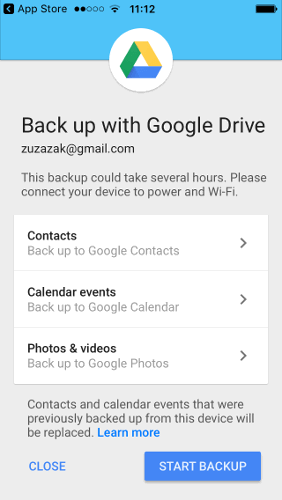
- Выберите категории для бэкапа и нажмите “Начать резервное копирование”.
- На Android войдите в тот же аккаунт — синхронизация выполнится автоматически.
Подробная пошаговая инструкция
- Убедитесь, что у вас установлена последняя версия Google Drive из App Store.
- Откройте Google Drive и войдите в нужный Gmail‑аккаунт.
- Нажмите кнопку меню в левом верхнем углу (три полоски), затем “Настройки -> Резервное копирование”.
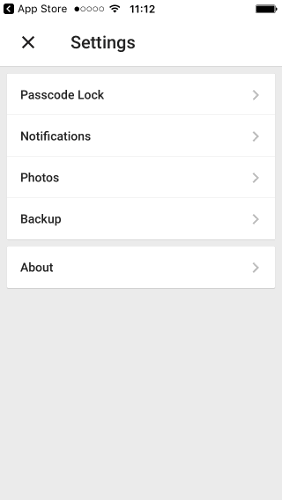
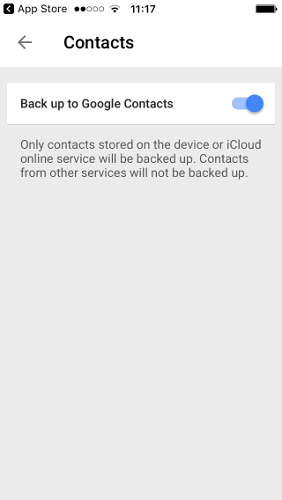
- По умолчанию Google Drive предлагает резервную копию контактов, календаря, фото и видео. Отключите ненужные категории, тапнув по ним и переведя синий ползунок в положение “выключено”.
- Нажмите синюю кнопку “Начать резервное копирование” на экране “Резервное копирование с помощью Google Drive”.
- Разрешите приложению доступ к контактам, календарю и фото.
- Процесс может занять несколько часов в зависимости от объёма данных и скорости интернета. При желании вы можете приостановить резервное копирование, тапнув “Остановить резервное копирование”, и продолжить позже.
Важно: резервное копирование ограничено доступным местом в Google Drive (по умолчанию 15 ГБ). Если места недостаточно, удалите лишние файлы или увеличьте объём хранилища.
- На новом Android‑устройстве включите его и войдите в тот же Google‑аккаунт.
- Если аккаунт не добавлен, перейдите в “Настройки -> Аккаунты” (или “Аккаунты и синхронизация”), нажмите “Добавить аккаунт -> Google” и введите данные.
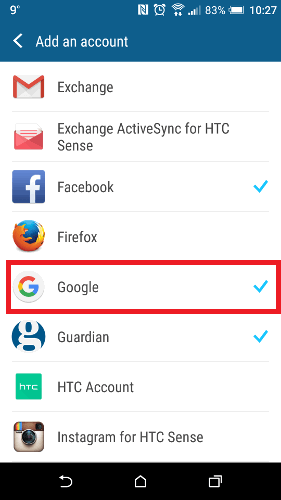
- После входа данные синхронизируются: контакты появятся в Google Contacts, события в Google Calendar, а фотографии — в Google Photos (если включена синхронизация фото).
Метод для Google Pixel
Если у вас Google Pixel или Pixel XL, проще использовать Quick Switch — адаптер, который идёт в комплекте. Подключите iPhone к Pixel кабелем через адаптер, следуйте подсказкам при первичной настройке и перенесите данные напрямую.
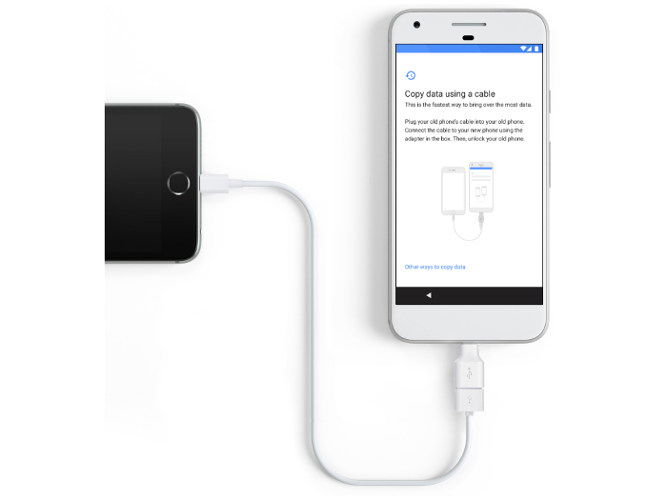
Преимущество Quick Switch — скорость и перенос настроек и сообщений в обход облачных ограничений.
Когда это может не сработать
- Если в Google Drive недостаточно свободного места для полной резервной копии.
- Если вы используете несколько Apple ID или данные хранятся в разных iCloud‑аккаунтах.
- Если некоторые приложения хранят данные локально и не поддерживают экспорт (например, отдельные чаты в мессенджерах с защитой).
- Если файлы повреждены или были зашифрованы сторонними приложениями.
Альтернативные подходы
- Quick Switch (для Pixel) — перенос по кабелю при первой настройке.
- Передача через облачные сервисы: Google Photos для фото, экспорт контактов из iCloud в vCard и импорт в Google Contacts.
- Использование специализированных приложений‑переносчиков от производителей (Samsung Smart Switch, OnePlus Switch).
- Ручной экспорт: экспорт контактов (.vcf) из iCloud и импорт в Google; экспорт календаря через .ics.
Чек‑лист перед началом переноса
Чек‑лист для обычного пользователя:
- Обновить Google Drive на iPhone.
- Проверить свободное место в Google Drive (15 ГБ по умолчанию).
- Подключиться к стабильной Wi‑Fi сети.
- Иметь доступ к паролю Google‑аккаунта.
Чек‑лист для администратора IT:
- Убедиться, что политика компании позволяет хранение данных в Google.
- Проверить ограничения на синхронизацию и шифрование.
- Подготовить инструкции для сотрудников: какие данные можно переносить.
Мини‑методология переноса данных
- Подготовка: обновления, место в облаке, доступы.
- Резервное копирование: запуск Google Drive, выбор категорий, старт бэкапа.
- Проверка: дождаться завершения или проверить статус в приложении.
- Вход на Android: добавить аккаунт, включить синхронизацию.
- Валидация: проверить контакты, календарь и медиа.
Критерии приёмки
- Все контакты отображаются в приложении “Контакты” на Android.
- Все события календаря появились в Google Calendar.
- Фотографии и видео доступны в Google Photos или в папке “Фото”.
- Объём важных данных не превышает доступного места в Google Drive.
Глоссарий — 1 строка
- Google Drive: облачное хранилище Google для файлов и резервных копий.
- Google Contacts: сервис для хранения контактов в Google.
- Quick Switch: адаптер Google для быстрой передачи данных с iPhone на Pixel.
Дополнительные советы и безопасность
- Проверьте двухфакторную аутентификацию Google перед началом — она не помешает, но следует иметь доступ к устройствам для подтверждения.
- Если вы беспокоитесь о приватности, проверьте, какие данные загружаются в Google и отключите те категории, которые не хотите переносить.
- Для большого объёма фото используйте настольный клиент Google Photos для более быстрой загрузки.
Важно: не удаляйте данные с iPhone, пока не убедитесь, что всё успешно перенесено и доступно на Android.
Подведение итогов
Перенос с iPhone на Android с помощью Google Drive — надёжный и один из самых простых способов. Для владельцев Pixel доступен ещё более быстрый способ — Quick Switch. Если что‑то не сработало, есть альтернативы: экспорт через iCloud, сторонние утилиты и кабельные решения.
Ключевые выводы:
- Google Drive позволяет без лишних усилий перенести основные данные.
- Проверяйте доступное место в Google Drive заранее.
- Quick Switch экономит время владельцам Pixel.
Спасибо за внимание — теперь вы можете смело менять платформу и не бояться потерять важные данные!

Похожие материалы

Несколько аккаунтов Skype: Multi Skype Launcher

Журнал для работы: повысить продуктивность

Персональные звуки уведомлений на Android

Скачивание шоу Hulu для офлайн‑просмотра

Microsoft Start: персонализированная новостная лента
