
Как выйти из Windows Insider и перейти на стабильную сборку Windows 11
Введение
Если вы участвуете в программе Windows Insider и хотите вернуться на стабильную версию Windows 11 (например, после официального релиза 5 октября), можно сделать это прямо в настройках. Инструкция подходит для участников на каналах Beta и Release Preview. Канал Dev не учитывается для автоматического выхода при следующем релизе.
Что делает переключатель
Переключатель “Отменить регистрацию этого устройства при выходе следующей версии Windows” автоматически удалит ваш ПК из программы Windows Insider и позволит системе перейти на обычную стабильную сборку при следующем большом релизе Microsoft. Если переключатель не включён, устройство останется в выбранном предварительном канале (Beta или Release Preview).
Важно: автоматический выход работает при крупном стабильном релизе. В некоторых случаях при мелких накопительных обновлениях или если вы на канале Dev, переход может не сработать автоматически.
Быстрая пошаговая инструкция
- Откройте «Параметры»: нажмите Windows+i или откройте Пуск и выберите приложение «Параметры».
- В левом меню выберите «Центр обновления Windows».
- Нажмите «Программа предварительной оценки Windows».
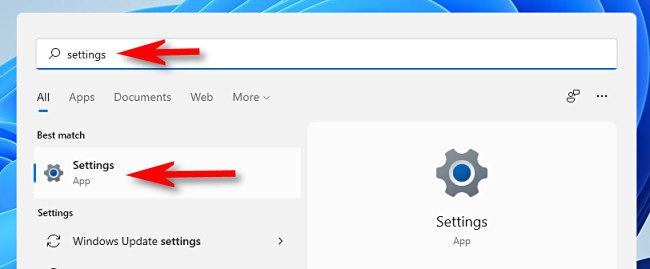
- Разверните раздел «Прекратить получение предварительных сборок» (кликните по нему).
- Переключите тумблер «Отменить регистрацию этого устройства при выходе следующей версии Windows» в положение “Вкл”.
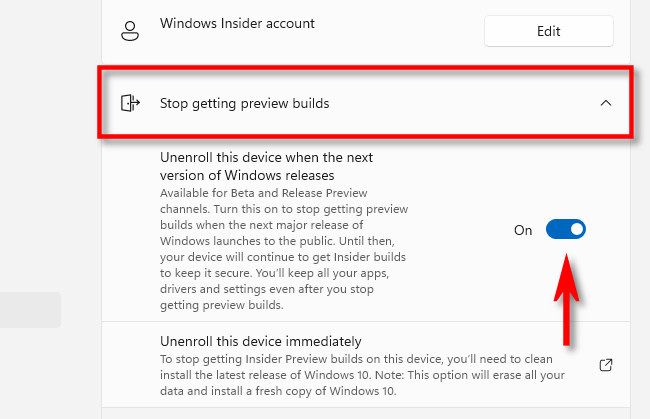
- Закройте «Параметры». При следующем крупном стабильном обновлении Windows 11 устройство автоматически покинет программу предварительной оценки и перейдёт на стабильную сборку.
Что делать, если автоматический выход не сработал
- Канал Dev: если вы на Dev, автоматический выход при стабильном релизе обычно не применяется. Сначала смените канал на Beta или Release Preview.
- Если вы сменили канал недавно: подождите завершения установки последней предварительной сборки и перезагрузки. Система учитывает состояние устройства при следующем крупном релизе.
- Если ПК связан с корпоративной политикой или управлением MDM, администратор может блокировать изменение. Обратитесь к IT‑администратору.
Примечание: автоматический выход не удаляет ваши личные файлы. Однако перед сменой канала рекомендуется создать резервную копию важных данных.
Альтернативные подходы
- Ручной выход: удалите учётную запись Insider в тех же настройках или полностью выберите «Покинуть программу» на странице аккаунта Microsoft, если доступно.
- Чистая установка: если вы хотите гарантировать чистую стабильную систему без следов предварительных сборок, скачайте ISO стабильной версии и выполните чистую установку.
- Смена каналов: если вы хотите остаться в программе, но минимизировать риск, переключитесь на Release Preview — он наиболее близок к стабильной сборке.
Короткий чек‑лист перед переключением
- Создать резервную копию важных файлов.
- Убедиться, что устройство не привязано к политике компании (MDM).
- Обновить текущую предварительную сборку и перезагрузить ПК.
- Включить переключатель “Отменить регистрацию этого устройства при выходе следующей версии Windows”.
- Проверить связь устройства с интернетом при выходе следующей стабильной версии.
Мини‑методология проверки (короткая)
- Включите тумблер в Параметрах.
- Задокументируйте текущую версию (Параметры → Система → О системе).
- После следующего крупного обновления проверьте версию снова и убедитесь, что канал стал стабильным.
Критерии приёмки
- Устройство больше не получает предварительных сборок по каналам Beta или Release Preview.
- В меню Параметры отображается стабильная версия Windows 11 (обновление вышло и установлено).
- Все необходимые приложения и драйверы работают корректно после переключения.
Роль‑ориентированные инструкции
- Домашние пользователи: включите переключатель и подождите крупного релиза. Сделайте резервную копию.
- IT‑администраторы: проверьте политики MDM и, при необходимости, выполните централизованное управление выходом устройств из программы Insider.
Короткое объявление для команды или соцсетей
Если вы участвуете в программе Windows Insider и хотите перейти на стабильную версию Windows 11, откройте «Параметры» → «Центр обновления Windows» → «Программа предварительной оценки Windows» и включите опцию “Отменить регистрацию этого устройства при выходе следующей версии Windows”. После следующего крупного обновления устройство автоматически перейдёт на стабильную сборку.
Словарь в одну строку
- Beta: канал предварительных сборок, близких к стабильности.
- Release Preview: канал с минимальными изменениями перед стабильным выпуском.
- Dev: канал ранних функций с высоким риском нестабильности.
Итог
Включение единственного переключателя в настройках — самый быстрый способ подготовить устройство к переходу на стабильную сборку Windows 11 при следующем крупном релизе. Если у вас есть сомнения или устройство управляется корпоративно, сначала создайте резервную копию и проконсультируйтесь с администратором.
Related: How to Switch Between Dev and Beta Channels on Windows 11

Похожие материалы

Несколько аккаунтов Skype: Multi Skype Launcher

Журнал для работы: повысить продуктивность

Персональные звуки уведомлений на Android

Скачивание шоу Hulu для офлайн‑просмотра

Microsoft Start: персонализированная новостная лента
