
Как настроить iPhone, чтобы сохранять фото в JPEG вместо HEIC
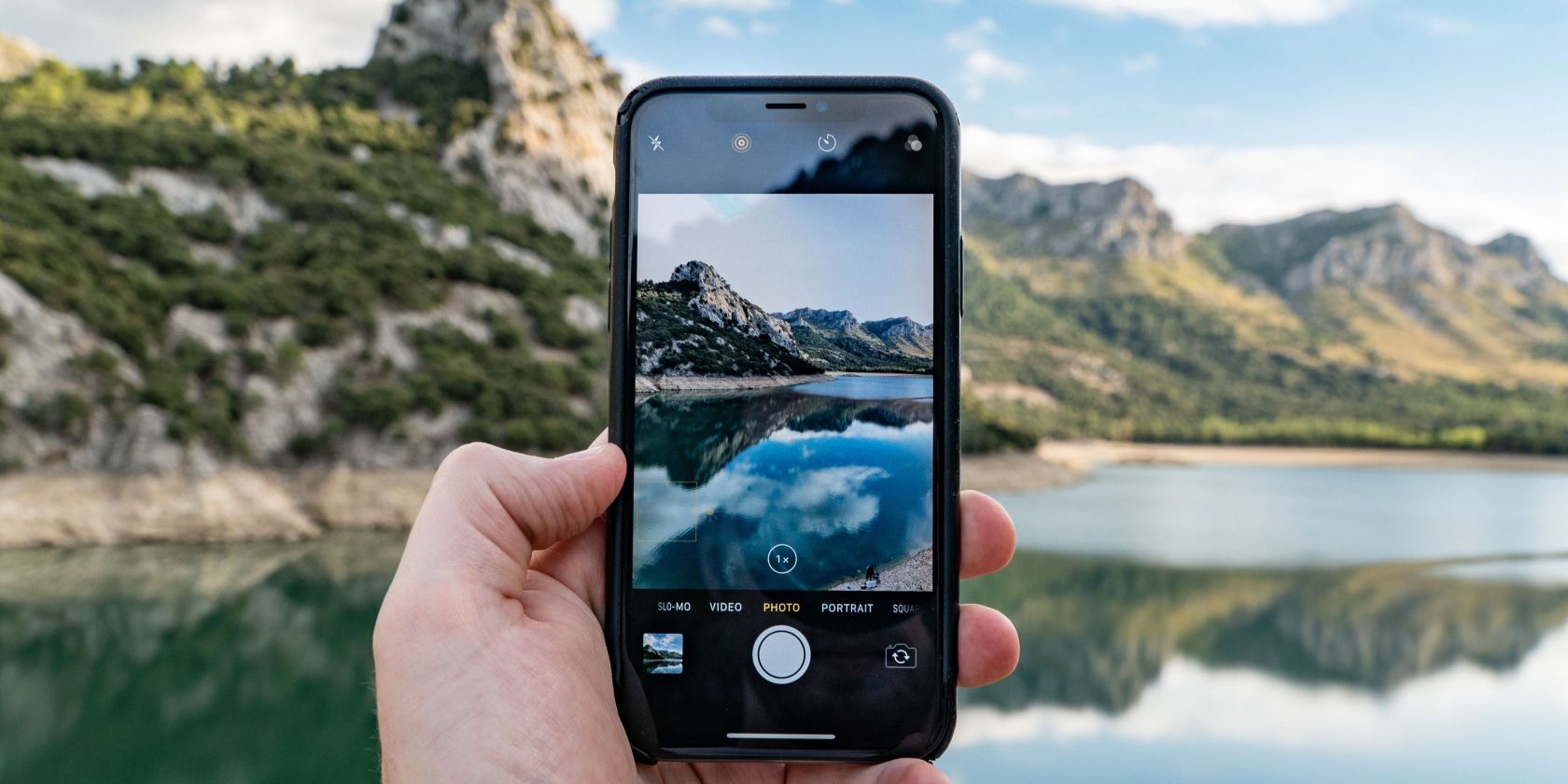
Если вы недавно переносили фото с iPhone на компьютер и не могли их открыть, причина часто в том, что некоторые снимки сохраняются в формате HEIC, а не в привычном JPEG.
HEIC экономит место и сохраняет дополнительные данные изображения, поэтому Apple по умолчанию использует этот формат. Но он менее совместим с некоторыми старыми программами и операционными системами.
К счастью, можно легко настроить iPhone так, чтобы новые снимки сохранялись в формате JPEG, и тогда вам не придётся конвертировать файлы вручную. Ниже пошагово — как это сделать, что учесть и какие есть альтернативы.
Быстрая инструкция
- Откройте Настройки > Камера.
- Перейдите в Форматы.
- Выберите Наиболее совместимый — теперь новые фото будут в JPEG.
Шаг 1. Перейдите в настройки камеры
Откройте приложение «Настройки», затем выберите Камера, чтобы открыть параметры съёмки. Здесь контролируются и формат файлов, и качество видео.
Шаг 2. Выберите режим Наиболее совместимый
В разделе Форматы переключите опцию с Высокая эффективность на Наиболее совместимый.
Это гарантирует, что будущие фотографии будут сохранены в формате JPEG и без проблем откроются на большинстве компьютеров и в веб-сервисах.
Важно: 4K-видео и съёмка с 60 кадрами в секунду обычно используют более эффективные кодеки (например, HEVC) и могут сохраняться в формате, отличном от простого .mov/JPEG. Это делается для экономии места при съёмке видео высокого разрешения.
Что такое HEIC и почему Apple использует его
HEIC (HEIF) — это контейнер и формат изображений, который позволяет экономить место на устройстве и сохранять дополнительные данные (например, глубину, несколько кадров и т. п.). Это удобно для современных камер, но пока не везде поддерживается.
Кратко: HEIC экономит пространство и может хранить больше информации, JPEG — максимально совместим с большинством программ и устройств.
Когда стоит оставить HEIC
- Если вы часто снимаете на iPhone и вам важен размер архива — HEIC экономит место.
- Если вы пользуетесь современными приложениями и устройствами (последние macOS, iOS, Android и многие редакторы) — поддержка HEIC уже есть.
- Для архивирования снимков с максимальным сохранением деталей и дополнительных метаданных.
Примечание: если вы делитесь фото с людьми, у которых старые компьютеры или программы без поддержки HEIC, лучше использовать JPEG.
Альтернативные методы (когда переключать неудобно)
- Автоконвертация при переносе на ПК: при подключении к Windows или macOS некоторые инструменты автоматически конвертируют HEIC в JPEG. Проверьте настройки импорта.
- Онлайн-конвертеры и десктопные приложения: можно конвертировать пакеты изображений в JPEG (удобно для больших коллекций). Помните о конфиденциальности при использовании онлайн-сервисов.
- Использовать приложение «Фото» на Mac: оно откроет HEIC и экспортирует в JPEG с нужными параметрами.
Как массово конвертировать снимки
Мини-методология:
- Скопируйте оригиналы в отдельную папку (резервная копия).
- Используйте настольный инструмент (Preview на macOS, специализированный конвертер на Windows) или пакетный скрипт.
- Проверьте 5–10 файлов на целевом устройстве, чтобы убедиться в качестве.
- Удалите временные файлы после подтверждения успешного импорта.
Важно: сохраняйте оригиналы, если планируете дальнейшую обработку или печать — HEIC может содержать больше данных для редактирования.
Контрольный список для разных ролей
Для обычного пользователя
- Переключить Настройки > Камера > Форматы > Наиболее совместимый.
- Перенести пару тестовых фото на компьютер и открыть.
Для фотографа/профессионала
- Оставьте HEIC для съёмок, если планируете профессиональную обработку.
- Экспортируйте в JPEG только финальные версии.
Для IT-администратора
- Обеспечьте поддержку HEIF/HEIC на рабочих станциях (кодеки, обновления).
- Разработайте SOP для преобразования и резервного копирования.
Частые проблемы и как их решать
- «Мой компьютер не видит фото» — установите HEIF/HEIC-кодек для Windows или используйте конвертер.
- «Качество падает при конвертации» — при пакетной конвертации проверяйте настройки качества и сохраняйте оригиналы.
- «Видео всё ещё в другом формате» — видео и фото используют разные кодеки; проверьте настройки видео в камере.
Критерии приёмки
- Новые снимки с iPhone открываются в целевой ОС без дополнительного ПО.
- Качество изображений соответствует ожидаемому (визуальная проверка).
- Нет потери важных метаданных, если они требуются.
Сравнение: HEIC vs JPEG (кратко)
- Совместимость: JPEG лучше для старого ПО.
- Хранение: HEIC экономит место и хранит дополнительные данные.
- Будущее: HEIC становится более распространённым, но JPEG по-прежнему универсален.
Риски и рекомендации
Риск: потеря совместимости при обмене файлами с пользователями старых систем.
Митигирование: переключайтесь на JPEG при необходимости обмена или обеспечьте конвертацию на стороне сервера/ПК.
Краткое резюме
Переключение формата в Настройки > Камера > Форматы > Наиболее совместимый — самый быстрый способ получать JPEG с iPhone и избежать проблем с открытием на компьютере. Оставляйте HEIC, если важна экономия места и вы пользуетесь современными инструментами. Для массовой конвертации используйте настольные инструменты и сохраняйте оригиналы.
Важно: всегда делайте резервную копию перед массовыми преобразованиями.
Ключевые слова: HEIC, JPEG, iPhone, Форматы, Конвертация

Похожие материалы

Несколько аккаунтов Skype: Multi Skype Launcher

Журнал для работы: повысить продуктивность

Персональные звуки уведомлений на Android

Скачивание шоу Hulu для офлайн‑просмотра

Microsoft Start: персонализированная новостная лента
