
Как перейти с Google на Proton: подробное пошаговое руководство
Быстрые ссылки
Переход на Proton Mail
Импорт паролей в Proton Pass
Переход на Proton Drive
Общий план перехода на Proton
Google Workspace со временем изменился: интерфейс стал более громоздким, а вопросы конфиденциальности остаются. Ниже — практическая инструкция по переходу с Google на Proton. Я описываю только процесс миграции (не причины или сравнения). Предполагается, что у вас уже создан аккаунт Proton и адрес электронной почты. Я выполнял шаги на платном плане, но большинство операций работают на бесплатном плане.
План миграции и основные понятия
Коротко о терминах:
- Proton Mail — защищённая почта Proton.
- Proton Pass — менеджер паролей Proton.
- Proton Drive — облачное хранилище Proton и инструмент для документов.
Минимальный план миграции:
- Подготовка: резервные копии и CSV с паролями.
- Перенос почты и включение переадресации.
- Импорт паролей в Proton Pass и удаление CSV.
- Экспорт файлов из Google Drive/Photos и загрузка в Proton Drive либо перенос на локальный диск.
- Проверка и настройка интеграций: календарь, контакты, заметки.
- Мониторинг и откат при проблемах.
Важно: сначала просмотрите весь план, чтобы понять объём работы. Полный «де-гуглинг» иногда требует компромиссов: совместная работа, редактирование документов и интеграции могут потребовать временного использования Google.
Переход на Proton Mail
Мы начнём с почты. Proton предлагает инструмент Easy Switch, который упрощает импорт писем, контактов и событий календаря из Gmail или других провайдеров.
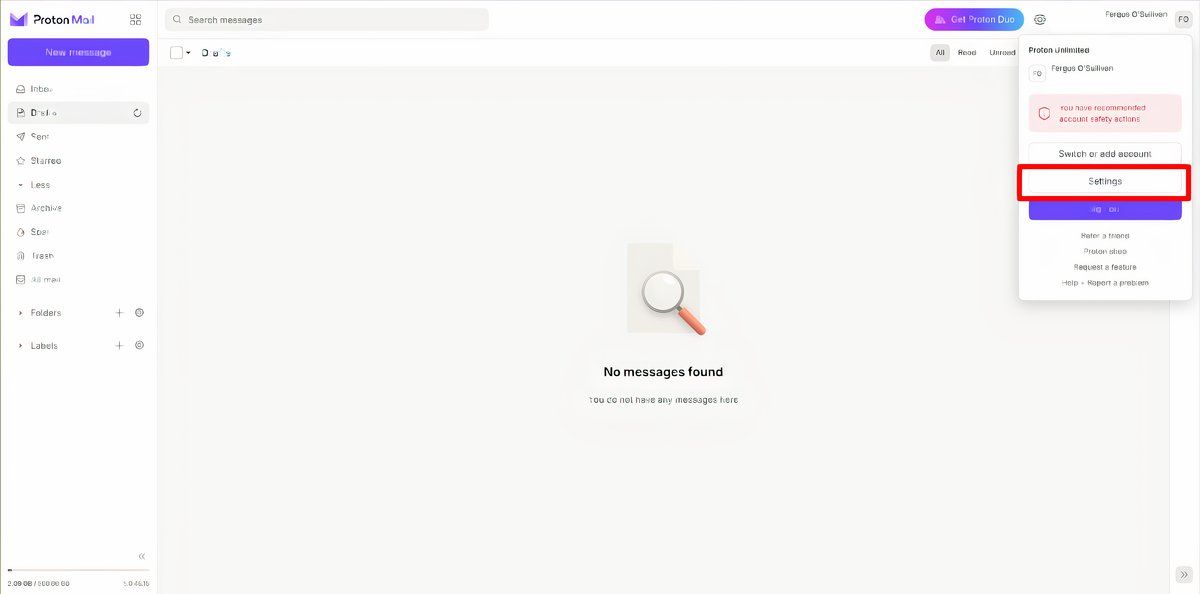
Чтобы открыть Easy Switch, нажмите на свои инициалы в правом верхнем углу интерфейса Proton Mail, затем выберите “Настройки” (Settings).
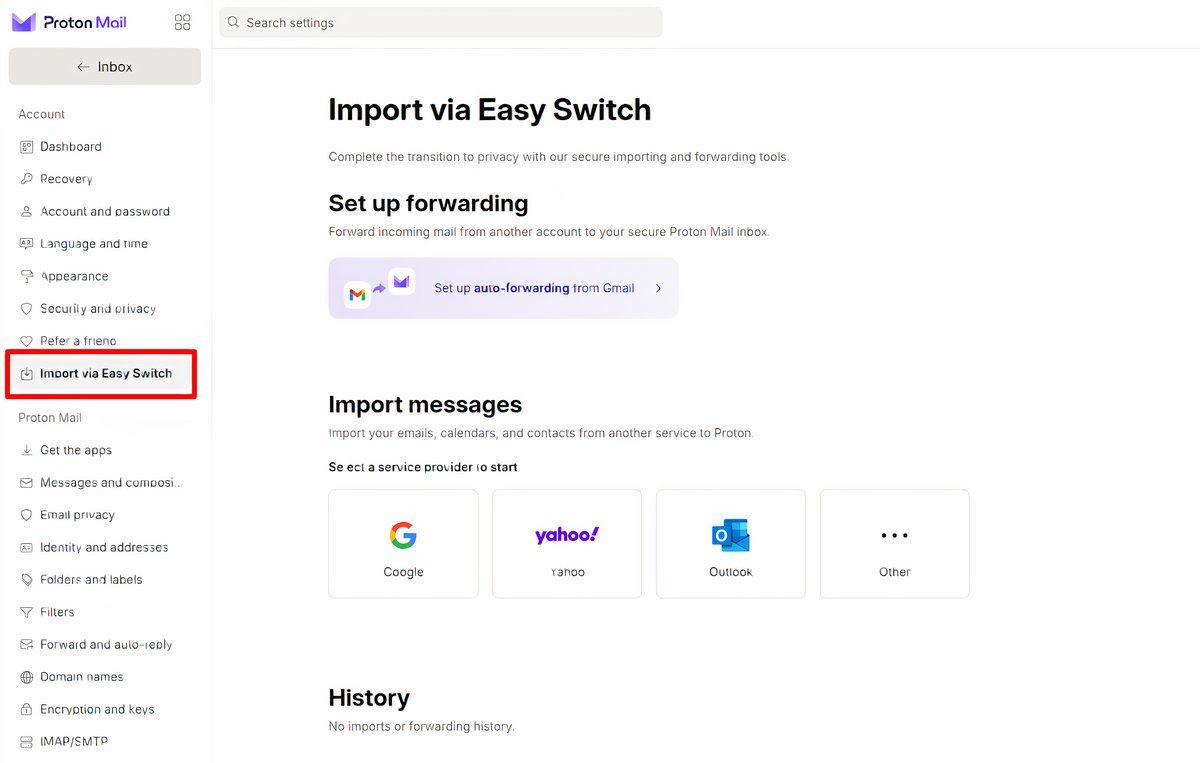
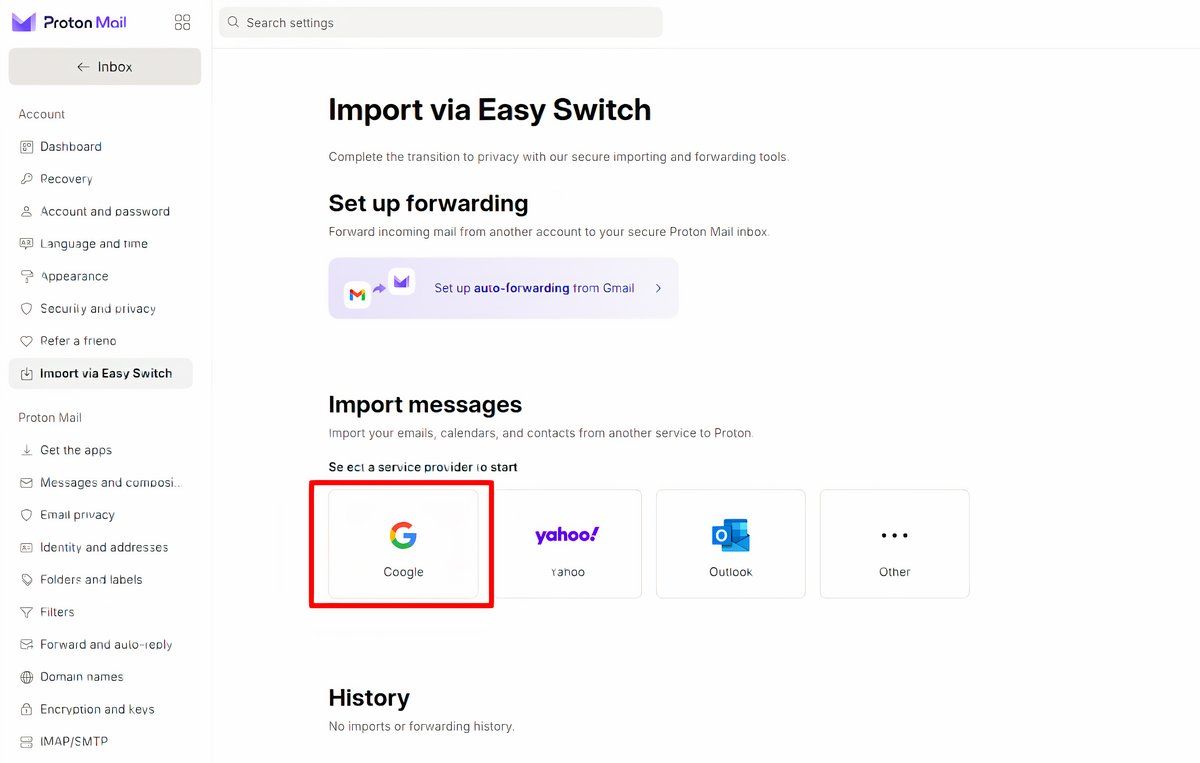
В новом экране нажмите “Импорт через Easy Switch”. Нужно настроить два основных шага: переадресацию почты и сам импорт сообщений, контактов и событий.
 Set Up Gmail Forwarding
Важно: действуйте аккуратно при настройке переадресации — если вы хотите получать письма с прежнего адреса, включите переадресацию до отключения старого аккаунта.
Настройка переадресации Gmail в Proton Mail
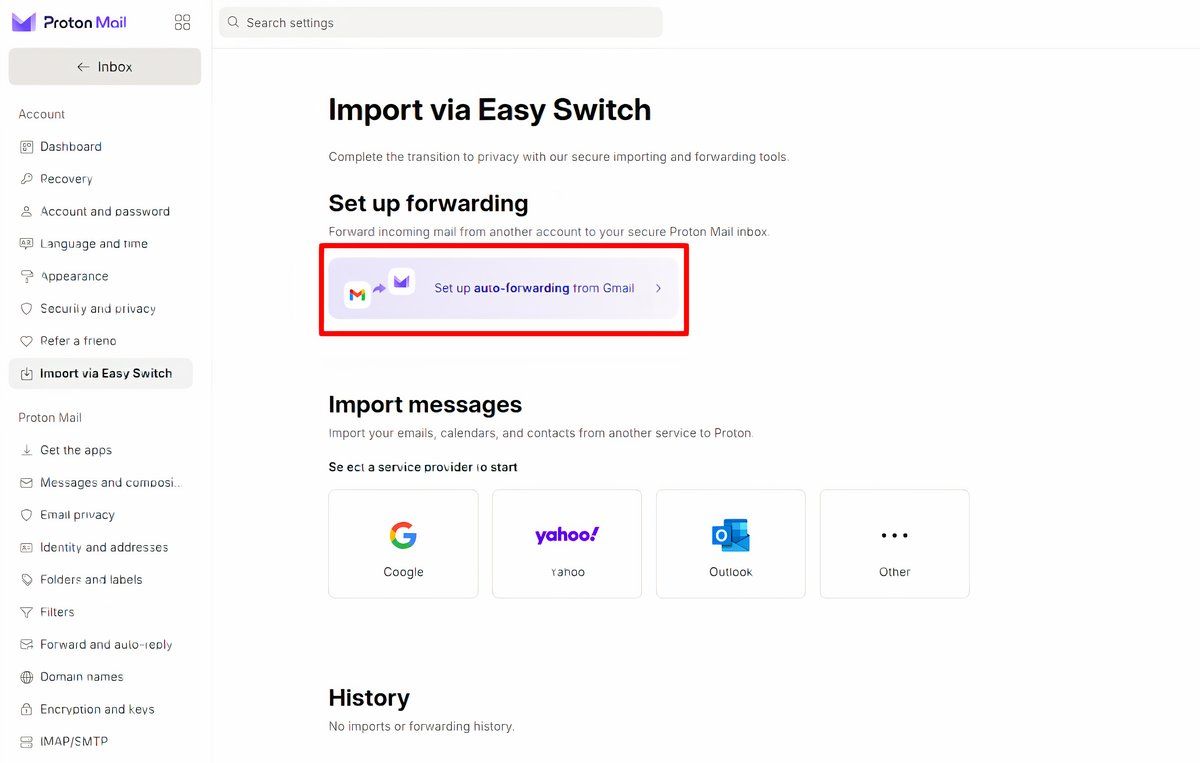
Если вы планируете оставить старый Gmail-адрес активным или перевести туда часть трафика, можно включить автоматическую пересылку. Нажмите баннер “Настроить авто-перенаправление из Gmail” и выполните вход в нужный аккаунт Google, чтобы дать разрешения Proton на чтение почты.
Вы будете видеть окно выбора аккаунтов Google — выберите нужный и подтвердите разрешения на доступ.

После подтверждения все входящие на старый Gmail будут автоматически дублироваться в Proton Mail (в соответствии с политикой пересылки).
Импорт почты, контактов и событий календаря из Gmail
В меню Easy Switch перейдите в раздел “Импорт сообщений” и выберите Gmail.
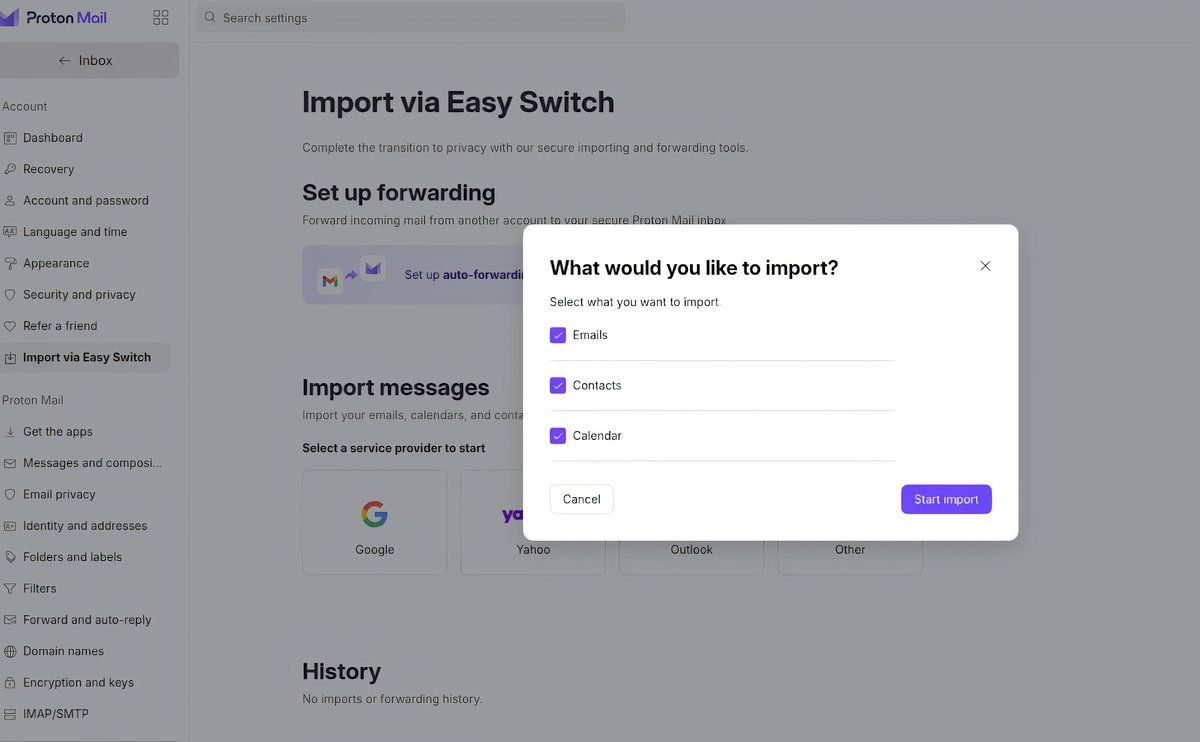
Выберите, что переносить: только новые сообщения, весь почтовый ящик, контакты, события календаря и т.д. Нажмите “Начать импорт” и следуйте подсказкам.
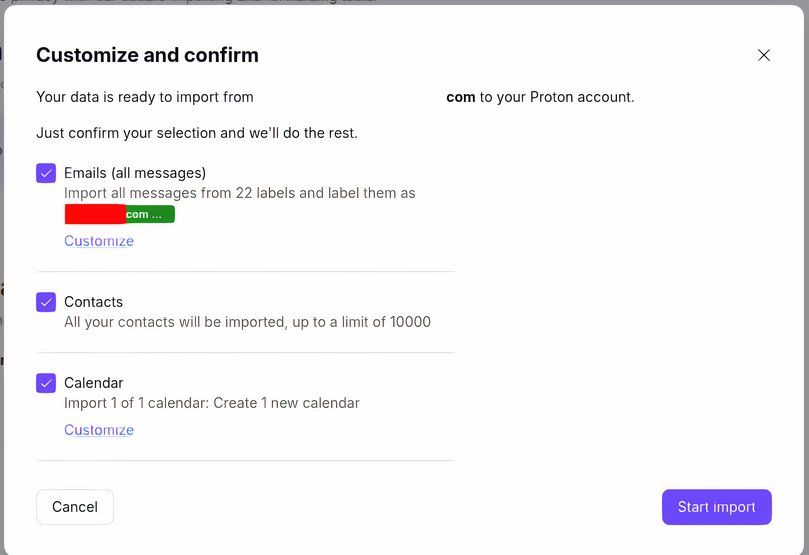
Можно подключать по одному Google-аккаунту за раз (Proton рекомендует не запускать больше двух импортов параллельно). Выполнение операции займёт от нескольких минут до часов в зависимости от объёма данных.
Советы по импорту почты:
- Пометка и метки: заранее решите, как вы будете помечать письма в Proton. По умолчанию импорт может класть всё в общий лейбл “import” — это потребует ручной сортировки.
- Пакетная миграция: разделите импорт по папкам и годам, если у вас десятки тысяч писем.
- Пользовательские домены: если у вас свой домен (custom email), следуйте инструкции Proton по добавлению адреса (DNS, MX-записи) до полного отключения Gmail.
Краткий пример: при переносе ~800 писем импорт занял около 20 минут. Для терабайтов почты планируйте часы/дни и проверяйте логи импорта.
Импорт паролей в Proton Pass
Перенос паролей — быстрый и критичный шаг. Общая последовательность:
- Экспортируйте пароли из браузера (например, Chrome) в CSV.
- Удалите экспортированный CSV после импорта.
- Импортируйте CSV в Proton Pass.
На веб-интерфейсе Proton Pass нажмите значок шестерёнки (Настройки) и выберите “Импорт”.
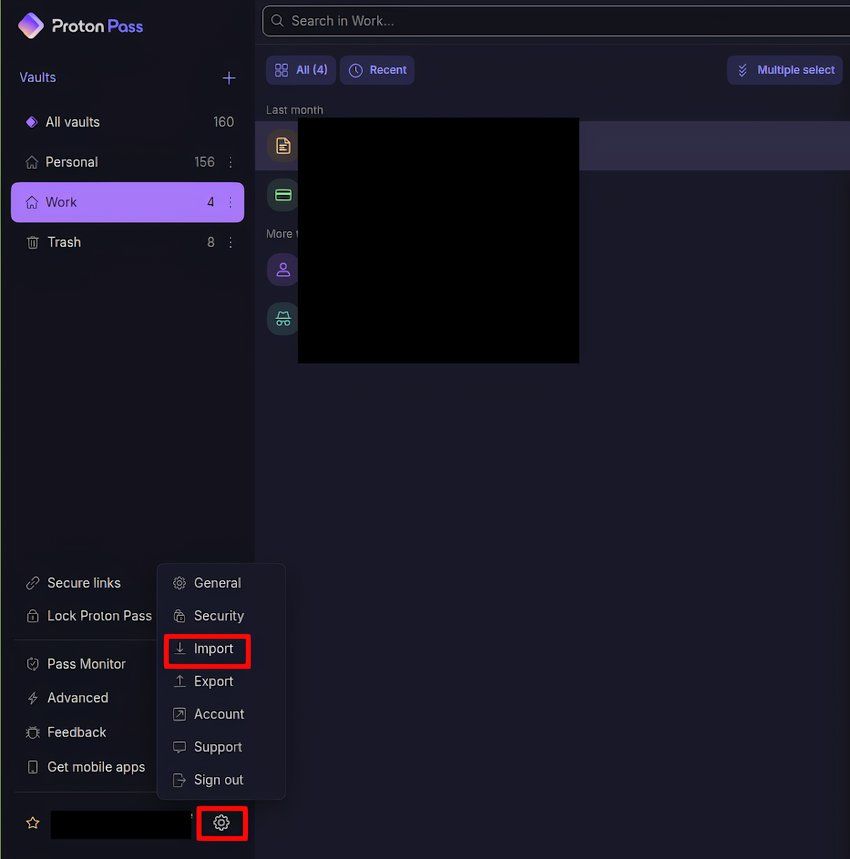
Выберите источник импорта — например, Chrome — и перетащите CSV-файл в диалог.
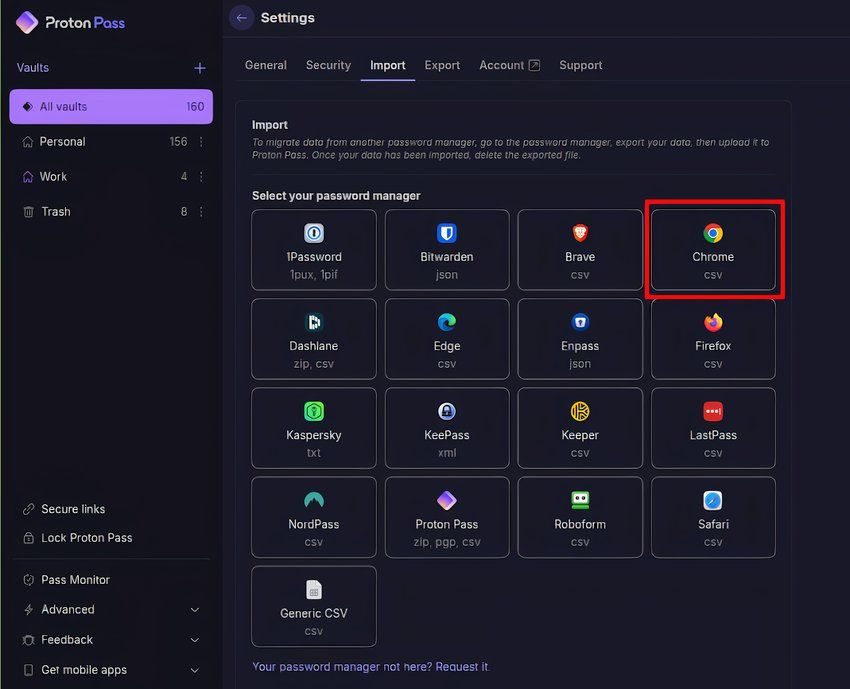
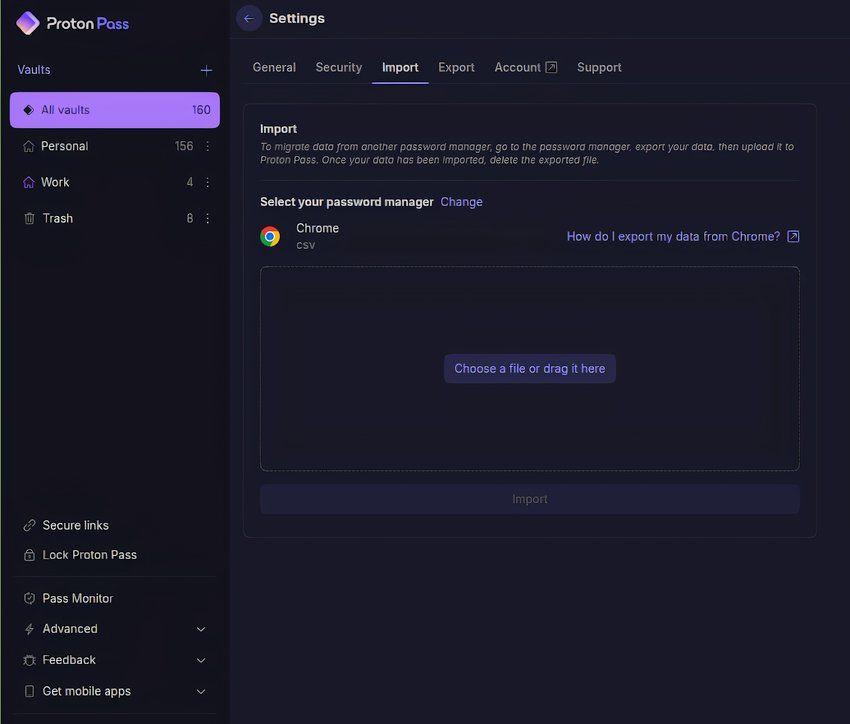
После завершения импорта удалите CSV с компьютера и из всех корзин/резервных копий. Хранение паролей в открытом CSV представляет критическую уязвимость.
Рекомендации по проверке:
- Пройдите по списку импортированных учётных записей и включите двухфакторную аутентификацию (2FA) там, где это возможно.
- Обновите самые важные пароли (почта, банки, ключевые сервисы) на случай компрометации CSV.
- Проверьте интеграцию с браузером и мобильными приложениями Proton Pass.
Переход на Proton Drive
Перенос файлов и фотографий требует больше ручной работы. Proton Drive для документов всё ещё развивается; прямого автоматического конверта и синхронизации с Google Docs нет.
Стратегия:
- Просмотрите Google Drive и решите, что действительно нужно.
- Экспортируйте нужные файлы (скачайте на локальный диск или экспортируйте через Google Takeout).
- Загрузите файлы в Proton Drive или сохраните локально для редактирования.
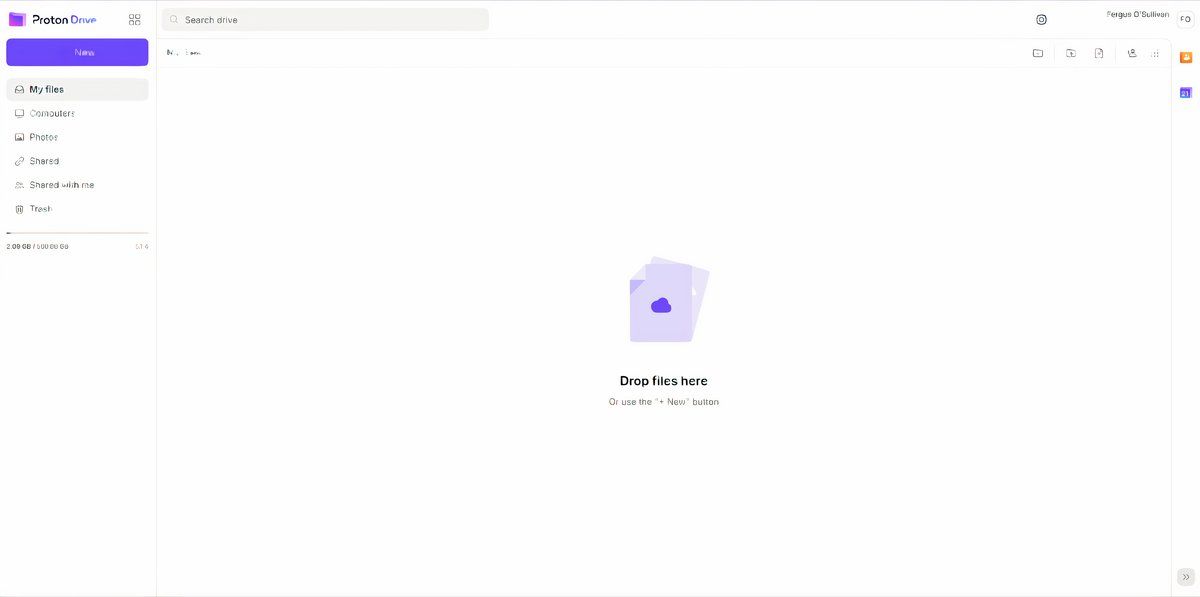
Советы по файлам и документам:
- Форматы: Google Docs/Sheets/Slides можно экспортировать в DOCX/XLSX/PPTX или PDF для хранения. Полного сохранения функционала совместного редактирования не будет при простом экспорте.
- Версионирование: Proton Drive поддерживает базовые функции хранение, но инструменты совместного редактирования ещё ограничены. Для продолжительной совместной работы можно держать документы в Google в отдельном аккаунте для коллаборации.
Миграция фотографий из Google Photos
Экспорт библиотеки Google Photos обычно выполняется через Google Takeout. Полученные файлы нужно вручную загрузить в Proton Drive.
Мобильная резервная копия в Proton Drive:
- Приложение предложит включить резервное копирование при первом запуске — это удобно для будущих фото.
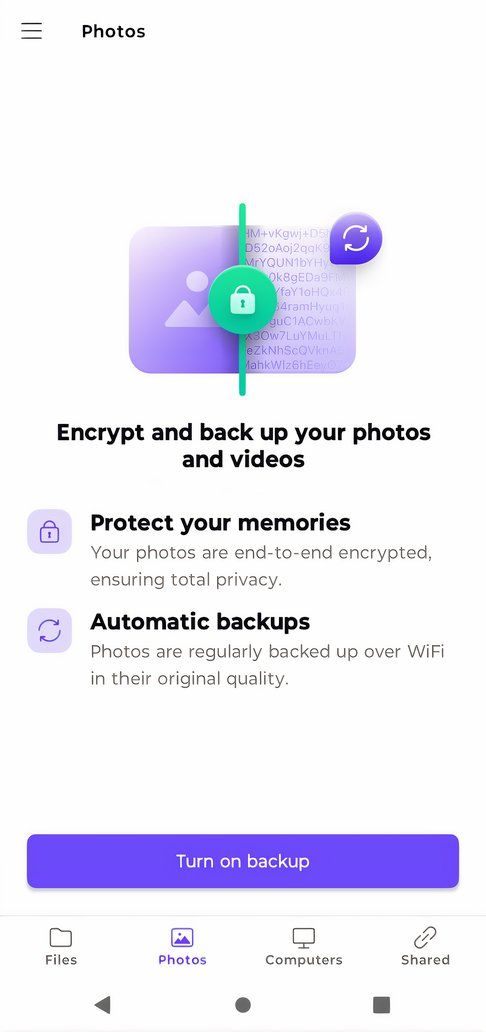
Ограничения и практические замечания:
- Функция фото-резервного копирования в Proton пока простая: отсутствие продвинутых опций сортировки, медленнее отклика приложения и ограничения в шаринге.
- Рекомендация: используйте Proton Drive для долговременного хранения и приватных фото, а для удобного шаринга и поиска — альтернативные сервисы, если это критично.
Что ещё нужно перенести вручную
- Google Keep — заметки придётся скачивать или копировать вручную. Формат экспорта неудобный, поэтому лучше создать архив заметок и перенести важные вручную.
- Расширения и интеграции — проверьте все сервисы, залогиненные через Google (OAuth). Для каждого решите: перенести учётную запись на Proton-адрес, создать новый логин или оставить привязку к Google.
Чек-лист перед окончательным переходом
- Сделать локальные резервные копии всех критичных данных (почта, документы, фото).
- Экспортировать пароли и подготовить CSV (но не хранить его дольше необходимого).
- Импортировать почту через Easy Switch и включить переадресацию.
- Импортировать пароли в Proton Pass и удалить CSV.
- Экспортировать файлы из Google Drive/Photos и загрузить в Proton Drive или сохранить локально.
- Перенести события календаря и контакты в Proton.
- Пересмотреть авторизации сторонних приложений и обновить логины.
- Сообщить контактам о смене адреса и обновить автоподпись с новым адресом.
Рольные чек-листы (личный пользователь и администратор организации)
Личный пользователь:
- Экспорт почты/контактов/паролей.
- Импорт в Proton Mail и Proton Pass.
- Настроить мобильный бэкап в Proton Drive.
- Удалить CSV и проверить 2FA.
Администратор малого бизнеса:
- План миграции для всех сотрудников.
- Настройка MX-записей и DNS для пользовательского домена.
- Обучение сотрудников работе с Proton-инструментами.
- План отката на случай критических потерь данных.
Матрица рисков и способы смягчения
- Риск: Потеря доступа к важной почте. Митигаторы: включить переадресацию, не закрывать старый аккаунт до проверки.
- Риск: Утечка паролей через CSV. Митигаторы: удаление CSV, смена паролей, включение 2FA.
- Риск: Потеря функций совместной работы. Митигаторы: оставить отдельный Google-аккаунт для совместной работы или использовать сторонние инструменты.
- Риск: Несовместимость форматов документов. Митигаторы: тестовая миграция ключевых файлов, хранение исходных форматов.
Критерии приёмки
- Все критичные почтовые папки и контакты доступны в Proton Mail.
- Все важные пароли безопасно импортированы в Proton Pass и CSV удалён.
- Критичные документы и фото сохранены в Proton Drive или локально и открываются корректно.
- Не менее двух ключевых сервисов успешно переведены на новый адрес (банк, хостинг, мессенджеры).
Примеры, когда переход может не подойти
- Активная совместная работа в Google Docs с множеством внешних пользователей, где нужно реальное время редактирования и сложные скрипты.
- Сложные интеграции Google Workspace, завязанные на API и внутренние процессы компании.
Альтернативы: сохранить для коллабораций один пустой Google-аккаунт, использовать его как «рабочий» для совместной работы и переходить на Proton для личной переписки и приватного хранения.
Мини-методология для безопасной миграции
- Оцените объём данных и приоритеты (почта, пароли, документы, фото).
- Создайте резервные копии и план отката.
- Переносите минимально необходимые данные и проверяйте на каждом шаге.
- Автоматизируйте повторяющиеся шаги (скрипты, импорты по папкам).
- Отключайте Google-сервисы по одному, проверяя стабильность Proton-процессов.
Пример плана шаг за шагом (7 дней)
День 0: Резервное копирование, экспорт паролей в CSV, создание Proton-аккаунтов.
День 1: Импорт основной почты, настройка переадресации.
День 2: Импорт контактов и календаря, проверка событий.
День 3: Импорт паролей в Proton Pass, удаление CSV, обновление 2FA.
День 4–5: Экспорт и загрузка приоритетных документов в Proton Drive.
День 6: Тестирование рабочих процессов и интеграций.
День 7: Отключение ненужных Google-аккаунтов и уведомление контактов.
Примечание: для крупного бизнеса план потребует больше времени и тестирования.
Сценарий отката (инцидентный план)
- Если пропали письма: проверьте логи импорта и включите пересылку с Gmail.
- Если пароли скомпрометированы: немедленно смените ключевые пароли и временно восстановите доступ через Google, если нужно.
- Если документы некорректны после экспорта: восстановите из локальных резервных копий и оставьте документ в Google до исправления.
Советы по безопасности и конфиденциальности
- Удаляйте экспортированные CSV и архивы сразу после переноса.
- Включайте двухфакторную аутентификацию на всех сервисах.
- Проверьте права доступа в Proton Drive и не делитесь ссылками без необходимости.
Миграция: когда стоит остаться на Google
Если ваша работа полностью завязана на интеграциях Google (расширения, API, Google Workspace Scripts), или обмен документами в реальном времени — временно оставаться на Google может быть разумно. Переходы не всегда должны быть «всё или ничего»: гибридный подход часто оказывается практичнее.
Итог и рекомендации
Переход с Google на Proton возможен за несколько часов для базовых пользователей и за несколько дней для продвинутых сценариев. Главное — подготовка, резервные копии и пошаговая проверка. Proton даёт улучшенную приватность, но требует компромиссов в удобстве совместной работы и функциональности некоторых сервисов.
Краткие рекомендации:
- Сохраняйте резервные копии и не удаляйте старый аккаунт сразу.
- Импортируйте пароли и немедленно удаляйте CSV.
- Тестируйте рабочие процессы и оставляйте план отката.
Подведём итог: последовательный, осторожный подход с чек-листами и ролями позволит перейти на Proton без потери критичных данных.
Краткое резюмирование
- Подготовка и резервное копирование — ключевой этап.
- Easy Switch решает основную часть миграции почты.
- Proton Pass надёжно принимает экспорт паролей, CSV нужно удалить сразу.
- Перенос файлов и фото потребует ручной работы и планирования.
Спасибо за внимание. Если нужно, могу подготовить адаптированный план миграции под ваш объём данных и тип аккаунта (личный, малый бизнес, образовательный).

Похожие материалы

Несколько аккаунтов Skype: Multi Skype Launcher

Журнал для работы: повысить продуктивность

Персональные звуки уведомлений на Android

Скачивание шоу Hulu для офлайн‑просмотра

Microsoft Start: персонализированная новостная лента
