
Перейти с Google Play Music на YouTube Music: как сохранить и скачать музыку
Быстрые ссылки
Когда закроют Google Play Music?
Как перейти на YouTube Music
Как скачать свою музыку
Google Play Music закрывается. Первый музыкальный сервис Google будет выключен к декабрю 2020 года. Чтобы не потерять данные, нужно либо перейти на YouTube Music, либо скачать их локально. Ниже — всё, что нужно знать и пошаговые инструкции.
Когда закроют Google Play Music?
Google объявил, что «YouTube Music заменит Google Play Music к декабрю 2020 года». YouTube Music — замена Google Play Music: каталог потоковой музыки сохраняется, но интерфейс и приложение для прослушивания меняются. Google уже переносит в YouTube Music функции из Google Play Music, включая возможность загружать и стримить собственные треки.
С октября 2020 года приложение Google Play Music больше не будет работать для потоковой передачи музыки. (Дата прекращения — сентябрь 2020 для Новой Зеландии и Южной Африки.) Если вы оплачиваете подписку Google Play Music и не перенесёте аккаунт, Google отменит вашу подписку в конце текущего цикла оплаты в октябре (или в сентябре для Новой Зеландии и Южной Африки).
Важно: сервис переноса будет доступен до конца декабря 2020 и позволит перенести плейлисты, загрузки, покупки и лайки. После декабря 2020 Google удалит данные Google Play Music с серверов.
Как перейти на YouTube Music
Вы можете перенести аккаунт Google Play Music через инструмент переноса в YouTube Music. Это одноразовый процесс, который мигрирует ваши данные (плейлисты, загруженные треки, покупки и лайки) в YouTube Music. Перейдите на страницу переноса и нажмите «Start transfer» (Начать перенос).
Если вы подписаны на стриминговую библиотеку Google Play Music, или загружали собственные песни и слушали их через Google Play Music — после переноса вы сможете продолжать воспроизводить эти треки в YouTube Music.
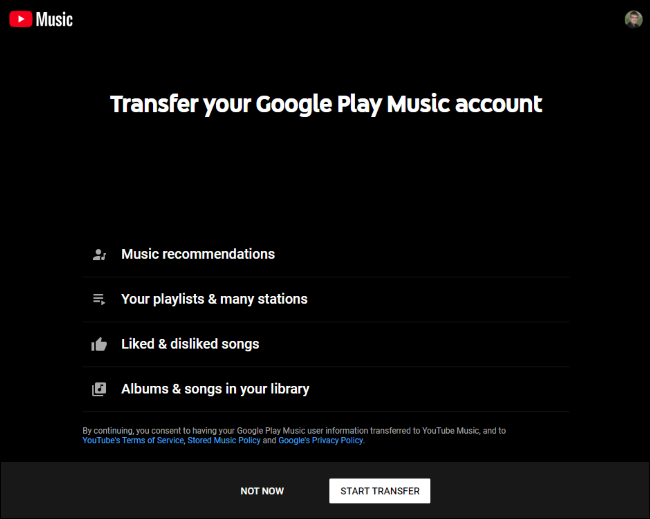
Если вы уже являетесь подписчиком, теперь оплата будет проходить через YouTube, но цена и преимущества останутся прежними (если только вы не находитесь в регионе со значительной колеблемостью валюты). Если YouTube будет дополнительно взимать плату за какие-то функции, вы сохраните существующие скидки, которые были у вас в Google Play Music.
После переноса заходите на сайт YouTube Music и используйте официальные приложения YouTube Music для Android, iPhone и iPad для стриминга вашей музыки.
Что именно переносится
- Плейлисты
- Загрузки (ваши загруженные аудиофайлы)
- Приобретённая музыка (покупки в Google Play)
- Понравившиеся треки и коллекции
Ограничения переноса
- Плейлисты и метаданные обычно переносятся корректно, но для редких форматов файлов и приватных меток возможны расхождения.
- Клиентские настройки и офлайн-скачивание в старом приложении нужно будет настроить заново в YouTube Music.
Как скачать свою музыку
Если вы не хотите переходить на YouTube Music, можно скачать всю свою загруженную музыку локально.
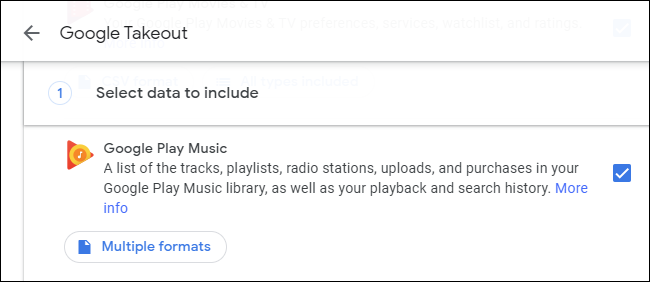
До конца августа 2020 вы могли пользоваться приложением Google Play Music Manager для скачивания загруженных треков с Google Play Music. Даже после этого Google предложил Google Takeout для экспорта данных аккаунта Google Play Music до окончания поддержки сервиса в конце декабря 2020.
Используйте Google Takeout и убедитесь, что отмечена опция «Google Play Music», чтобы выгрузить все данные: списки треков, метаданные и файлы, которые вы загружали.
Если планируете хранить файлы локально, проверьте кодировки тегов ID3 и структуру каталогов после скачивания — иногда нужен повторный просмотр метаданных в медиаплеере.
Пошаговая методика: перенос и резервные копии
- Решите, хотите ли вы полностью перейти на YouTube Music или просто сделать резервную копию.
- Если переходите: откройте страницу переноса YouTube Music и нажмите «Start transfer». Подождите, пока процесс завершится — это может занять от нескольких минут до часов в зависимости от объёма данных.
- Проверьте в YouTube Music: плейлисты, загруженные файлы, покупки и понравившиеся треки. Убедитесь, что критичные плейлисты на месте.
- Если не доверяете автоматическому переносу или планируете полностью уйти от Google: используйте Google Takeout, скачайте архив и распакуйте его на надёжном носителе.
- Проверьте файлы локально (прослушайте несколько треков, проверьте теги и носители).
- При необходимости — импортируйте треки в альтернативный сервис (Spotify, Apple Music) вручную или через сторонние инструменты миграции.
Чеклист по ролям
Для обычного пользователя:
- Сделать перенос в YouTube Music или скачать архив через Takeout.
- Проверить сохранность любимых плейлистов.
- Настроить приложения на мобильных устройствах.
Для администратора аккаунтов семьи/семейной подписки:
- Согласовать перенос для всех членов семьи.
- Проверить, что семейные настройки и скидки сохранились.
Для тех, кто использует музыку в коммерческих или учебных проектах:
- Убедиться, что права на воспроизведение и лицензии корректно отображаются в новой службе.
- Сделать резервную копию локально для проектов.
Альтернативы и когда переход не подходит
Когда перенос может не подойти:
- Если вы используете специфичные функции Google Play Music, ещё не реализованные в YouTube Music.
- Если вы работаете с редкими форматами файлов или специфичными тегами, которые могут не корректно импортироваться.
Альтернативные варианты:
- Spotify — популярная потоковая служба с широкими возможностями плейлистов.
- Apple Music — если у вас экосистема Apple.
- Локальное хранение + проигрыватель (VLC, Foobar2000) для полной автономии.
Что делать, если что-то пошло не так
- Перенос не завершился или данные отсутствуют: проверьте статус на странице переноса, при необходимости повторите операцию и обратитесь в справку YouTube Music.
- Покупки или некоторые треки отсутствуют: проверьте связанный Google-аккаунт и историю покупок в Google Play.
- Проблемы с офлайн-доступом: удалите и повторно загрузите треки в приложении YouTube Music.
Критерии приёмки
- Все ключевые плейлисты присутствуют в YouTube Music.
- Загруженные треки корректно воспроизводятся и отображают метаданные.
- Приобретённые композиции доступны и помечены как купленные.
- Лайки и библиотеки перенесены.
Глоссарий
- YouTube Music — потоковый музыкальный сервис Google, замещающий Google Play Music.
- Google Takeout — инструмент Google для экспорта данных аккаунта.
- Play Music Manager — старое настольное приложение для загрузки и управления библиотекой Google Play Music.
Короткое объявление для соцсетей (пример)
Google Play Music закрывается к декабрю 2020. Перенесите плейлисты и загрузки в YouTube Music через инструмент переноса или скачайте всё через Google Takeout прежде, чем данные будут удалены.
Итог
YouTube Music — официальный путь для продолжения использования коллекции музыки Google. Если вы хотите сохранить полный контроль над файлами — скачайте их через Google Takeout. В любом случае действуйте до конца декабря 2020, чтобы не потерять музыку и плейлисты.
Примечание: даты и сроки — как объявил Google; проверяйте официальные страницы поддержки для обновлений.

Похожие материалы

Несколько аккаунтов Skype: Multi Skype Launcher

Журнал для работы: повысить продуктивность

Персональные звуки уведомлений на Android

Скачивание шоу Hulu для офлайн‑просмотра

Microsoft Start: персонализированная новостная лента
