
Переход с BlackBerry на Android: как сохранить лучшие функции

Кратко
Важно: статья помогает адаптировать рабочие привычки и защитить данные при миграции; конкретные приложения и прошивки могут меняться со временем — проверяйте актуальность в магазине и на сайтах разработчиков.
Ранее в этом году я потерял свой BlackBerry в такси. Потеря телефона — всегда неприятный опыт: это и утрата фотографий, и сообщений, и привычного интерфейса, и необходимость тратить время и деньги на восстановление. Вместо нового BlackBerry мне пришлось покупать дешёвый Android: Huawei Honor C3 отвечал минимальным требованиям, и я решил, что пусть китайские службы разведки имеют доступ к моим данным наравне с любыми другими — справедливо.
Миллионы пользователей уже перешли с BlackBerry на Android, и ещё многие последуют этому пути. Но отнюдь не всё в переходе очевидно. BlackBerry отличался уникальными решениями для путешествий, почты, безопасности и удобной аппаратной клавиатуры. В этой статье я подробно расскажу, как воспроизвести эти преимущества на Android, какие приложения выбрать и какие решения подойдут разным пользователям.
Почему переход вызывает сложности
BlackBerry долгое время позиционировался как платформа класса «корпоративный стандарт»: жёсткая интеграция почтовых сервисов, оптимизация push-уведомлений, закрытая экосистема и аппаратные особенности. Android, в свою очередь, даёт свободу выбора и гибкость, но уступает в единообразии и централизованном контроле.
Коротко о ключевых различиях:
- Модель обновлений: BlackBerry и фирменные решения обновлялись централизованно; Android часто получает обновления крайне фрагментировано, завися от производителя и модели.
- Почта и push: BlackBerry был оптимизирован под корпоративную почту и мгновенные уведомления; у Android это зависит от почтового клиента и конфигурации батарейной оптимизации.
- Аппаратная клавиатура: у BlackBerry уникальная механика и эргономика, виртуальные клавиатуры Android пока не в полном объёме заменили этот опыт.
- Безопасность и шифрование: BlackBerry использовал собственную инфраструктуру для защищённого трафика; на Android нужно собирать набор инструментов для обеспечения сопоставимого уровня защиты.
Дальше по разделам — как решать эти вопросы практично.
Путешествия: замена BlackBerry Travel
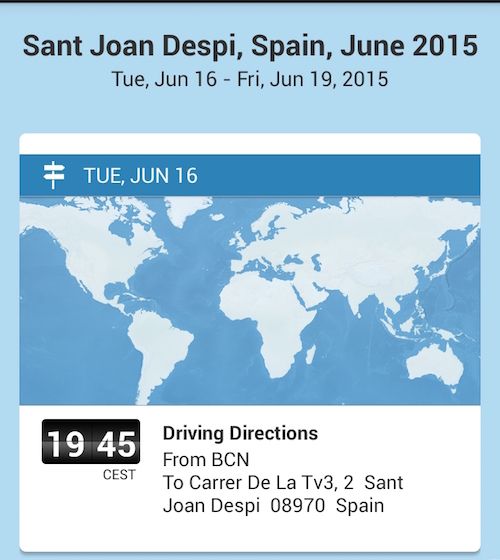
BlackBerry Travel был прост, надёжен и автоматически извлекал бронирования из почты. Такой уровень «просто работает» на Android достигается сочетанием сервисов и настроек.
Рекомендации и альтернативы:
- TripIt — мой фаворит: подключаете почту, приложение сканирует письма с подтверждениями и собирает маршрут. Ограничение: не всегда находит все брони автоматически, придётся добавлять некоторые вручную. Плюс: бесплатная версия покрывает базовые нужды; Pro-версия добавляет трекинг рейсов и расширенные функции.
- EasilyDo — более универсальный ассистент, умеет почти всё: от напоминаний до проверки статуса рейса; полезен тем, кто хочет широкую автоматизацию.
- Google Trips (или аналоги от Google) — активно интегрируется с аккаунтом Google и автоматически собирает поездки; удобен, если вы используете Gmail.
- Альтернативы для отдельных задач: FlightAware/FlightRadar24 для трекинга рейсов, Rome2rio для маршрутов между городами и управления трансферами.
Как настроить похожее поведение на Android (пошагово):
- Выберите главный инструмент (TripIt или EasilyDo) и установите его из Play Store.
- Разрешите доступ к почте (или пересылайте подтверждения на отдельный адрес, если боитесь давать доступ к основному почтовому ящику).
- Проверьте, как обрабатываются письма: добавьте вручную те бронирования, которые приложение пропустило.
- Привяжите календарь и уведомления, отключив агрессивную оптимизацию батареи для этого приложения, чтобы оно могло вовремя напоминать о поездках.
- При необходимости добавьте локальные приложения для навигации от аэропорта до отеля (Google Maps, Citymapper).
Кейсы, когда автоматизация даёт сбои:
- Нестандартный формат подтверждения брони в письме — система может не распознать данные.
- Корпоративные письма идут через защищённые шлюзы — приложения не имеют доступа.
Решение: держите резервный рабочий процесс — вручную добавляйте критичные брони в приложение и синхронизируйте с календарём.
Почта: как получить «королевский» опыт
BlackBerry изначально создавался как устройство для почты. На Android у вас есть выбор: использовать встроенный Gmail, сторонний клиент или корпоративные клиенты с поддержкой Exchange.
Рекомендованные клиенты:
- Gmail — мощный, интегрирован с экосистемой Google; поддерживает несколько аккаунтов и отличную фильтрацию.
- Outlook — для корпоративных пользователей с Exchange/Office 365; хороший клиент с календарём и фокусом на рабочую почту.
- Mailbox (если доступен) — делает высокую нагрузку управляемой через простые жесты и понятную очередь задач.
- K-9 Mail — открытый и настраиваемый клиент для тех, кто ценит конфиденциальность.
Практические советы по настройке почты:
- Отключите энергосберегающие режимы для почтового приложения, чтобы push-уведомления приходили вовремя.
- Для корпоративной почты используйте официальные клиенты, поддерживающие ActiveSync, или прокси-решения, если требует безопасность компании.
- Настройте подписи, фильтры и правила маршрутизации в облаке (Gmail rules, Outlook rules), чтобы снизить зависимость от устройства.
Критерии приёмки для почтовой миграции
- Все важные учётные записи добавлены и подтверждены.
- Push-уведомления приходят надёжно в течение 1–2 минут.
- Шаблоны и подписи восстановлены.
- Архивы и метки/папки синхронизированы.
Безопасность: уменьшение разрыва с BlackBerry
BlackBerry славился интуитивно высокими стандартами безопасности. На Android можно добиться очень высокого уровня безопасности с сочетанием правильных практик, прошивок и инструментов.
Основные направления защиты:
- Аппаратная и системная безопасность
- Сетевое шифрование трафика
- Управление приложениями и разрешениями
- Защита учётных записей и 2FA
Практические шаги:
- Обновления ОС: по возможности используйте устройства с гарантированной поддержкой обновлений безопасности (Pixel, Android One). Если ваш производитель прекращает обновления, рассмотрите установку кастомного ROM, поддерживаемого сообществом.
- Кастомные ROM: CyanogenMod прекратил официальную поддержку, но есть форки и активные проекты (LineageOS и другие). Для максимальной приватности существуют специализированные прошивки и сборки — изучайте их репутации, открытость и частоту обновлений.
- Hardened ROM: если основная цель — безопасность, обратите внимание на проекты, ориентированные на приватность (например, GrapheneOS на совместимых устройствах). Всегда проверяйте совместимость с вашим аппаратным обеспечением.
- Шифрование и VPN: включите полное шифрование устройства (обычно включено по умолчанию на современных устройствах). Для защиты трафика используйте проверенные VPN-провайдеры с прозрачной политикой логов.
- Управление приложениями: запрещайте ненужные разрешения, используйте Sandboxing (Work Profile) для изоляции корпоративных данных.
- Авторизация: включите двухфакторную аутентификацию для всех важных аккаунтов; используйте аппаратные ключи (FIDO2) или приложения-генераторы кодов вместо SMS.
Важно: переход на кастомный ROM повышает контроль, но требует технических навыков и может нарушить гарантию. Риски включают потерю функционала, некорректную работу модулей (камера, модем) и сложности с обновлениями.
Рекомендованные инструменты и практики безопасности:
- VPN: выбирайте провайдеров с прозрачной политикой и независимыми аудитами.
- Менеджеры паролей: LastPass, Bitwarden, 1Password — храните все пароли в менеджере и включите автозаполнение.
- Антивирус/анти-малварь: базовая проверка полезна, но не заменяет осторожность в установке приложений.
- Регулярные бэкапы: шифрованные резервные копии в облако или локально.
Критическая проверка перед отправкой устройства в эксплуатацию:
- Установлены все доступные обновления безопасности.
- Резервные копии сделаны и протестированы.
- Пароли и 2FA настроены.
- Приложения проверены по списку разрешений.
Клавиатура: воспроизвести аппаратный опыт на сенсорном экране
Аппаратная клавиатура BlackBerry — отдельная категория удобства. На Android есть несколько подходов:
Внешняя физическая клавиатура (Bluetooth)
- Преимущества: тактильная отдача, скорость набора, уменьшение ошибок.
- Недостатки: дополнительное устройство, неудобство в мобильных сценариях.
- Рекомендация: если постоянно печатаете длинные письма, купите компактную Bluetooth-клавиатуру (например, AmazonBasics или Logitech).
Виртуальные клавиатуры с продвинутыми возможностями
- SwiftKey: адаптивные подсказки, хорошая автокоррекция
- Gboard (Google): отличная голосовая печать, быстрый поиск
- Swype / предиктивные вводы: ввод жестами ускоряет набор
Голосовой ввод
- Google Voice Typing достигает высокой точности и полезен, когда печатать неудобно.
Практические советы:
- Попробуйте несколько клавиатур: большинство популярных приложений бесплатны и позволяют быстро сменить раскладку.
- Настройте пользовательские словари и сокращения (текстовые сниппеты) для часто повторяющихся фраз.
- Отключите агрессивную автокоррекцию, если она мешает — лучше вручную исправлять редкие ошибки.
Мессенджеры: чем заменить BBM
BBM дал пользователям ощущение приватности и надёжности. Современный рынок мессенджеров предлагает несколько направлений:
- Широкое распространение и удобство: WhatsApp, Telegram, Signal
- Защита и приватность: Signal — один из лидеров по открытой криптографии и минимальным метаданным
- Функциональность и мультиплатформенность: Telegram — чаты, каналы, боты
- Коммерческие и бизнес-решения: Slack, Microsoft Teams
Советы по выбору:
- Если приоритет — конфиденциальность личных разговоров: Signal.
- Если важна широкая база пользователей и простота: WhatsApp.
- Если нужен широкий набор инструментов и автоматизация: Telegram.
BBM для Android просуществовал некоторое время как порт, но экосистема мессенджеров переместилась в сторону открытых и сильно используемых платформ. При выборе ориентируйтесь на то, чем пользуются ваши контакты — это важнее технических нюансов.
План миграции: пошаговый playbook
Ниже — практический план, который я рекомендую использовать при переходе от BlackBerry к Android. Он помогает минимизировать потерю данных и обеспечивает рабочую готовность устройства.
Шаг 0. Подготовка
- Сделайте полный бэкап BlackBerry: контакты, сообщения, фото, настройки.
- Проверьте доступ к учётным записям (email, облака, корпоративные сервисы).
Шаг 1. Подготовьте Android-устройство
- Установите последние обновления системы.
- Настройте аккаунт Google и включите резервное копирование.
Шаг 2. Перенесите контакты и календари
- Экспортируйте контакты в vCard и импортируйте в Google Contacts.
- Синхронизируйте календарь и проверьте повторяющиеся событий.
Шаг 3. Почта и мессенджеры
- Настройте корпоративную почту через Outlook/Exchange или используйте IMAP/POP.
- Установите мессенджеры, оповестите контакты о смене платформы.
Шаг 4. Приложения и данные
- Установите ключевые приложения: TripIt/EasilyDo, Gmail/Outlook, менеджер паролей, VPN, выбранную клавиатуру.
- Настройте разрешения и отключите оптимизацию батареи для приложений, которым нужны push-уведомления.
Шаг 5. Безопасность
- Включите экранную блокировку и биометрию.
- Настройте 2FA для критичных аккаунтов.
- Установите VPN и менеджер паролей.
Шаг 6. Тестирование
- Проверьте доставку почты и push-уведомлений.
- Убедитесь, что календарь синхронизируется и уведомления приходят вовремя.
- Тестируйте звонки и мобильный интернет.
Шаг 7. Финализация
- Удалите старые учетные записи, которые больше не нужны.
- Сделайте финальный бэкап Android и сохраните его в зашифрованном виде.
Ролевые чек-листы
Чек-лист для путешественников:
- TripIt или аналог установлен и подключён к почте
- Календарь синхронизирован с напоминаниями
- Оффлайн-карты в Google Maps или Maps.me
- Резервные копии документов и паспорта в зашифрованном облаке
Чек-лист для корпоративного пользователя:
- Exchange/Office 365 настроен в Outlook
- Политики безопасности компании соблюдены (MDM/Work Profile)
- VPN и менеджер паролей установлены
- Доступ к корпоративным приложениям проверен
Чек-лист для пользователя, ориентированного на конфиденциальность:
- Устройство проверено на наличие root/несанкционированных прошивок
- Установлен и настроен Signal
- Включены шифрование и аппаратные ключи для 2FA
- Минимум сторонних приложений с широкими разрешениями
Миграция данных: частые проблемы и решения
Проблема: контакты потеряны или дублируются
- Решение: экспорт в vCard, импорт в Google Contacts, объединение дубликатов через веб-интерфейс.
Проблема: корпоративная почта не доставляет push
- Решение: проверьте настройки энергосбережения, используйте фирменный клиент (Outlook) или проконсультируйтесь с администратором корпорации.
Проблема: приложение для путешествий не распознаёт брони
- Решение: добавьте брони вручную и пересмотрите формат писем (пересылайте подтверждения на почтовый адрес, привязанный к сервису).
Советы по безопасности приложений и установке
- Устанавливайте приложения только из Google Play или из проверенных источников.
- Всегда проверяйте список разрешений при первой установке.
- Для повышения приватности используйте изоляцию рабочих и личных профилей (Work Profile).
- Регулярно просматривайте активные сессии в Google и в других сервисах и завершайте подозрительные.
Краткая методология выбора альтернатив (как выбирать приложение)
- Определите ключевую функцию, которую вы хотите восстановить (например, автоматическое сканирование брони).
- Оцените критичные требования: автономность, безопасность, интеграция с почтой/календарём.
- Испытайте 1–2 приложения в реальных условиях в течение 1–2 недель.
- Оцените надёжность, частоту обновлений и отзывы пользователей.
- Зафиксируйте настройки и резервные копии, чтобы быстро восстановить рабочее состояние.
Сравнение подходов к безопасности: удобство против приватности
- Подход «удобство»: использовать стандартные сервисы Google, быстрые обновления от производителя, удобные интеграции — низкий порог входа, но средний уровень приватности.
- Подход «приватность»: кастомные ROM, строгая выборка приложений, VPN и ограничения разрешений — требует времени и навыков, но даёт более высокий контроль над данными.
Выбор зависит от того, какие риски вы готовы принять и сколько усилий хотите вложить в настройку.
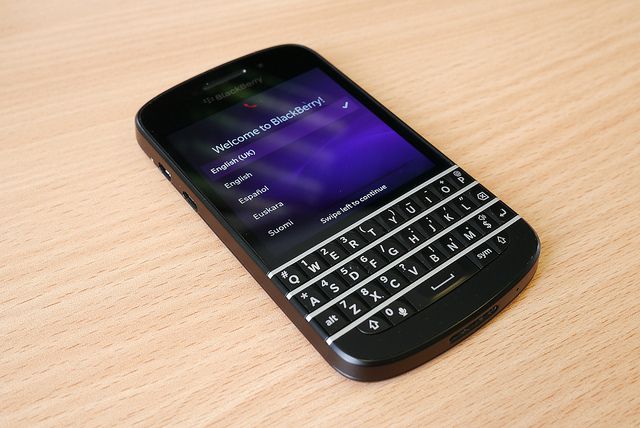
Маленькая галерея альтернатив и подсказок
- Для тех, кто скучает по аппаратной клавиатуре: попробуйте Bluetooth-клавиатуры с компактными форм-факторами и программируемыми клавишами.
- Для тех, кто ценит «всё в одном» для путешествий: TripIt + Google Maps + локальные приложения для транспорта дают набор, максимально приближённый к прежнему опыту.
- Для корпоративных пользователей: обратитесь к администратору IT за рекомендациями по MDM и поддерживаемым устройствам.
Критерии приёмки успешно завершённой миграции
- Контакты и календарь синхронизированы и совпадают с данными на старом устройстве.
- Почта приходит и отправляется корректно, push-уведомления надёжны.
- Ключевые приложения установлены и настроены (VPN, менеджер паролей, один мессенджер для контактов).
- Устройство защищено: экранная блокировка, 2FA, резервные копии.
Часто встречующиеся ошибочные ожидания и контрпримеры
- Ожидание: «Установлю одно приложение — и Android будет как BlackBerry» — реальность: Android даёт свободу, но часто требует комбинированных решений.
- Ожидание: «Кастомный ROM решит все проблемы безопасности» — реальность: ROM повышает контроль, но требует знаний и иногда теряется интеграция с некоторыми приложениями.
Заключение
Переход с BlackBerry на Android — не катастрофа. Это изменение парадигмы: от закрытой, унифицированной экосистемы к гибкой системе, где вы сами собираете набор инструментов под свои задачи. Если вы подготовитесь заранее, выберете подходящие приложения и уделите внимание безопасности, вы получите более гибкое устройство без критичных потерь функциональности.
Ключевые шаги: скопируйте данные, настройте почту и календарь, выберите подходящие альтернативы (TripIt, Outlook/Gmail, Signal/WhatsApp, хорошая клавиатура) и защитите устройство базовыми мерами безопасности.
Если у вас уже был опыт перехода — поделитесь, какие приложения и решения вы подобрали вместо BlackBerry Travel, BBM или аппаратной клавиатуры. Ваш опыт поможет другим.
Фото: BlackBerry (K?rlis Dambr?ns), Presidential BlackBerry (Peter Rogers), Keyboard (3gmemories), Denys Prykhodov / Shutterstock.com
Короткое резюме
- План перехода и чек-листы помогут организовать миграцию без потери данных.
- TripIt и EasilyDo — лучшие альтернативы BlackBerry Travel на Android.
- Для безопасности рассмотрите устройства с долгой поддержкой обновлений или проверенные кастомные прошивки; всегда используйте VPN и 2FA.
- Экспериментируйте с клавиатурами и мессенджерами, чтобы найти комфортную комбинацию.

Похожие материалы

Несколько аккаунтов Skype: Multi Skype Launcher

Журнал для работы: повысить продуктивность

Персональные звуки уведомлений на Android

Скачивание шоу Hulu для офлайн‑просмотра

Microsoft Start: персонализированная новостная лента
