
Переселение с Android на iPhone — полное руководство
Быстрые ссылки
- Официальный помощник Move to iOS
- Управление новым iPhone
- Ограничения Apple и их плюсы
- Сервисы Apple, которые стоит знать
- Рабочий стол, поиск и виджеты
- Как продолжать пользоваться сервисами Google
- Конфиденциальность и безопасность iPhone
- Мастерство владения iPhone
Введение
iOS и Android — две разные экосистемы с отличиями в управлении приложениями, приватности и гибкости. Если вы решили перейти с Android на iPhone, ожидайте изменения в подходе к настройке, резервному копированию и работе с приложениями. Этот материал охватывает всё: от первых шагов при распаковке до продвинутых сценариев и сценариев отката.
Важно: следуйте шагам последовательно и заранее подготовьте доступ к аккаунтам и паролям. Если у вас есть важные локальные данные на microSD, заранее перенесите их на ПК или облако — в iPhone нет слота для карты памяти.
Официальный помощник Move to iOS
Когда вы впервые настраиваете новый iPhone, вам предложат три варианта: настроить как новый телефон, восстановить с резервной копии iCloud или перенести данные с Android. Выберите перенос с Android для быстрого старта.
Чтобы мигрировать, установите приложение Move to iOS из Google Play на Android-устройстве. Приложение переносит данные по Wi‑Fi на новый iPhone. Что обычно переносится:
- Контакты
- Сообщения (SMS/MMS, в зависимости от версии и разрешений)
- Фотографии и видео
- Закладки браузера
- Аккаунты электронной почты и календари
- Некоторые бесплатные приложения (если есть iOS-версия)
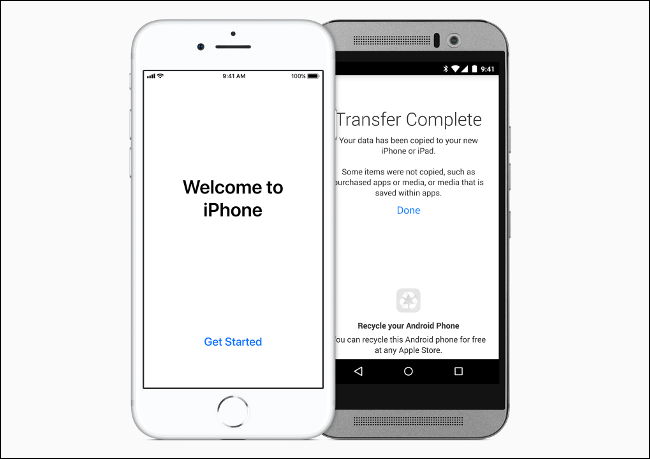
Почему это удобно: Move to iOS помещает данные в соответствующие приложения iOS — Контакты, Safari, Фото. Бесплатные приложения вроде WhatsApp, Slack или Facebook могут быть автоматически загружены из App Store, но вам всё равно потребуется заново ввести пароли и пройти верификацию.
Ключевая проверка перед переносом:
- Убедитесь, что оба устройства подключены к источнику питания.
- Подключите Android к той же Wi‑Fi сети или следуйте инструкциям на экране (Move to iOS создаёт временную точку доступа).
- Выпишите пароли для аккаунтов, которые будут перенесены.
Совет: если часть данных не передалась, перенесите их вручную — например, фото можно скопировать на ПК и затем синхронизировать в Finder/iCloud.
Подготовка перед переносом
Простой чек-лист перед началом процесса переноса данных:
- Сделайте резервную копию Android на облако (Google Drive) или локально на ПК.
- Очистите ненужные файлы и приложения — это ускорит перенос.
- Убедитесь, что на Android выключен шифрованный контейнер, который мешает чтению файлов (для некоторых старых моделей).
- Сохраните список приложений, используемых в работе, чтобы установить аналоги на iPhone.
- Включите Bluetooth и Wi‑Fi на обоих устройствах.
- Подготовьте доступ к учётным записям (Apple ID, Google, мессенджеры).
Пошаговый план миграции
- Включите новый iPhone и следуйте мастеру настройки до шага «Перенести с Android».
- На Android установите Move to iOS и запустите. Примите условия и начните.
- На iPhone появится код из 6–10 цифр — введите его в приложении Move to iOS.
- Выберите, какие типы данных переносить, дождитесь завершения процесса.
- На iPhone подтвердите импорт приложений и аккаунтов; зайдите в каждое приложение и введите пароли.
- Проверьте контакты, сообщения и фотографии. Если что-то не перенеслось — используйте ручной перенос через компьютер или облачные сервисы.
Критерии приёмки
- Все важные контакты и основные сообщения доступны в iPhone.
- Вся медиатека, которую вы ожидали перенести, присутствует в приложении Фото.
- Аккаунты электронной почты настроены и синхронизируются.
- Критичные приложения установлены и работают (или найдены альтернативы).
Если что-то пошло не так
Важно: если перенос прервался, повторите попытку с чистой настройкой iPhone (сброс к заводским настройкам) или перенесите данные частями: сначала контакты и почту, затем фото.
Управление новым iPhone
Если вы ранее пользовались Android, интерфейс iPhone покажется более ограниченным, но интуитивным. Ниже выделены ключевые элементы управления и жесты.
Жесты и кнопки
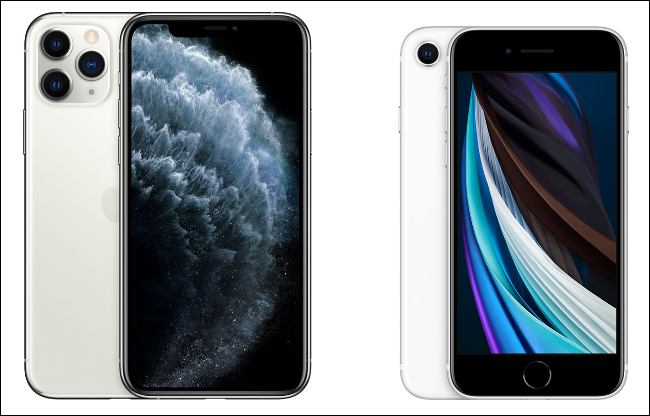
- Модели без физической кнопки Home (iPhone X, 11, 12, 13, 14 и новее):
- Проведите вверх от нижней части экрана, чтобы вернуться на Домой.
- Проведите вверх и удерживайте, чтобы открыть переключатель приложений.
- Проведите слева направо от края экрана, чтобы вернуться назад в многих приложениях.
- Быстрая смена между приложениями — свайп влево/вправо по индикатору внизу.
- Модели с кнопкой Home (iPhone SE, iPhone 8):
- Нажмите Home для возврата на главный экран.
- Двойное нажатие Home вызывает переключатель приложений.
- Проведите от левого края, чтобы вернуться на один шаг назад в большинстве приложений.
Control Center
Control Center даёт быстрый доступ к переключателям: Режим «В самолёте», Bluetooth, регулировка яркости, громкости, фонарик, калькулятор и пр. Открывается так:
- На моделях без кнопки Home: проведите вниз из правого верхнего угла.
- На моделях с кнопкой Home: проведите вверх снизу.
Вы можете настроить Control Center: Настройки > Пункт управления и добавить нужные ярлыки.
Siri и голосовое управление
- В новых Face ID моделях зажмите боковую кнопку для вызова Siri.
- На моделях с Touch ID — зажмите кнопку Home.
- Siri умеет устанавливать напоминания, отправлять сообщения, запускать навигацию и управлять умным домом.
Скриншоты
- На моделях без Home: одновременно нажмите боковую кнопку и кнопку увеличения громкости.
- На моделях с Home: одновременно нажмите Home и боковую/верхнюю кнопку.
Мелкие привычки
Многие привычные жесты, такие как «щипок для увеличения», остались. Для перехода к началу длинного списка — тап по верхней части экрана (по строке состояния).
Ограничения Apple и их преимущества
Apple придерживается строгой политики контроля: App Store — единственный официальный источник приложений (за исключением корпоративных и тестовых профилей). Это означает:
Плюсы
- Меньший риск вредоносных приложений благодаря проверке приложений.
- Песочница (sandboxing) ограничивает доступ приложений к данным и системным ресурсам.
- Централизованное обновление ОС и приложений повышает безопасность.
Минусы
- Нельзя установить произвольный APK, как на Android.
- Отсутствие глубокого тюнинга лончера и менее гибкие виджеты.
- Нет возможности использовать microSD для расширения памяти.
Примеры ограничений и обходы
- Неприметные системные функции (например, установка системного браузера по умолчанию) со временем улучшаются: теперь можно изменить браузер и почтовый клиент по умолчанию в настройках.
- Если вам нужен специфический функционал, отсутствующий в App Store, рассмотрите веб‑версию сервиса или Progressive Web App (PWA).
Контроль прав доступа
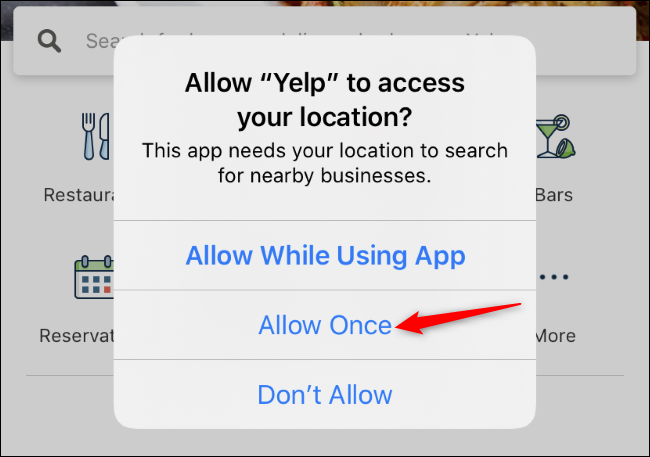
iOS предоставляет детальный просмотр разрешений: Настройки > Конфиденциальность. Здесь можно отключить доступ к геолокации, камере, микрофону и т.д. Каждое приложение должно запрашивать разрешение, и вы можете в любой момент его отозвать.
Совет: периодически проверяйте раздел Конфиденциальность и отключайте разрешения у редко используемых приложений.
Сервисы Apple, которые стоит знать
Когда вы переходите в экосистему Apple, доступны новые сервисы, тесно интегрированные с устройством:
- FaceTime — видеозвонки между устройствами Apple.
- iMessage — защищённая система сообщений между устройствами Apple (синие пузырьки указывают на iMessage).
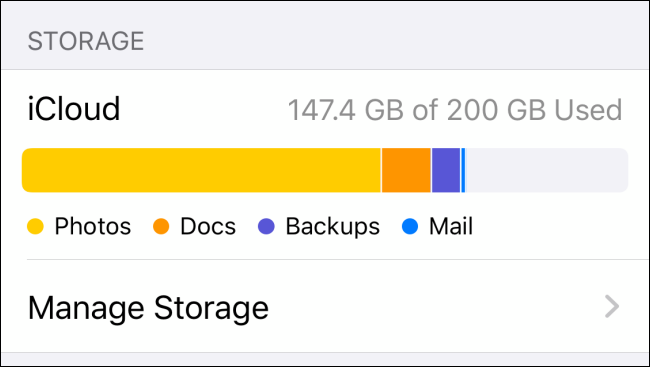
- iCloud — облачное хранилище и резервное копирование. Бесплатно доступно 5 ГБ, для полноценного бэкапа вероятно потребуется платный тариф.
- Apple Pay — бесконтактные платежи с iPhone.
Настройка iCloud
Настройки > [Ваше имя] > iCloud — здесь вы видите, какие данные синхронизируются, и опцию “Управление хранилищем”. Рекомендуется оставить синхронизацию для Фото, Контактов и Резервного копирования, особенно если вы хотите быстро восстановиться после утери устройства.
Apple Pay
- Настройки > Кошелёк и Apple Pay — добавьте карту.
- На iPhone с Face ID — двойной нажатием боковой кнопки открывается Wallet.
- На устройствах с Touch ID — приложите палец к сенсору и поднесите к терминалу.
Рабочий стол, поиск и виджеты
iOS не даёт такой же свободы кастомизации лончера, как Android, но инструменты организации компенсируют это.
Организация приложений
- Зажмите и удерживайте иконку приложения, чтобы перемещать или удалить её.
- Перетащите одну иконку поверх другой для создания папки.
- Для сохранения изменений выйдите жестом Домой или нажмите Home.
Поиск
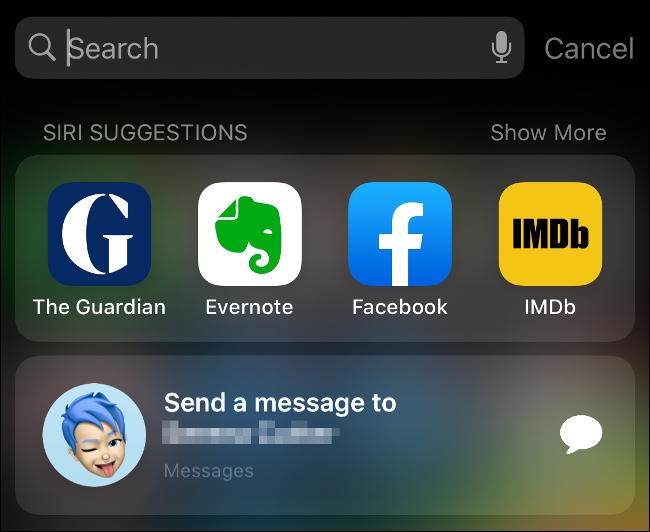
Свайп вниз от верхней части экрана открывает Поиск. Вы можете искать приложения, контакты, настройки, письма и файлы. Siri Suggestions предлагает приложения в зависимости от ваших привычек.
Виджеты
Виджеты в iOS отображают статичную или полудинамичную информацию. Откройте экран виджетов свайпом вправо на главном экране и нажмите Редактировать, чтобы добавить новые элементы. Не ожидайте уровня кастомизации, который доступен на Android, но виджеты удобны для быстрых сводок и видимых метрик.
Как продолжать использовать сервисы Google
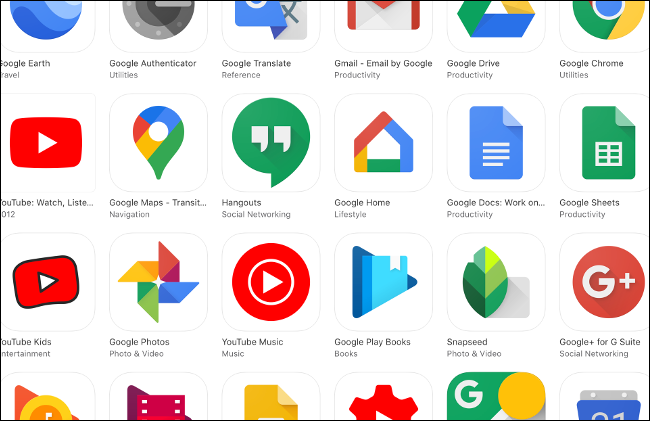
Переход на iPhone не означает отказ от Google. Многие Google-приложения доступны на iOS и часто оптимизированы и синхронизируются с вашими Google-аккаунтами.
Рекомендации по использованию Google на iPhone
- Установите Gmail для удобной работы с почтой Google.
- Установите Google Drive, Docs, Sheets и Slides для доступа к документам.
- Chrome доступен как альтернатива Safari; он синхронизирует закладки и историю между устройствами.
- Установите Google Maps, YouTube и Google Calendar по необходимости.
Интеграция аккаунтов
Настройки > Пароли и учётные записи — вы можете добавить Google-аккаунт для синхронизации контактов и календарей.
Конфиденциальность и безопасность
Apple позиционирует себя как компания, ориентированная на конфиденциальность, и iOS строится вокруг этой концепции. Однако полностью полагаться на производителя не следует — разумно настроить устройство и проверить параметры безопасности.
Основные практики безопасности
- Всегда включайте обновления iOS и приложений.
- Используйте надёжный пароль Apple ID и включите двухфакторную аутентификацию.
- Настройте экран блокировки с Face ID, Touch ID или сложным кодом.
- Включите резервное копирование iCloud для быстрого восстановления.
Шифрование и приватность
- iMessage и FaceTime используют сквозное шифрование.
- Биометрические шаблоны Face ID/Touch ID хранятся локально в Secure Enclave и не покидают устройство.
- “Вход через Apple” позволяет создавать псевдо-адреса электронной почты для сайтов, уменьшая раскрытие вашей главной почты.
Политика обновлений
Apple поддерживает устройства обновлениями ОС на протяжении нескольких лет, что повышает общую безопасность экосистемы. Обновляйте систему, как только стабильная версия становится доступна.
Продвинутые сценарии и альтернативные подходы
Иногда официальные способы миграции не покрывают всех потребностей. Ниже — альтернативы и советы для специфических случаев.
Если нужно перенести только медиа
- Скопируйте фото и видео на ПК через USB, затем импортируйте через Finder (macOS Catalina и новее) или iTunes (Windows и старые macOS).
- Используйте сторонние облачные сервисы (Dropbox, Google Photos) для быстрой миграции без проводов.
Если нужен перенос чатов WhatsApp с Android в iPhone
Официальный путь: WhatsApp поддерживает перенос истории чатов с Android на iPhone в рамках обновлённых инструментов миграции WhatsApp и Apple. Технически процедуру нужно выполнять согласно инструкции WhatsApp и Apple.
Если вы разрабатываете приложения или тестируете
- Используйте профиль разработчика и TestFlight для распространения бета-версий.
- Настройте Device Management (MDM) для корпоративных устройств.
Если хотите большую гибкость
- Джейлбрейк — это путь для тех, кто готов пожертвовать поддержкой и безопасностью ради свободы. Мы не рекомендуем, если важна безопасность и стабильность.
Шаблон: чек-лист миграции
| Шаг | Действие | Статус |
|---|---|---|
| 1 | Сделать резервную копию Android | [ ] |
| 2 | Очистить ненужные данные | [ ] |
| 3 | Установить Move to iOS на Android | [ ] |
| 4 | Запустить перенос и ввести код | [ ] |
| 5 | Ввести пароли для перенесённых аккаунтов | [ ] |
| 6 | Настроить iCloud и купить хранилище при необходимости | [ ] |
| 7 | Настроить Apple Pay и Wallet | [ ] |
| 8 | Проверить разрешения приложений и конфиденциальность | [ ] |
| 9 | Настроить резервное копирование и обновления | [ ] |
Используйте таблицу в качестве контрольного листа при фактической миграции.
Роль‑сценарии: чек-листы по ролям
Для удобства приведены адаптированные чек‑листы в зависимости от роли пользователя.
Обычный пользователь
- Перенести контакты, фото, почту.
- Настроить iCloud для резервного копирования.
- Войти в основные приложения (мессенджеры, соцсети).
- Проверить уведомления и разрешения.
Продвинутый пользователь
- Настроить синхронизацию закладок и пар паролей.
- Установить альтернативные клавиатуры и автозаполнение.
- Перенести медиатеки через ПК при больших объёмах данных.
Родитель/семейный администратор
- Настроить Семейный доступ в iCloud.
- Включить ограничения контента и времени для детей.
- Настроить общий семейный платёж для покупок в App Store.
IT-администратор предприятия
- Настроить MDM и политики безопасности.
- Предупредить сотрудников о политике резервного копирования и хранении данных.
- Подготовить инструкции по подключению корпоративной почты и VPN.
Критерии приёмки и тестовые сценарии
Критерии приёмки
- Устройство успешно включается и активируется с Apple ID.
- Контакты и основные сообщения доступны и корректно отображаются.
- Фото и видео доступны в приложении Фото.
- Корпоративная почта и календарь синхронизируются (если применимо).
Тестовые сценарии
- Проверить вход по Apple ID и двухфакторную аутентификацию.
- Отправить сообщение с Android номера и убедиться в его отображении на iPhone.
- Открыть несколько типов файлов (PDF, DOCX, изображения) и проверить ассоциированные приложения.
- Проверить работу Apple Pay в тестовом терминале.
- Отключить доступ к геолокации для одного приложения и убедиться, что оно перестаёт получать координаты.
Сценарии отката и план действий при инциденте
Если перенос прошёл некорректно или вы хотите вернуть всё назад:
- Не продолжайте на iPhone интенсивно менять данные.
- Если у вас есть резервная копия Android — восстановите устройство Android из неё.
- На iPhone выполните Сброс — Настройки > Основные > Сброс > Стереть контент и настройки.
- Если вы хотите переустановить iPhone заново, начните процесс миграции снова, предварительно подготовив данные вручную.
Важно: удаление данных на iPhone после неудачной миграции не восстановит исходные данные на Android — всегда сохраняйте резервную копию до начала процесса.
Совместимость и миграция приложений
Совместимость зависит от наличия iOS-версии приложения. Для часто используемых сервисов:
- Gmail, Google Maps, YouTube, Drive — доступны и поддерживают синхронизацию.
- Некоторые Android-only утилиты и виджеты не имеют аналогов.
- Мессенджеры: WhatsApp, Telegram, Signal — доступны, но перенос истории чатов имеет особые инструкции.
Матрица совместимости (пример):
- Навигация: Google Maps и Apple Maps — оба доступны.
- Почта: Gmail (приложение) и Почта iOS — оба поддерживаются, синхронизация зависит от учетной записи.
- Документы: Google Docs vs Pages/Numbers — Docs доступен как приложение, Pages/Numbers — аналоги Apple.
Советы по приватности и соответствие требованиям локального законодательства
Если вы работаете с персональными данными граждан ЕС или других регионов с жёстким регулированием, обратите внимание на следующие рекомендации:
- Проверьте, где хранятся резервные копии и данные облака (iCloud, Google Drive) и какие политики обработки данных применяются.
- Используйте средства управления доступом и минимизируйте передачу персональных данных в сторонние сервисы.
- Настройте “Вход через Apple” для снижения утечек имейлов и профилей.
Примечание: при интеграции с корпоративными системами согласуйте политику хранения данных с IT‑отделом.
Практические советы по безопасности и усилению защиты
- Включите двухфакторную аутентификацию для Apple ID.
- Используйте менеджер паролей (iCloud Keychain или сторонний) и включите автозаполнение.
- Отключите автоматическое подключение к незнакомым Wi‑Fi сетям.
- Включите «Найти iPhone» для возможности удалённого стирания при утере.
Частые проблемы и решения
Проблема: не перенеслись все фото
Решение: подключите Android к ПК, скопируйте медиафайлы и затем импортируйте их в iPhone через Finder или загрузите в iCloud/Google Photos и синхронизируйте.
Проблема: не приходят уведомления от почты
Решение: проверьте настройки уведомлений в Настройки > Уведомления и убедитесь, что синхронизация почты включена и фоновые обновления активны.
Проблема: WhatsApp не видит историю чатов
Решение: следуйте официальной инструкции WhatsApp для переноса чатов между Android и iPhone или используйте экспорт чатов по отдельности.
Сравнение способов миграции
- Move to iOS: быстрый и простой, подходит большинству пользователей.
- Ручная миграция через ПК: подходит для больших медиатек и точного контроля.
- Облачные сервисы (Google Photos, Dropbox): удобны при ограничениях по кабелям и для инкрементного переноса.
- Сторонние утилиты коммерческих разработчиков: могут предлагать расширенные возможности, но требуют доверия к третьей стороне.
Полезные ссылки и ресурсы
- Настройки iCloud и покупка хранилища — Настройки > [Ваше имя] > iCloud
- Поддержка Apple: официальный сайт поддержки Apple
- Официальная инструкция по Move to iOS в Google Play и App Store
Глоссарий 1‑строчной формулировкой
- Apple ID — учётная запись для входа в сервисы Apple.
- iCloud — облачное хранилище Apple.
- Face ID / Touch ID — биометрические способы разблокировки.
- Sandbox — изоляция приложения от системы и других приложений.
Часто задаваемые вопросы
Перенесутся ли мои чаты WhatsApp?
WhatsApp поддерживает перенос истории чатов с Android на iPhone при соблюдении официальной инструкции. Для некоторых ситуаций потребуется ручной экспорт или использование официальных средств миграции WhatsApp.
Нужно ли мне покупать iCloud для бэкапов?
По умолчанию доступно 5 ГБ бесплатно. Для регулярных резервных копий всего устройства часто требуется платный план.
Можно ли вернуть Android после переноса?
Да, если у вас есть резервная копия Android, вы можете восстановить устройство Android из неё. На iPhone можно выполнить сброс и начать заново.
Короткое резюме
- Используйте Move to iOS для базового переноса: контакты, фото, аккаунты.
- Проверьте и перепроверьте пароли и двухфакторную аутентификацию.
- Настройте iCloud и резервное копирование для защиты данных.
- Ознакомьтесь с ограничениями iOS и доступными альтернативами.
Спасибо за чтение. Экспериментируйте внимательно: iPhone прост в повседневном использовании, но требует небольшого привыкания после Android.

Похожие материалы

Несколько аккаунтов Skype: Multi Skype Launcher

Журнал для работы: повысить продуктивность

Персональные звуки уведомлений на Android

Скачивание шоу Hulu для офлайн‑просмотра

Microsoft Start: персонализированная новостная лента
