
Как войти в учётную запись Microsoft на Windows
Когда вы настраиваете учётную запись Windows, система предложит связать её с учётной записью Microsoft. Если вы пропустили этот шаг — например, не было подключения к интернету, не было самой учётной записи Microsoft или вы не видели в этом смысла — вы используете локальную учётную запись.
Если вы передумали и хотите перейти от локальной учётной записи к учётной записи Microsoft, это просто сделать. Ниже показано, как выполнить это в Windows 10 и Windows 11.
Что нужно знать до входа в учётную запись Microsoft
- У вас должна быть учётная запись Microsoft. Если её нет, создайте её заранее. Поиск инструкции: создайте аккаунт Microsoft (в статье описаны шаги).
- Компьютер должен быть подключён к интернету — без сети вход невозможен.
- Подготовьте доступ к электронной почте или телефону, использующимся для двухэтапной проверки.
Важно: связывание учётной записи Microsoft изменит способ синхронизации настроек, доступ к облачным сервисам и привязку лицензий. Проверьте, готовы ли вы к этому изменению.
Короткий план действий
- Откройте Параметры: нажмите Win + I.
- Перейдите в раздел Учётные записи → Сведения о вас.
- Нажмите «Вместо этого войти с учётной записью Microsoft».
- Введите логин Microsoft, подтвердите личность и завершите вход.
Пошаговая инструкция
Откройте приложение «Параметры» (Win + I).
Windows 10: выберите раздел Учётные записи, вы попадёте на страницу Сведения о вас.
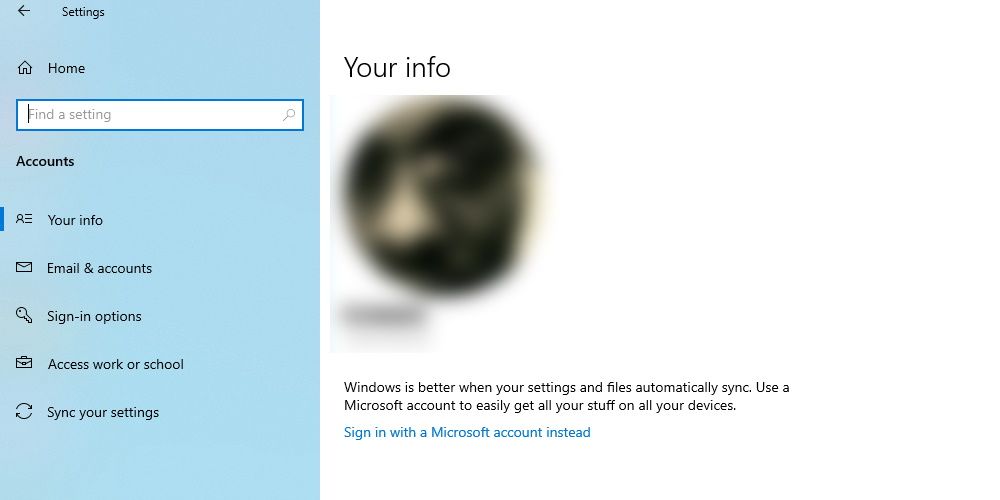
- Windows 11: в меню слева выберите Учётные записи, затем справа кликните Сведения о вас в разделе «Настройки учётной записи».
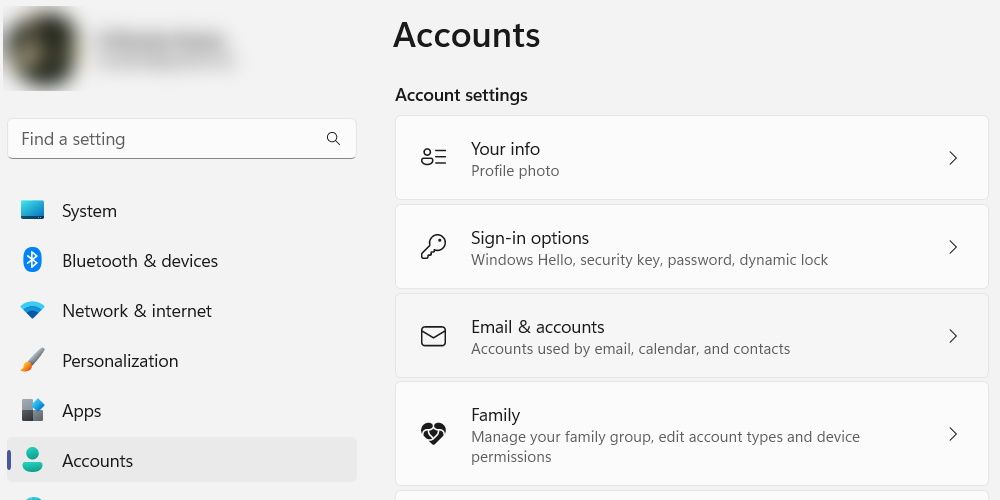
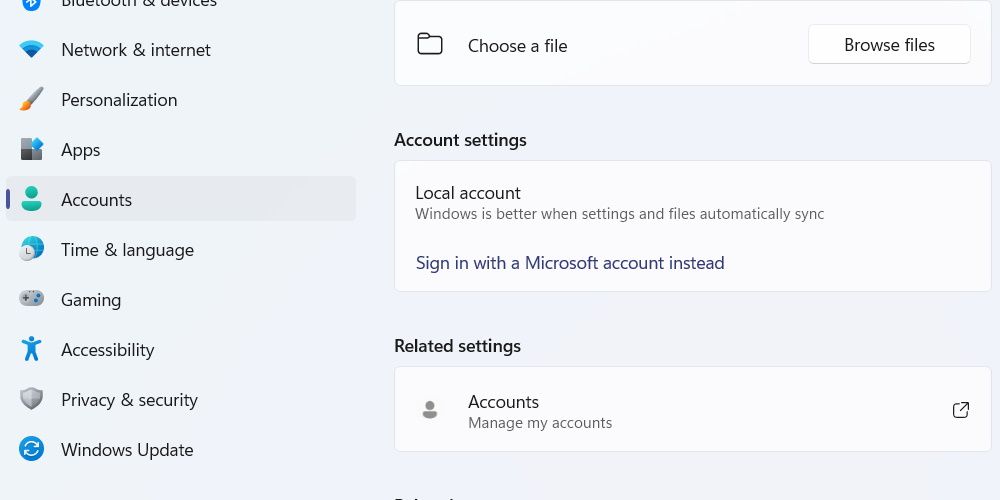
- На странице Сведения о вас нажмите ссылку Вместо этого войти с учётной записью Microsoft.
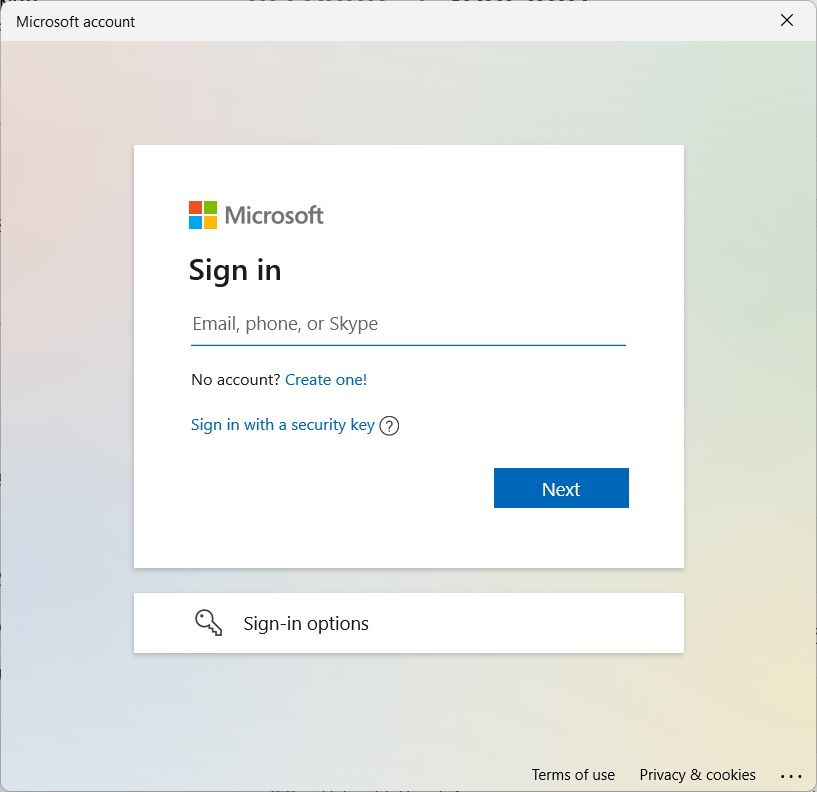
- Откроется окно входа. Введите имя пользователя (адрес электронной почты, номер телефона или псевдоним) вашей учётной записи Microsoft и нажмите Далее.
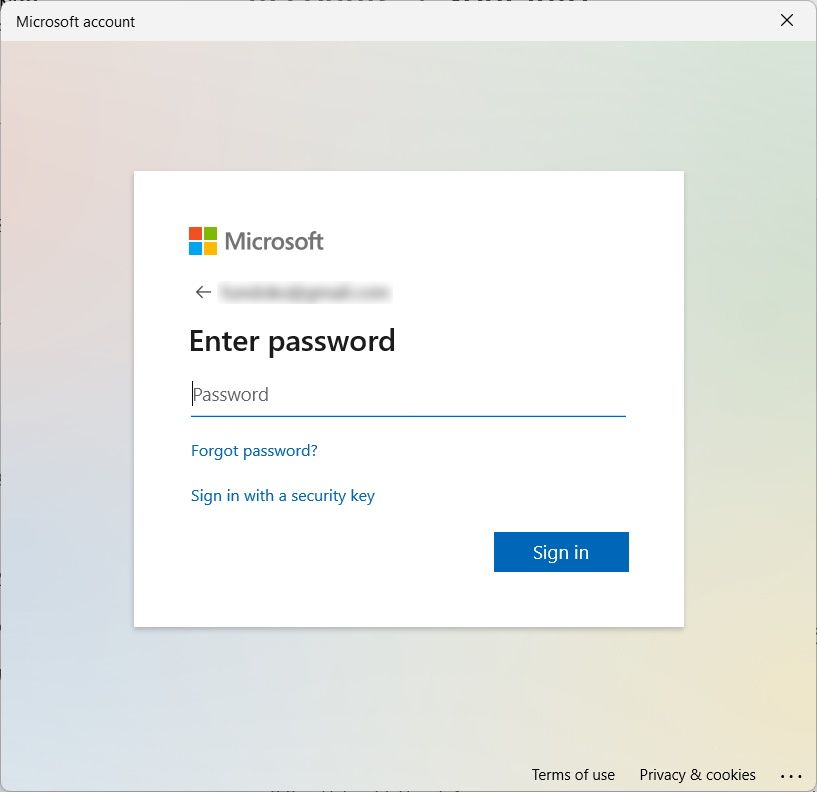
- Введите пароль от учётной записи Microsoft и нажмите Войти.
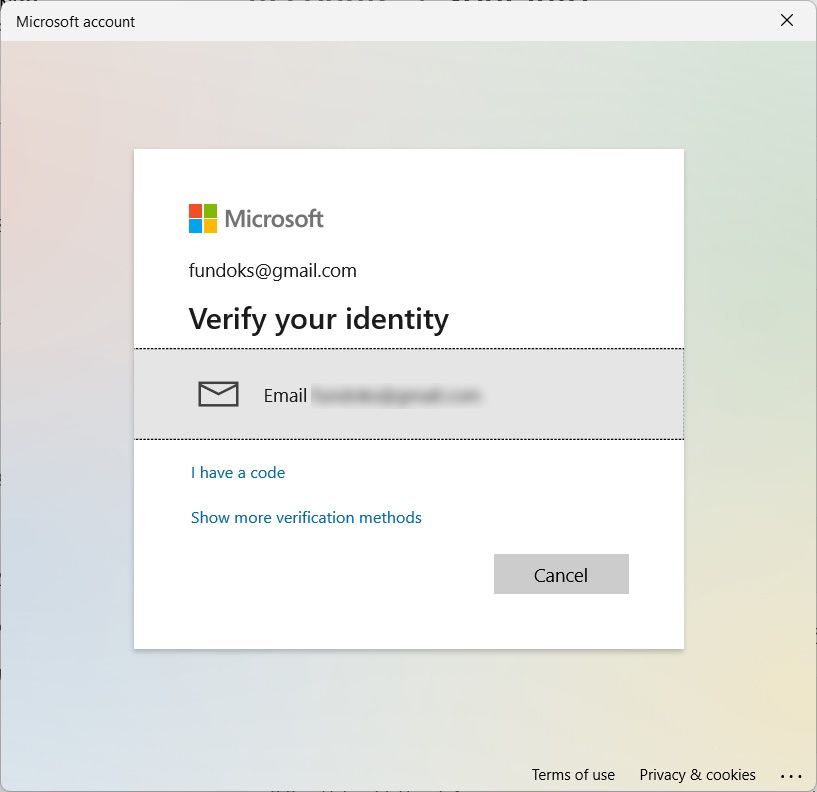
- При включённой двухфакторной проверке выберите способ получения кода (например, «Email [ваш адрес]»), получите код и введите его в поле подтверждения.
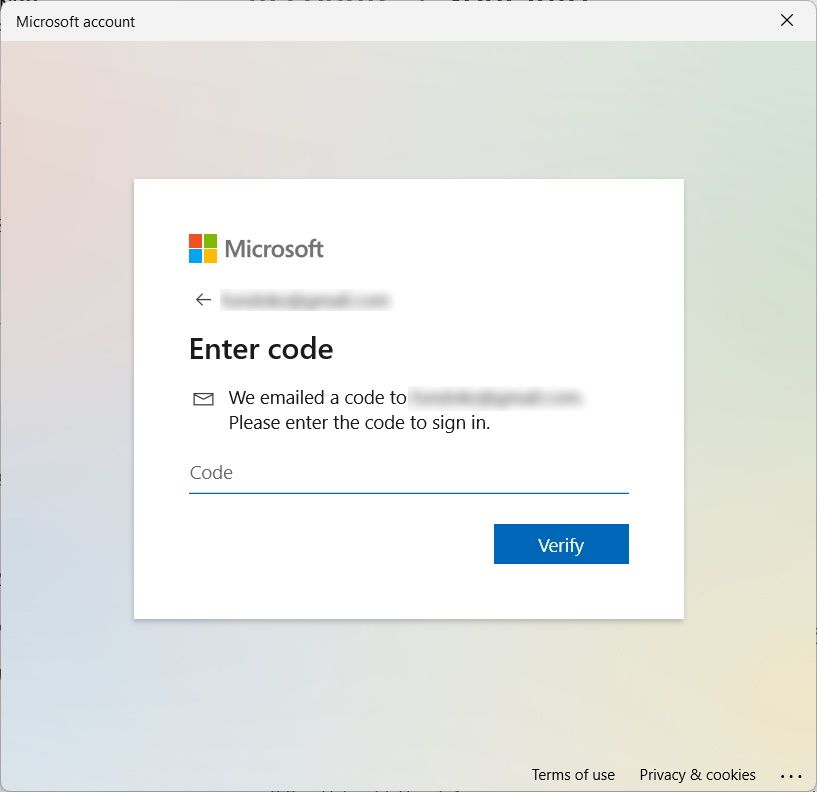
- Когда код придёт на почту, введите его в поле и нажмите Подтвердить.
- Система попросит ввести текущий пароль локальной учётной записи Windows для подтверждения, затем нажмите Далее.
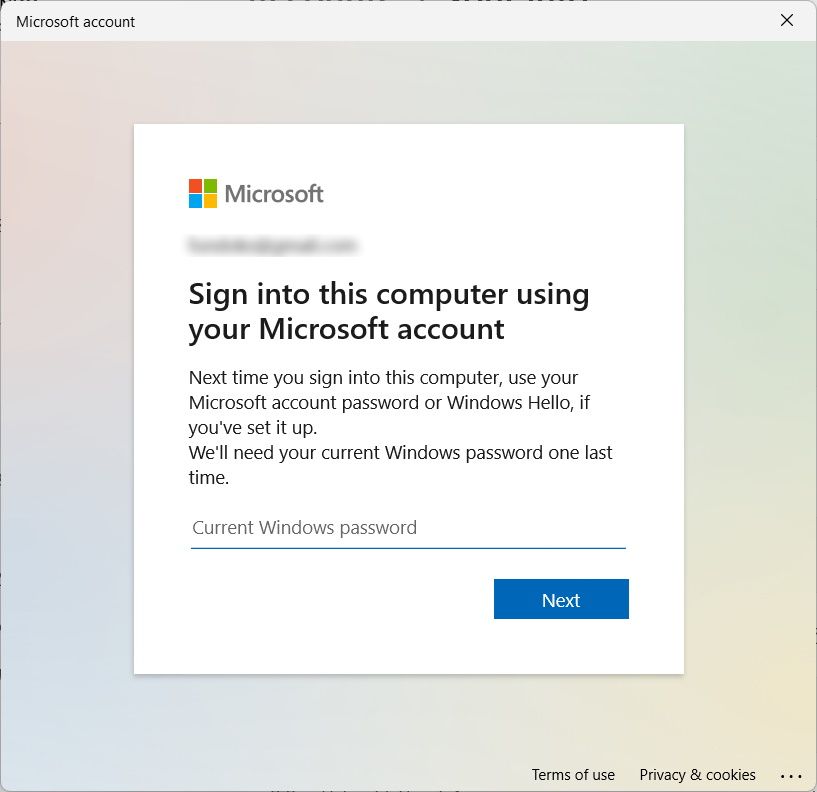
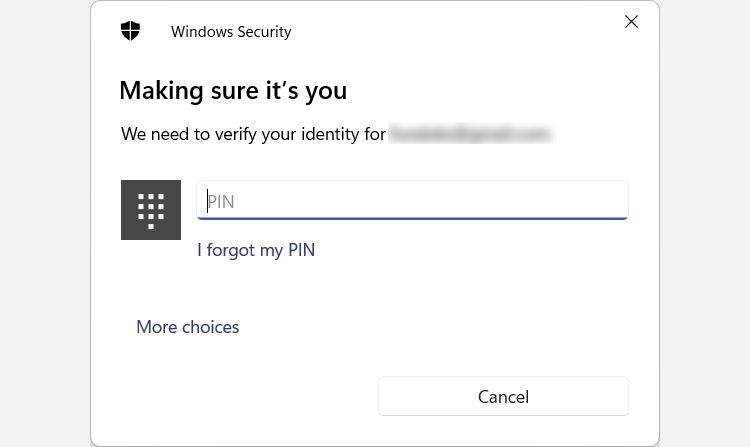
- Если у вас настроен PIN Windows Hello, появится запрос на завершение. Нажмите Далее, введите PIN в окне безопасности.
После этих шагов учётная запись Microsoft будет привязана. Вы останетесь в системе и сможете продолжать работу.
Что ожидать после привязки
- Синхронизация настроек и тем между устройствами через облако.
- Доступ к Microsoft Store, OneDrive, Outlook и другим сервисам без повторного входа.
- Возможность восстановления пароля через Microsoft.
Примечание: некоторые пользователи не хотят синхронизировать данные или предпочитают локальную конфиденциальность. В таком случае можно остаться на локальной учётной записи.
Что делать, если вход не прошёл — устранение неполадок
- Проверьте подключение к интернету. Попробуйте открыть сайт в браузере.
- Убедитесь, что логин/пароль Microsoft верны — попробуйте войти через веб‑браузер на сайте аккаунта Microsoft.
- Если не приходит код подтверждения, проверьте папку «Спам», правильность адреса и настройки почтового сервиса.
- Отключите VPN или прокси временно — они могут мешать проверке.
- Если вы используете корпоративную или учебную учётную запись (Azure AD/Office 365), свяжитесь с администратором — политика может блокировать привязку.
- Перезапустите компьютер и попробуйте ещё раз.
Если ничего не помогает: создайте временную резервную локальную учётную запись администратора и затем повторите привязку с неё, либо обратитесь в техподдержку Microsoft.
Когда не стоит связывать учётную запись Microsoft (контрпример)
- Если вы хотите, чтобы все данные оставались только локально и не синхронизировались с облаком.
- Если на устройстве установлены строгие корпоративные политики безопасности, запрещающие внешние аккаунты.
- Если у вас нет стабильного доступа к адресу электронной почты или телефону, используемым для восстановления аккаунта.
Альтернативные подходы
- Оставить локальную учётную запись и вручную устанавливать приложения.
- Использовать корпоративную или учебную учётную запись (Azure AD) для централизованного управления.
- Создать отдельную учётную запись Microsoft для привязки, чтобы не смешивать личную почту и профиль устройства.
Чек‑лист перед привязкой
Для пользователя:
- Есть рабочая учётная запись Microsoft и доступ к электронной почте/телефону.
- Компьютер подключён к интернету.
- Знаете пароль локальной учётной записи Windows.
Для администратора:
- Проверены корпоративные политики (Azure AD, Intune).
- Имеются инструкции по откату (как вернуть локальную учётную запись).
- План резервного доступа к устройству на случай проблем с учётной записью Microsoft.
Мини‑методология перехода (быстрое руководство для IT)
- Подготовка: убедитесь в политике безопасности и наличии резервной локальной учётной записи.
- Информирование пользователя: объясните изменения синхронизации и восстановления пароля.
- Выполнение: пошаговая привязка через Параметры → Учётные записи → Сведения о вас.
- Проверка: убедитесь, что OneDrive, Store и другие сервисы работают.
- Откат: при проблемах восстановите локальную учётную запись по инструкции.
Критерии приёмки
- Устройство входит в систему под учётной записью Microsoft без ошибок.
- Пользователь может открыть Microsoft Store и OneDrive без запроса дополнительного входа.
- Настройки (темы, пароли, расширения) синхронизируются при необходимости.
Диаграмма принятия решения
flowchart TD
  A[Нужна учётная запись Microsoft?] -->|Да| B{Есть учётная запись?}
  B -->|Да| C[Продолжить: подключить к интернету и выполнить вход]
  B -->|Нет| D[Создать учётную запись Microsoft]
  A -->|Нет| E[Оставить локальную учётную запись]
  C --> F{Корпоративная политика?}
  F -->|Да| G[Связаться с администратором]
  F -->|Нет| H[Завершить привязку и проверить сервисы]
Частые вопросы
Можно ли вернуться к локальной учётной записи?
Да. В Параметрах → Учётные записи можно переключиться обратно на локальную учётную запись.
Повлияет ли привязка на файлы на компьютере?
Нет. Привязка меняет способ входа и синхронизации, но не удаляет локальные файлы. Рекомендуется сделать резервное копирование на всякий случай.
Что если я забыл пароль Microsoft?
Используйте страницу восстановления пароля Microsoft через альтернативную почту или телефон, следуя подсказкам на сайте account.microsoft.com.
Рекомендации по безопасности
- Включите двухфакторную аутентификацию для аккаунта Microsoft.
- Держите актуальными контактные данные восстановления (почта, телефон).
- Не используйте общий почтовый ящик для важных привязок.
Итог
Переход с локальной учётной записи на учётную запись Microsoft прост и занимает несколько минут при наличии интернета и доступа к электронному ящику. Этот шаг откроет доступ к облачным сервисам и упростит синхронизацию, но требует внимания к безопасности и политике организации.
Важно: если вы сомневаетесь — сначала создайте резервную локальную учётную запись администратора и протестируйте переход на одном устройстве.

Похожие материалы

Несколько аккаунтов Skype: Multi Skype Launcher

Журнал для работы: повысить продуктивность

Персональные звуки уведомлений на Android

Скачивание шоу Hulu для офлайн‑просмотра

Microsoft Start: персонализированная новостная лента
