
Как перейти с 32‑битной Windows 10 на 64‑битную Windows 10
Быстрые ссылки
- Убедитесь, что процессор поддерживает 64‑бит
- Проверьте наличие 64‑битных драйверов на ваше оборудование
- Перейдите на 64‑битную систему через чистую установку
К чему стремится эта инструкция
Цель — пошагово объяснить, как перейти с 32‑битной Windows 10 на 64‑битную, какие проверки провести заранее, какие риски учитывать и какие альтернативы существуют, если чистая установка нежелательна или невозможна.
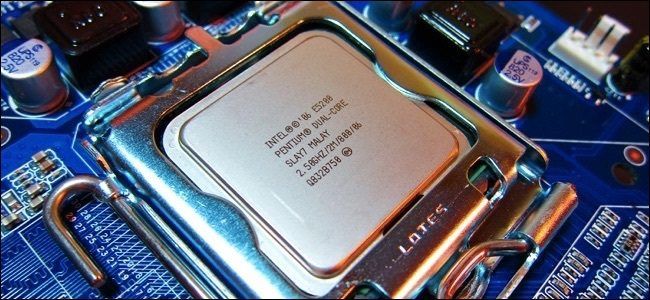
Проверка: процессор поддерживает 64‑бит
Прежде чем планировать установку, убедитесь, что ваш процессор поддерживает 64‑битную архитектуру. На компьютере зайдите в Параметры > Система > О программе и посмотрите поле «Тип системы».
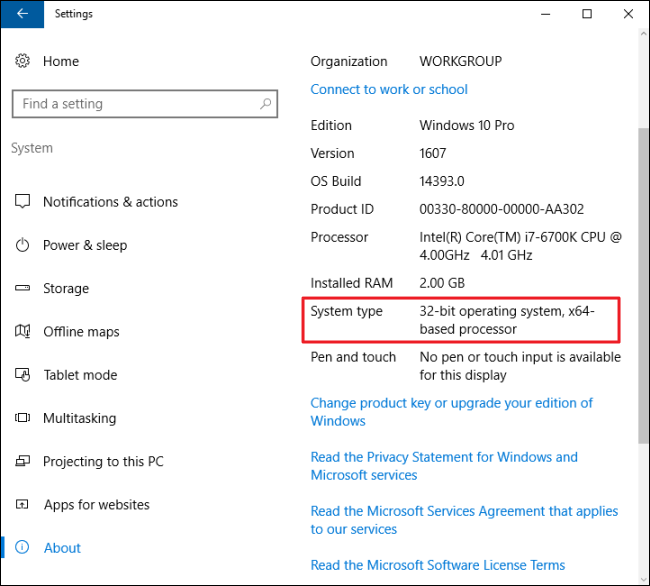
Вы увидите одно из трёх значений:
- 64‑битная операционная система, процессор x64 — система уже 64‑битная.
- 32‑битная операционная система, процессор x86 — процессор не поддерживает 64‑бит.
- 32‑битная операционная система, процессор x64 — процессор поддерживает 64‑бит, но у вас установлена 32‑битная ОС.
Если у вас третий вариант (32‑битная ОС на x64‑процессоре), можно переходить дальше.
Важно: «процессор x64» означает аппаратную совместимость с 64‑битной ОС; это не гарантирует, что все устройства имеют 64‑битные драйверы.
Проверка драйверов и совместимости оборудования
Даже при поддержке процессора, драйверы для периферии и встроенных устройств должны быть доступны в 64‑битной версии. 32‑битные драйверы не работают в 64‑битной ОС.
Что проверить:
- Посетите сайт производителя вашего ПК (или комплектующих) и проверьте раздел загрузки драйверов — ищите версии для Windows 10 x64.
- Особое внимание принтерам, сканерам, VPN‑адаптерам, звуковым картам и старым контроллерам SATA/RAID.
- Для ноутбуков проверьте поддержку чипсета, драйверы энергосбережения и трекпада.
Советы:
- Многие современные устройства получают драйверы через Центр обновления Windows; заранее не обязательно загружать все драйверы вручную.
- Если устройство старое и производитель прекратил поддержку, подумайте о замене устройства или сохранении 32‑битной ОС.
Когда переход невозможен
- У вас процессор x86 (32‑бит). Апгрейд невозможен аппаратно.
- Ключевые устройства не имеют 64‑битных драйверов и нет альтернатив.
Подготовка: резервное копирование и лицензия
Вам нужна полная резервная копия всех личных файлов и списка установленных программ — чистая установка удалит все данные на разделе установки.
Шаги подготовки:
- Сделайте резервную копию личных файлов (фотографии, документы, почта, пароли) на внешний диск или в облако.
- Экспортируйте настройки и ключи активации программ, которые потребуется восстановить (лицензии, ключи продуктов).
- Убедитесь, что текущая 32‑битная Windows 10 активирована: Параметры > Обновление и безопасность > Активация.
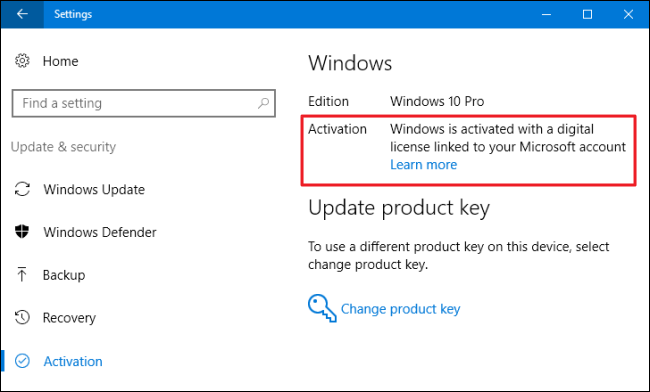
Примечание: если вы обновлялись до Windows 10 с лицензионной Windows 7/8.1, лицензия привязана к оборудованию. После чистой установки Windows 10 обычно активируется автоматически по цифровой лицензии.
Процесс: чистая установка 64‑битной Windows 10
- Скачайте официальное средство создания носителя (Media Creation Tool) с сайта Microsoft.
- Если вы сейчас в 32‑битной Windows, скачайте и запустите 32‑битную версию средства; её можно запускать на 32‑битной системе, чтобы создать 64‑битный носитель.
- Выберите «Создать установочный носитель для другого ПК» и выберите архитектуру «64‑bit (x64)».

- Создайте загрузочный USB‑накопитель (рекомендуется не менее 8 ГБ) или запишите ISO на DVD.
- Перезагрузите ПК и загрузитесь с USB/DVD (при необходимости измените порядок загрузки в BIOS/UEFI).
- Выберите «Выборочная установка (Custom)» и отформатируйте раздел, где установлена текущая Windows, или удалите разделы и создайте новые.
- При появлении запроса ключа продукта пропустите ввод — система активируется автоматически после установки при наличии цифровой лицензии.
- После установки подключитесь к интернету и дайте Windows обновиться и скачать драйверы.
Ключевые моменты:
- В процессе могут понадобиться два пропуска ввода ключа — просто продолжите.
- Если у вас BitLocker, отключите шифрование перед началом.
- Сохраняйте установочные файлы и ключи программ — переустановка программ потребуется вручную.
Что делать после установки
- Проверьте активацию: Параметры > Обновление и безопасность > Активация.
- Обновите Windows через Центр обновления Microsoft и установите все доступные обновления драйверов.
- Установите антивирус/защиту и нужные программы.
- Восстановите личные файлы из резервной копии.
Как вернуться к 32‑битной Windows
Если после установки 64‑битной версии вы решите вернуться, потребуется снова чистая установка 32‑битной Windows 10 — создайте 32‑битный носитель через средство создания носителя и повторите процедуру.
Альтернативные подходы (когда чистая установка не подходит)
- Виртуализация: запустите 32‑битную среду в виртуальной машине (VMware, VirtualBox, Hyper‑V) на 64‑битной хост‑системе — полезно для старых приложений.
- Замена оборудования: если ключевые устройства не имеют 64‑битных драйверов, замените их на поддерживаемые аналоги.
- Оставить 32‑битную систему: если устройство критично зависит от 32‑битных драйверов и нет времени/ресурсов — оставайтесь на 32‑битной ОС.
Когда переход не имеет смысла (контрпримеры)
- На старом ПК с ограниченной оперативной памятью (≤4 ГБ) выгоды 64‑бита минимальны.
- Если единственная цель — запуск 32‑битного ПО, которое не работает в 64‑битной среде и нет альтернатив.
- Для специфичных промышленных контроллеров или медицинских устройств, где драйверы поддерживают только 32‑бит.
Руководство: мини‑методология «Проверил — Резервировал — Установил»
- Проверил: Параметры → Система → О программе — подтвердил x64‑процессор.
- Сопоставил: проверил драйверы на сайтах производителей и наличие критического ПО.
- Резервировал: резервное копирование данных и экспорт лицензий.
- Подготовил: создал загрузочный USB с архитектурой x64.
- Установил: загрузился с носителя, выполнил чистую установку.
- Восстановил: установил программы, драйверы и вернул файлы.
Таблица совместимости — примерный чек‑лист
- Процессор: x64 — да/нет
- ОЗУ: ≥4 ГБ — рекомендуется ≥8 ГБ для комфортной работы
- HDD/SSD: место ≥64 ГБ для системы + место для файлов
- Принтеры/сканеры: 64‑битные драйверы доступны — да/нет
- VPN/специальные сетевые адаптеры: 64‑битные драйверы — да/нет
- RAID-контроллер: 64‑битный драйвер и утилита — да/нет
Риск‑матрица и смягчение рисков
- Потеря данных — высокая: решение — полное резервное копирование на внешний диск/облако.
- Отсутствие драйверов — средняя: решение — проверить заранее, иметь замену устройства.
- Активация проблем — низкая: решение — убедиться в том, что система была активирована до перехода.
- Несовместимость ПО — средняя: решение — протестировать в виртуальной машине или иметь альтернативные версии ПО.
Контрольные списки для ролей
Администратор:
- Проверил активацию текущей Windows
- Собрал список установленных сервисов и драйверов
- Подготовил носитель установки
- Настроил BIOS/UEFI, отключил Secure Boot при необходимости
Пользователь:
- Сохранил личные файлы на внешний носитель
- Экспортировал настройки почты/браузера
- Подготовил списки паролей и лицензий
Короткие советы и подсказки (cheat sheet)
- Носитель: USB‑накопитель ≥8 ГБ.
- Архитектура: выбирайте «64‑bit (x64)» в мастере.
- Ключ продукта: пропускайте ввод при чистой установке — активация по цифровой лицензии пройдёт автоматически.
- Возврат: для возврата на 32‑бит — чистая установка 32‑битной версии.
Глоссарий (1‑строчное определение)
- x64: 64‑битная архитектура процессора, позволяющая адресовать больше оперативной памяти и запускать 64‑битные программы.
- Чистая установка: полная переустановка ОС с форматированием раздела, без сохранения текущих программ и настроек.
- Digital license (цифровая лицензия): способ активации Windows, привязанный к оборудованию и учётной записи Microsoft.
Решающее дерево (быстрая проверка)
flowchart TD
  A[Проверка: Тип системы] -->|x86| B[Невозможно перейти]
  A -->|x64, 64‑битни в ОС| C[Нет действий]
  A -->|x64, 32‑бит в ОС| D[Проверка драйверов]
  D -->|Драйверы доступны| E[Резервное копирование]
  D -->|Драйверы недоступны| F[Альтернативы: VM или замена оборудования]
  E --> G[Создание носителя x64]
  G --> H[Чистая установка]
  H --> I[Проверка активации и драйверов]
Краткое резюме
Переход с 32‑битной Windows 10 на 64‑битную возможен при наличии x64‑процессора и 64‑битных драйверов. Путь — исключительно через чистую установку: заранее делайте резервные копии, проверьте совместимость драйверов и подготовьте установочный носитель Microsoft с архитектурой x64. Для критических или устаревших устройств рассмотрите альтернативы: виртуализацию или замену аппаратуры.
Важно: прежде чем начать, убедитесь, что понимаете последствия чистой установки — потерю программ и настроек — и что у вас есть план восстановления.
Image Credit: lungstruck on Flickr

Похожие материалы

Несколько аккаунтов Skype: Multi Skype Launcher

Журнал для работы: повысить продуктивность

Персональные звуки уведомлений на Android

Скачивание шоу Hulu для офлайн‑просмотра

Microsoft Start: персонализированная новостная лента
