
Переключение между несколькими аккаунтами Twitter в веб-интерфейсе

Быстрые ссылки
- Войти в несколько аккаунтов Twitter
- Переключаться между аккаунтами Twitter
- Выйти из аккаунтов Twitter
Вы уже могли управлять несколькими аккаунтами в приложениях Twitter для iPhone, iPad и Android. Раньше в веб-версии приходилось выходить и снова входить в другой профиль; теперь это делается без разлогинивания с помощью нового переключателя аккаунтов. Обратите внимание: функция поэтапно разворачивается, и если она ещё не доступна у вас, ждите несколько дней — обычно это занимает неделю или две.
Войти в несколько аккаунтов Twitter
Перед началом откройте сайт Twitter на компьютере и убедитесь, что вы вошли в ваш основной профиль.
- В левом нижнем углу главной страницы найдите блок с информацией о профиле и кликните по нему.
- В появившемся меню выберите кнопку «Добавить существующий аккаунт».
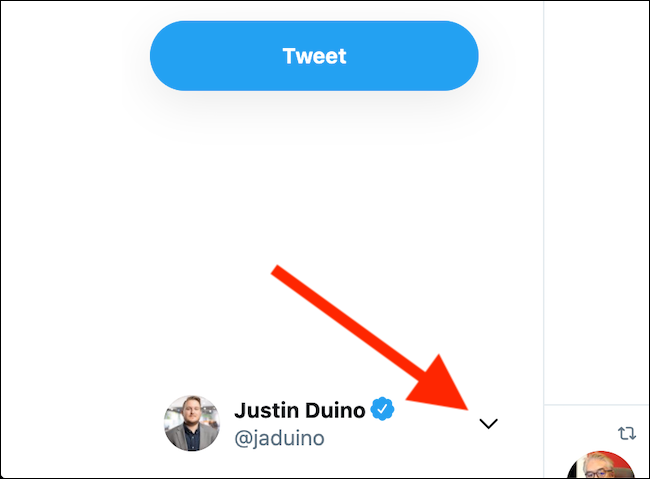
- Введите логин и пароль второго аккаунта, затем нажмите «Войти».
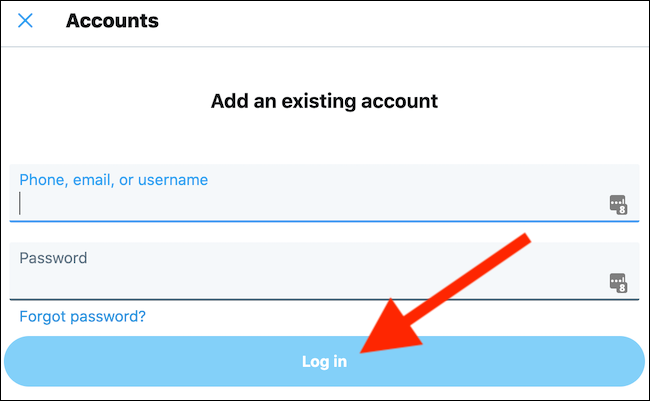
- Если у вас настроена двухфакторная аутентификация, введите код, отправленный на телефон или приложение-генератор кодов.
Ссылка: как включить двухфакторную аутентификацию для Twitter.
- После успешного входа вы попадёте на домашнюю страницу добавленного профиля и увидите его данные в левом нижнем углу. Повторите эти шаги для каждого дополнительного аккаунта.
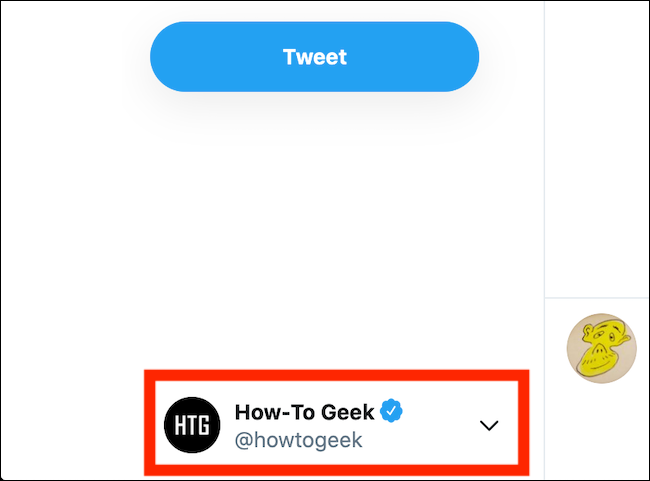
Примечание: для каждого нового аккаунта потребуется отдельная пара логин/пароль (и код 2FA при необходимости).
Переключаться между аккаунтами Twitter
Когда вы вошли в несколько аккаунтов, переключение между ними выполняется в пару кликов.
- Откройте Twitter на компьютере и убедитесь, что вы находитесь в нужном (основном) аккаунте.
- Кликните на профиль в левом нижнем углу.
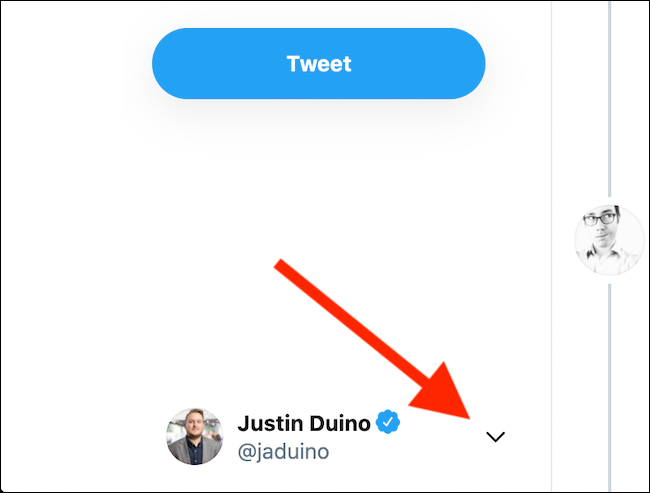
- В списке аккаунтов выберите тот профиль, на который хотите переключиться. После выбора вы сможете постить и отвечать от имени выбранного аккаунта.
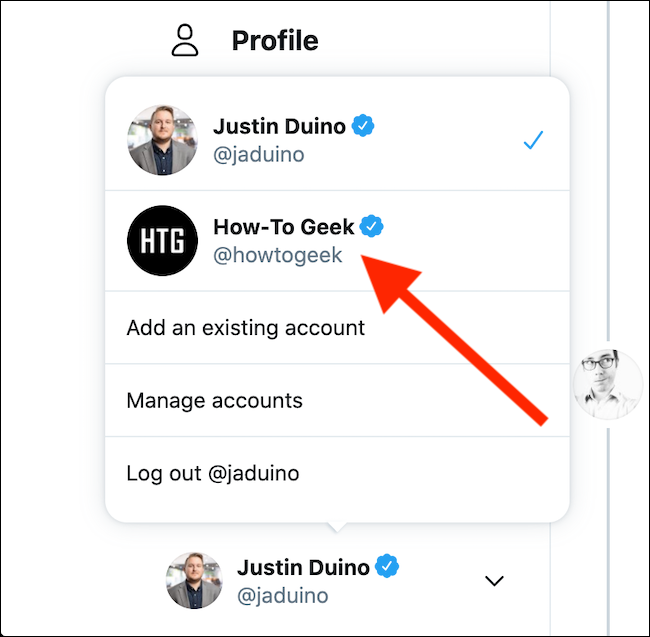
Важно: убедитесь, что вы публикуете от нужного профиля — перед отправкой твита проверьте имя и аватар в форме создания поста.
Выйти из аккаунтов Twitter
Если нужно удалить один или несколько аккаунтов с компьютера, выполните следующие шаги.
Откройте меню профиля в левом нижнем углу.
Чтобы выйти из текущего аккаунта, нажмите «Выйти». Чтобы управлять всеми профилями, выберите «Управление аккаунтами».
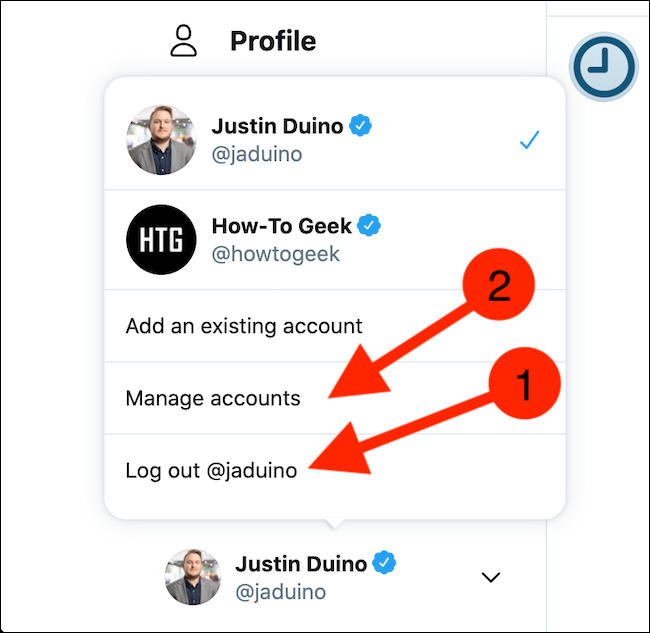
- Чтобы полностью разлогиниться со всех аккаунтов, нажмите «Выйти со всех аккаунтов».
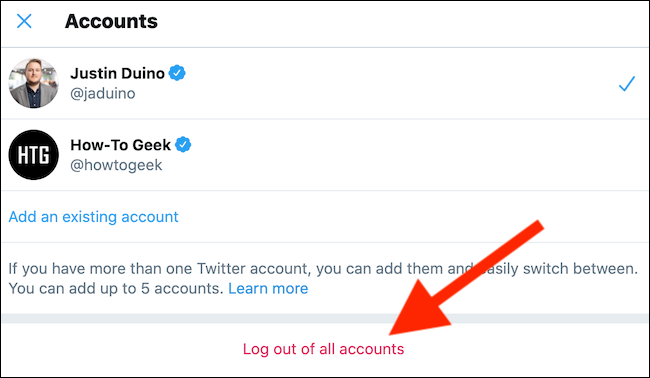
После выхода все сохранённые сессии на компьютере будут закрыты; для повторного доступа потребуется повторный вход.
Когда это может не работать
- Функция ещё не активирована для вашего аккаунта — Twitter выкатывает обновление поэтапно.
- Ограничения браузера: блокировщики скриптов или приватный режим могут мешать корректной работе переключателя аккаунтов. Отключите расширения или попробуйте другой браузер.
- Проблемы с двухфакторной аутентификацией: если вы не получили код, проверьте настройки SMS/приложения-авторизации.
- Капчи или временные блокировки — при подозрительной активности Twitter может потребовать доп. проверки.
Совет: попробуйте очистить куки для twitter.com или используйте режим инкогнито, чтобы проверить, связана ли ошибка с сессией браузера.
Альтернативные подходы
- Использовать официальное мобильное приложение Twitter на iOS/Android — там переключение аккаунтов работает давно и стабильно.
- Программы и сервисы для управления соцсетями (например, планировщики и панели SMM) — подходят для брендов и команд, но требуют предоставления прав доступа.
- Отдельные браузеры или профили браузера для каждого аккаунта — простой способ держать сессии раздельно.
Когда выбирать альтернативу: если вы — SMM-менеджер со множеством аккаунтов, лучше использовать профессиональные инструменты для планирования и согласования публикаций.
Короткая методика — шаги на одной странице
- Откройте twitter.com и войдите в основной аккаунт.
- Кликните профиль в левом нижнем углу → «Добавить существующий аккаунт».
- Введите логин/пароль другого аккаунта → «Войти».
- Для переключения: профиль в левом нижнем углу → выберите нужный аккаунт.
- Для удаления: профиль → «Управление аккаунтами» → «Выйти» или «Выйти со всех аккаунтов».
Чек-лист для SMM-менеджера
- Убедиться, что для каждого аккаунта есть уникальный логин и рабочая почта.
- Включить двухфакторную аутентификацию для всех ключевых профилей.
- Проверить, что переключение доступно в веб-интерфейсе (если нет — использовать мобильное приложение).
- Перед публикацией проверять активный аккаунт (аватар/имя в форме поста).
- Документировать доступы и хранить резервные контакты для восстановления.
Критерии приёмки
- Можно добавить минимум два аккаунта и переключаться между ними без выхода из сессии.
- Каждому добавленному аккаунту соответствует отдельная домашняя страница и профиль.
- Кнопки «Добавить существующий аккаунт», «Управление аккаунтами» и «Выйти со всех аккаунтов» работают и приводят к ожидаемому результату.
Короткий глоссарий
- 2FA — двухфакторная аутентификация, дополнительный уровень безопасности аккаунта.
- Сессия — активное состояние входа в аккаунт в браузере.
- SMM — управление социальными сетями.
Советы по безопасности
- Включите двухфакторную аутентификацию для всех аккаунтов.
- Не храните пароли в общедоступных профилях и расширениях браузера.
- При использовании сторонних SMM-сервисов проверьте уровень доступа и возможность отзыва прав.
Итог
Переключение между аккаунтами в веб-версии Twitter заметно упростило работу с несколькими профилями. Если функция ещё не доступна в вашем аккаунте, подождите пару недель или используйте мобильное приложение как альтернативу. Всегда проверяйте активный аккаунт перед публикацией и включайте двухфакторную аутентификацию для безопасности.
Важно: если вы управляете брендовыми аккаунтами, рассмотрите использование профессиональных инструментов для планирования и контроля доступа.

Похожие материалы

Несколько аккаунтов Skype: Multi Skype Launcher

Журнал для работы: повысить продуктивность

Персональные звуки уведомлений на Android

Скачивание шоу Hulu для офлайн‑просмотра

Microsoft Start: персонализированная новостная лента
