
Как переключаться между полной и базовой версиями Yahoo Mail
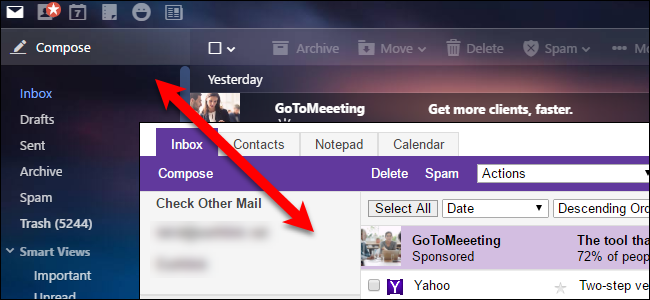
Кратко о версиях Yahoo Mail
Yahoo Mail доступен в двух вариантах:
- Полная версия — содержит персонализированные темы, конверсации (группировка писем по разговору), встроенные изображения, фильтры и другие функции. Она обновляется первой и получает новые возможности.
- Базовая версия (Basic) — облегчённый, упрощённый интерфейс без большинства современных функций. Работает быстрее на старых браузерах и при медленном интернете.
Важно: переключение версии никак не удаляет ваши письма и не меняет содержимое почтового ящика — только интерфейс отображения.
Когда вас автоматически переключают на базовую версию
Yahoo Mail сам переводит пользователя в Basic в следующих случаях:
- обнаружен неподдерживаемый браузер или устаревшая версия;
- недостаточное разрешение экрана;
- отключён JavaScript в браузере;
- недостаточная пропускная способность сети (медленный интернет).
Важно: если сайт автоматически переключил вас в Basic из-за браузера, попробуйте обновить или сменить браузер, включить JavaScript и проверить скорость соединения.
Как вручную переключиться на Basic (пошагово)
- Откройте Yahoo Mail в браузере и выполните вход в учётную запись.
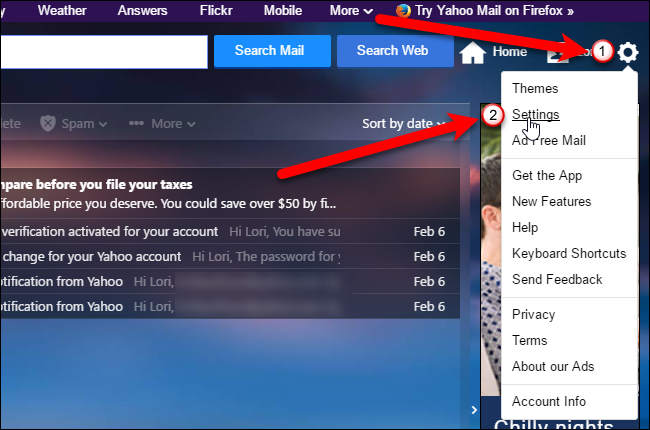
- Наведите курсор на значок шестерёнки в правом верхнем углу окна браузера.
- В выпадающем меню нажмите «Settings» (Настройки).
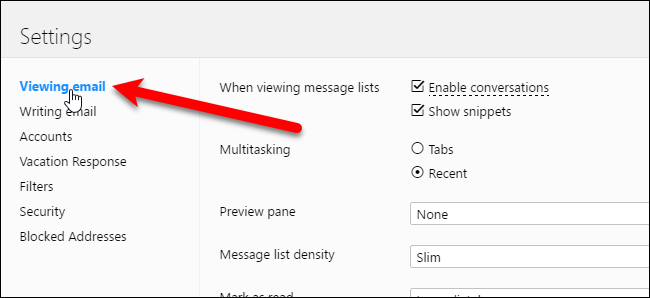
- В диалоге настроек выберите пункт «Viewing email» (Просмотр почты) в списке слева.
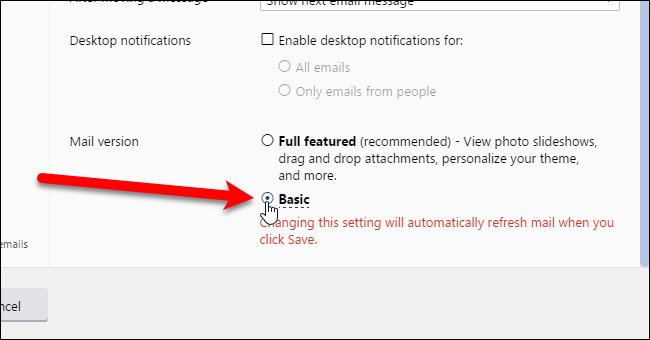
- Внизу экрана “Viewing email” в разделе “Mail version” (Версия почты) выберите «Basic».
- Нажмите «Save» (Сохранить) в левом нижнем углу диалога настроек.

После сохранения Yahoo Mail автоматически обновится и откроется в базовой версии.
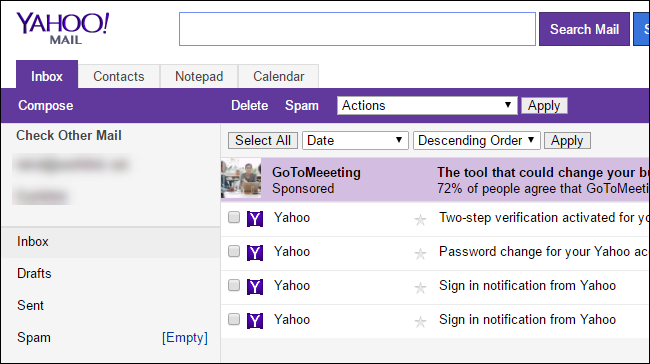
Как вернуться к полной версии
Если ваш браузер и система соответствуют требованиям, вы можете вернуться обратно:
- На экране Basic нажмите ссылку «Switch to the newest Yahoo Mail» в правом верхнем углу.
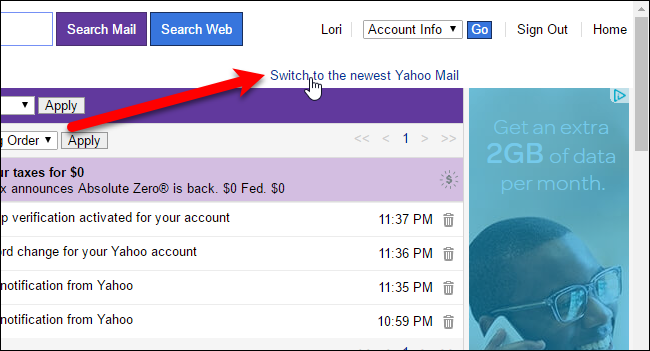
- Если переключение не сработало, проверьте браузер, включите JavaScript и обновите страницу.
Критерии приёмки (как убедиться, что переключение прошло успешно)
- После сохранения настроек интерфейс обновился автоматически.
- Видимая разница: в базовой версии отсутствуют персонализированные темы, слайд-шоу изображений и группировка писем по беседам.
- Письма и папки доступны и не потеряны.
- Повторный вход в учётную запись на другом компьютере/браузере сохраняет выбранную версию.
Решение проблем и типичные ошибки
- Проблема: нет пункта «Viewing email» в настройках. Решение: откройте настройки в другом браузере или временно очистите кэш/куки.
- Проблема: после выбора Basic ничего не меняется. Решение: нажмите «Save», перезагрузите страницу и убедитесь, что JavaScript включён.
- Проблема: не удаётся вернуться на полную версию. Решение: обновите браузер до последней версии, отключите блокировщики скриптов (AdBlock, NoScript) и попробуйте снова.
- Если использется устаревший браузер (например, старые Internet Explorer), переключение в Basic может происходить автоматически — установите современный браузер (Chrome, Firefox, Edge, Safari).
Альтернативные подходы
- Использовать официальное мобильное приложение Yahoo Mail — часто там доступен современный интерфейс, если браузер на ПК мешает.
- Временное решение — открыть почту в другом браузере или в режиме инкогнито, чтобы исключить влияние расширений.
- Для пользователей с медленным интернетом: оставаться в Basic для экономии трафика.
Контрольный список перед переключением
- Вход выполнен в правильной учётной записи Yahoo.
- Сохранены незавершённые черновики (если есть).
- Включён JavaScript и отключены блокировщики скриптов.
- Браузер обновлён до актуальной версии.
Роли — что должен сделать пользователь и администратор
- Пользователь: проверить настройки, выбрать Basic/Full и нажать «Save», подтвердить отображение писем.
- Сетевой администратор: убедиться, что корпоративный прокси/фаервол не блокирует скрипты Yahoo.
- IT-поддержка: при проблемах с браузером — предложить альтернативный браузер или очистку кэша.
Краткое резюме
- Yahoo Mail имеет полную и базовую версии; переключение не влияет на содержимое почты.
- Переключение выполняется через Настройки → Viewing email → Mail version → Basic → Save.
- Если вас автоматически переключили в Basic — проверьте браузер, включите JavaScript и обновите систему.
Глоссарий:
- Полная версия — современный интерфейс Yahoo Mail с расширенными функциями.
- Basic — упрощённая версия интерфейса, оптимизированная для старых браузеров и медленного интернета.
Примечание: сохраняйте изменения перед переключением, чтобы не потерять черновики.

Автор
Редакция
Похожие материалы

Программное обеспечение
Несколько аккаунтов Skype: Multi Skype Launcher

Productivity
Журнал для работы: повысить продуктивность

Android.
Персональные звуки уведомлений на Android

Стриминг
Скачивание шоу Hulu для офлайн‑просмотра

Новости
Microsoft Start: персонализированная новостная лента

Гайды