
Сменить диспетчер входа в Ubuntu
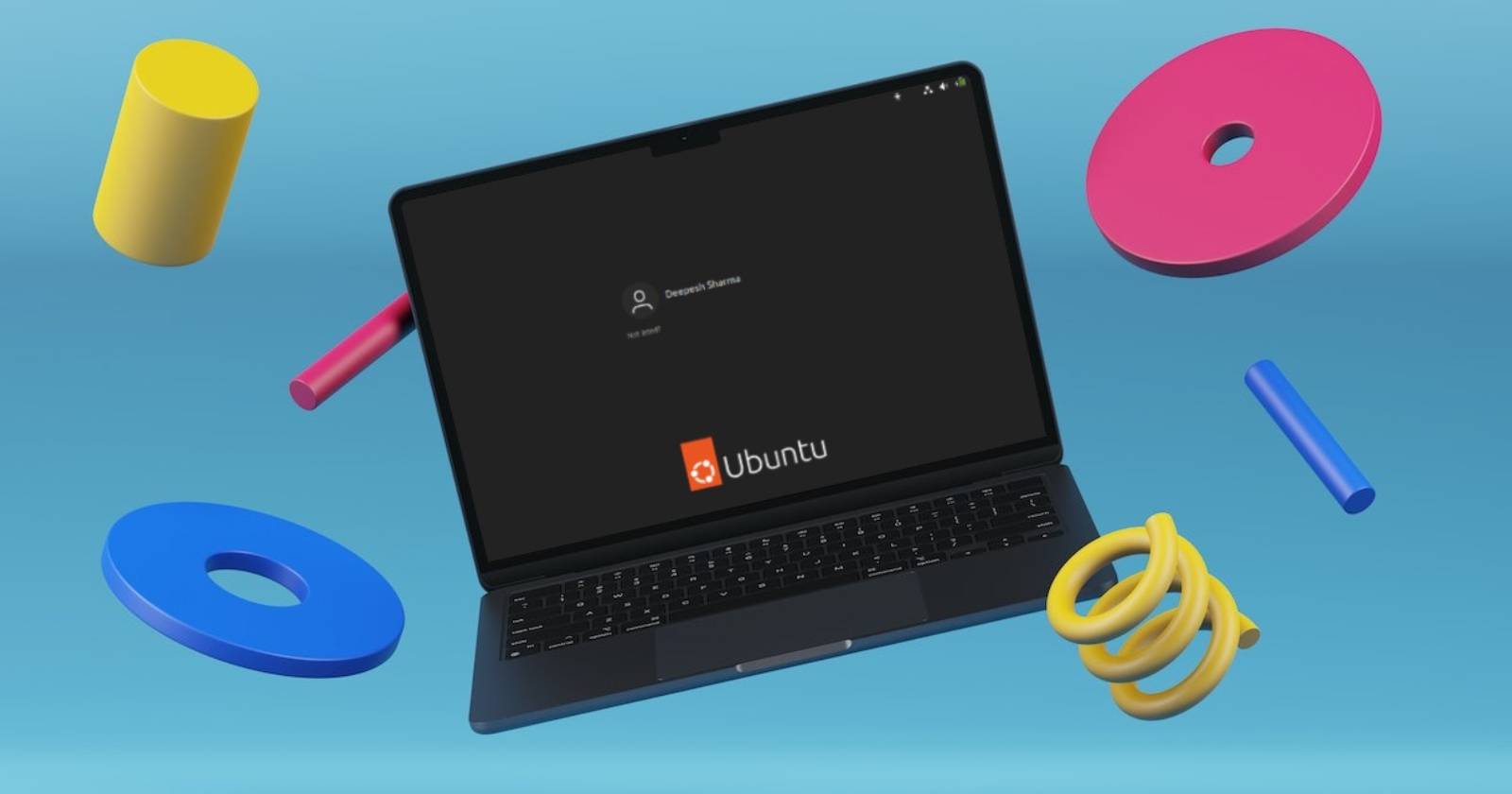

Дисплей-менеджер — это графический компонент, который отображает экран входа в систему и запускает сессию рабочего стола. Знание того, как его сменить, полезно при персонализации интерфейса: экран входа — заметная часть пользовательского окружения Linux.
Как переключиться между LightDM и GDM в Ubuntu
Основная команда, которую вы будете использовать для выбора дисплей-менеджера, — dpkg-reconfigure. Она перезапускает процесс конфигурации пакета после установки.
Важно: команда работает только если в системе установлен минимум один альтернативный дисплей-менеджер. Если установлен только GDM, диалог выбора не появится.
Классический рабочий сценарий:
sudo apt update
sudo apt install lightdm gdm3   # если нужно установить альтернативу
sudo dpkg-reconfigure gdm3
После выполнения dpkg-reconfigure вы увидите ncurses-интерфейс. Нажмите стрелками для выбора строки Ok, подтвердите Enter. Затем на экране «Configuring gdm3» появится список установленных дисплей-менеджеров. Выделите lightdm (или gdm3, если возвращаетесь назад) и нажмите Enter.
Затем перезагрузите систему, чтобы изменения точно применились:
sudo rebootАльтернативно можно перезапустить службу дисплея без полного ребута (в зависимости от дистрибутива):
sudo systemctl restart display-managerАльтернативные способы переключения
- Через systemctl: вручную отключите и включите нужные сервисы.
sudo systemctl disable gdm.service
sudo systemctl enable lightdm.service
sudo systemctl daemon-reload
sudo systemctl start lightdm.service
Редактирование файла по умолчанию: в Debian-подобных системах можно записать путь к нужному дисплей-менеджеру в /etc/X11/default-display-manager (например, /usr/sbin/lightdm).
Переустановка: иногда удобнее полностью переустановить выбранный DM через apt, чтобы убедиться, что все зависимости настроены.
Когда переключение может не сработать
Important: Перед переключением убедитесь, что выбранный дисплей-менеджер корректно установлен и совместим с вашим окружением (Wayland/Xorg, GNOME, KDE). Возможные проблемы:
- Отсутствие пакета: dpkg-reconfigure не предложит опции, если альтернативы нет.
- Несовместимость Wayland: GDM по умолчанию работает с Wayland в новых версиях GNOME, LightDM может требовать Xorg.
- Конфликты системных сервисов: активные службы предыдущего DM могут мешать запуску нового.
В таких случаях вернитесь к ранее рабочему дисплей-менеджеру или проверьте журналы systemd (journalctl -u gdm.service или -u lightdm.service).
Мини-SOP: пошаговая методика для безопасного переключения
- Сделайте резервную консольную сессию (Ctrl+Alt+F3) и войдите как админ.
- Установите альтернативный дисплей-менеджер: sudo apt install lightdm.
- Запустите sudo dpkg-reconfigure gdm3 и выберите нужный менеджер.
- Перезапустите display-manager или выполните sudo reboot.
- Проверьте логи: sudo journalctl -b -u display-manager или конкретного сервиса.
- Если не удалось — переключитесь обратно тем же способом.
Чек-лист для ролей
Для десктоп-пользователя:
- Установлен альтернативный DM?
- Создана консольная сессия на случай проблем?
- Сохранены открытые документы перед перезагрузкой?
Для системного администратора:
- Выполнены резервные копии конфигураций (/etc/X11, /var/log).
- Проверена совместимость с Wayland/Xorg.
- Подготовлен откатный план (команда для возврата и доступ по SSH).
Критерии приёмки
- После перезагрузки отображается экран входа выбранного дисплей-менеджера.
- Пользователь может войти в обычную сессию рабочего стола.
- Журналы не содержат ошибок запуска display-manager.
Быстрые советы и уловки
- Если вы предпочитаете не перезагружать компьютер, перезапустите службу дисплея: sudo systemctl restart display-manager.
- Для проверки состояния: systemctl status lightdm.service или systemctl status gdm.service.
- Если у вас GNOME и вы хотите Wayland — оставляйте GDM; для лёгких окружений (XFCE, MATE) часто предпочитают LightDM.
Модель принятия решения (Mermaid)
flowchart TD
  A[Нужен ли альтернативный DM?] -->|Нет| B[Установите нужный пакет]
  B --> C[Запустить dpkg-reconfigure]
  C --> D{Появился выбор?}
  D -->|Да| E[Выбрать DM и перезагрузить]
  D -->|Нет| F[Проверить установку и логи]
  F --> B
Краткий словарь (1‑строчный)
- Дисплей-менеджер: программа, показывающая экран входа и запускающая сеансы рабочего стола.
- GDM: GNOME Display Manager, обычно используется с GNOME и Wayland.
- LightDM: лёгкий дисплей-менеджер, часто используется в XFCE, MATE и других окружениях.
Итог
Смена дисплей-менеджера в Ubuntu — рутинная задача: чаще всего достаточно установить альтернативу, выполнить sudo dpkg-reconfigure gdm3 и перезагрузиться. Если появляются проблемы, проверьте совместимость Wayland/Xorg, логи systemd и наличие пакета. Всегда держите под рукой доступ через консоль или SSH для отката в случае непредвиденных ошибок.
Важно: при работе на сервере или через удалённый доступ сначала убедитесь, что у вас есть способ вернуть систему в рабочее состояние, чтобы не потерять доступ после смены дисплей-менеджера.

Похожие материалы

Несколько аккаунтов Skype: Multi Skype Launcher

Журнал для работы: повысить продуктивность

Персональные звуки уведомлений на Android

Скачивание шоу Hulu для офлайн‑просмотра

Microsoft Start: персонализированная новостная лента
