
Как переключить светлую и тёмную тему в Adobe Photoshop

Быстрая навигация
- Содержимое:
- Как поменять тему через Настройки
- Как менять тему с помощью сочетаний клавиш
- Подсветка выбранных элементов и дополнительные параметры
- Шпаргалка по сочетаниям клавиш
- Когда переключение темы может не работать
- Альтернативные подходы и советы
- Часто задаваемые вопросы
Как задать светлую или тёмную тему через Настройки
Есть два основных способа изменить тему интерфейса в Photoshop. Первый — через окно Настроек (Preferences). Откройте Photoshop на компьютере и выполните следующие шаги.
- На Windows откройте меню “Edit” (в русской версии приложения — «Правка»), затем выберите Preferences > Interface (в русской версии — «Настройки» или «Параметры» > «Интерфейс»).
- На Mac откройте меню “Photoshop” в строке меню, затем выберите Preferences > Interface.
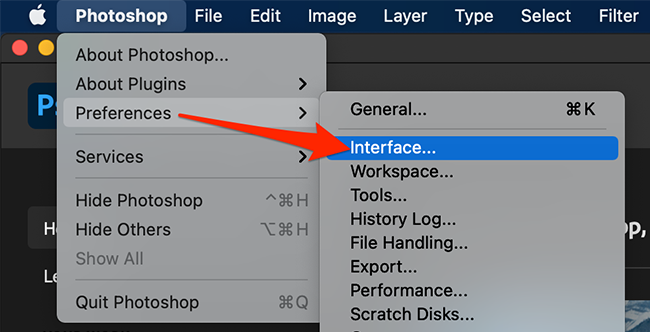
В окне Preferences найдите раздел Appearance и настройку Color Theme (Цветовая тема). Нажмите на один из цветных квадратиков — Photoshop немедленно применит выбранную тему интерфейса.
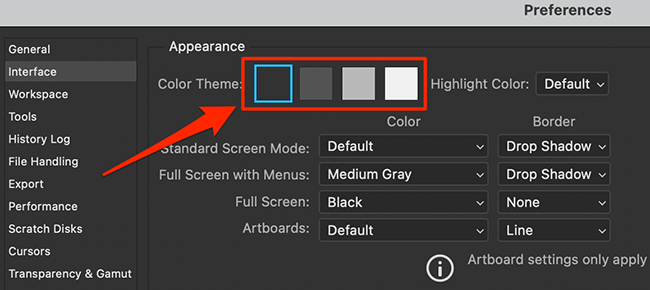
После клика тема применяется автоматически.
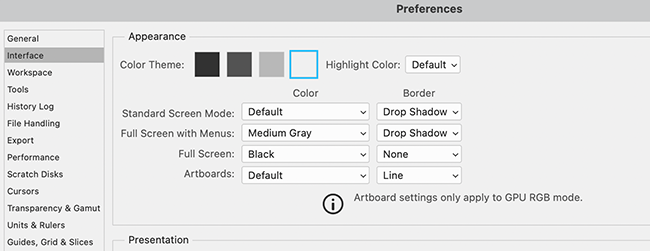
Подсветка выбранных элементов
Если вы используете тёмную или серую тему, стандартный цвет подсветки выделенных элементов (например, выделенных слоёв в панели Слои) может быть плохо виден. Чтобы изменить цвет подсветки:
- В Preferences > Interface найдите меню Highlight Color (Цвет подсветки).
- Выберите цвет из выпадающего списка — изменения сразу отобразятся в интерфейсе.
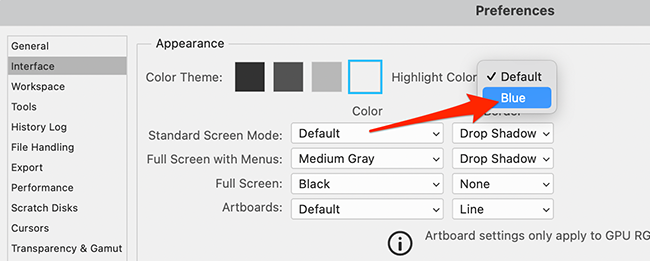
Важно: попробуйте сочетание темы + цвет подсветки, которое лучше всего читается на вашем мониторе и подходит для условий освещения.
Как задать светлую или тёмную тему с помощью сочетаний клавиш
Второй быстрый способ — использовать сочетания клавиш, которые работают и на Mac, и на Windows. Они перемещают тему на одну ступень яркости:
- Shift+F1 — сделать интерфейс на одну ступень тёмнее.
- Shift+F2 — сделать интерфейс на одну ступень светлее.
Всего доступно четыре уровня яркости. Когда вы достигли крайней ступени (самой тёмной или самой светлой), дальнейшее нажатие соответствующей комбинации уже не изменит тему. Экспериментируйте, чтобы подобрать комфортный уровень.
Важно: Photoshop запоминает выбранную тему при следующем запуске, поэтому менять её каждый раз не нужно.
Шпаргалка: сочетания клавиш и быстрые действия
- Открыть Preferences на Windows: Edit > Preferences > Interface (или Ctrl+K для открытия общих настроек).
- Открыть Preferences на Mac: Photoshop > Preferences > Interface (Cmd+K для общих настроек).
- Смена яркости темы: Shift+F1 / Shift+F2.
- Изменить цвет подсветки: Preferences > Interface > Highlight Color.
Когда переключение темы может не работать
- Если ваш Photoshop работает в защищённом режиме или запущен с ограниченными правами (например, от имени другого пользователя), настройки могут не сохраняться. Запустите приложение от обычного пользователя с правами на запись в профиль.
- Если профиль пользователя повреждён или Preferences файл испорчен, приложение может игнорировать настройки. В этом случае можно сбросить настройки Photoshop (при запуске удерживайте Ctrl+Alt+Shift на Windows или Cmd+Opt+Shift на Mac) — но учтите, что это сбросит все пользовательские настройки.
- Сторонние темы интерфейса или расширения (плагины) могут конфликтовать с системной сменой темы. Попробуйте временно отключить плагины.
Альтернативные подходы и советы
- Если вы часто переключаетесь между светлой и тёмной средой (например, днём и ночью), заведите простую заметку или сочетание клавиш в менеджере горячих клавиш ОС для открытия настроек Photoshop быстрого доступа.
- Для команд, где важна одинаковая видимость слоёв у разных пользователей, договоритесь о единой теме и цвете подсветки в командных гайдлайнах.
- Если вам не нравится одна из четырёх встроенных степеней яркости, можно настроить рабочее пространство и панели (контраст фона, цвет рамок слоёв и т.д.), чтобы улучшить читаемость без смены глобальной темы.
Краткий план действий (чек-лист)
- Откройте Photoshop.
- Windows: Edit > Preferences > Interface. Mac: Photoshop > Preferences > Interface.
- Выберите один из квадратиков Color Theme.
- При необходимости измените Highlight Color.
- Нажмите OK (или просто закройте окно, если изменения применены автоматически).
- (Опционально) Используйте Shift+F1 / Shift+F2 для быстрой смены.
Диаграмма принятия решения
flowchart TD
  A[Нужна более тёмная/светлая тема?] --> B{Вы хотите быстрый способ?}
  B -- Да --> C[Используйте Shift+F1 / Shift+F2]
  B -- Нет --> D[Откройте Preferences > Interface]
  D --> E[Выберите цветовую тему]
  E --> F{Нужен другой цвет подсветки?}
  F -- Да --> G[Смените Highlight Color]
  F -- Нет --> H[Готово]
  C --> H
  G --> H
Часто задаваемые вопросы
Работают ли сочетания клавиш Shift+F1/Shift+F2 в русской версии Photoshop?
Да, эти сочетания работают независимо от языка интерфейса приложения.
Будет ли тема применяться ко всем рабочим пространствам и документам?
Да — тема интерфейса влияет на окно приложения и панели; она независима от открытых документов.
Можно ли добавить больше уровней яркости или свои темы?
Встроенно доступны только четыре уровня яркости. Для более гибкой кастомизации можно использовать изменения рабочих пространств, настроить цвета панелей и подсветки, либо искать сторонние расширения, но они могут привести к несовместимости.
Итог
- Photoshop по умолчанию предлагает четыре уровня яркости: от самой тёмной до самой светлой.
- Изменить тему можно через Preferences > Interface или быстрыми клавишами Shift+F1 / Shift+F2.
- Настройте цвет подсветки, если элементы плохо заметны на выбранной теме.
Ключевые рекомендации: протестируйте тему в условиях вашего освещения, сохраните оптимальные настройки и при необходимости включите простую командную политику для коллективной работы.

Похожие материалы

Несколько аккаунтов Skype: Multi Skype Launcher

Журнал для работы: повысить продуктивность

Персональные звуки уведомлений на Android

Скачивание шоу Hulu для офлайн‑просмотра

Microsoft Start: персонализированная новостная лента
