
Как установить KDE на Ubuntu и переключаться с GNOME
Кратко
Если вы используете Ubuntu и хотите попробовать рабочее окружение KDE (то, что в Kubuntu), это можно сделать быстро: добавить репозиторий, установить пакет kubuntu-desktop и выбрать сессию KDE при входе. В статье пошаговые команды, советы по удалению, особенности и контрольные списки для разных ролей.
Введение
Некоторое время назад я писал о причинах попробовать Ubuntu. Многие спрашивали, почему я не упоминал Kubuntu, а некоторые были уверены, что KDE — лучший вариант. В реальности вы можете иметь и то, и другое на одной машине и выбирать окружение при входе в систему.
Ubuntu по умолчанию использует рабочее окружение GNOME. Оно функционально, простое и адаптировано под современный подход к рабочему столу. Kubuntu, в свою очередь, поставляется с KDE Plasma — гибким окружением с большим количеством опций настройки и приложений собственной экосистемы.
Если вы сидите сейчас в GNOME и думаете «хочу попробовать KDE», то это действительно просто: пара команд в терминале и перезагрузка — и вы в KDE.
KDE или GNOME
С точки зрения внешнего вида и логики есть несколько ключевых различий. GNOME стремится к простоте, единообразию интерфейса и минимальному отвлечению. KDE даёт гораздо больше контроля над внешним видом и поведением рабочего стола — от панелей до тем оформления и виджетов.
Когда использовать какое окружение
- GNOME: если важна простота, согласованность интерфейса и минимальные ручные настройки.
- KDE: если вы любите тонкую настройку интерфейса, хотите привычное поведение в стиле классического рабочего стола или предпочитаете богатую коллекцию приложений KDE.
Плюсы KDE
- Высокая настраиваемость интерфейса
- Большой набор приложений KDE (многие начинаются с буквы K)
- Множество опций для управления окнами и внешним видом
Плюсы GNOME
- Чёткая, современная концепция рабочего процесса
- Меньше «шумных» настроек, проще для начинающих
- Хорошая интеграция с экосистемой Ubuntu
Подпись: Примерный вид выбора сессии на экране входа
Стоит учитывать, что при установке обоих окружений пакеты обоих наборов будут установлены. Это значит, что в меню приложений появится программное обеспечение от обеих систем. Это нормально, но если хотите «чистый» стол, придётся удалить ненужные пакеты.
Добавление репозиториев
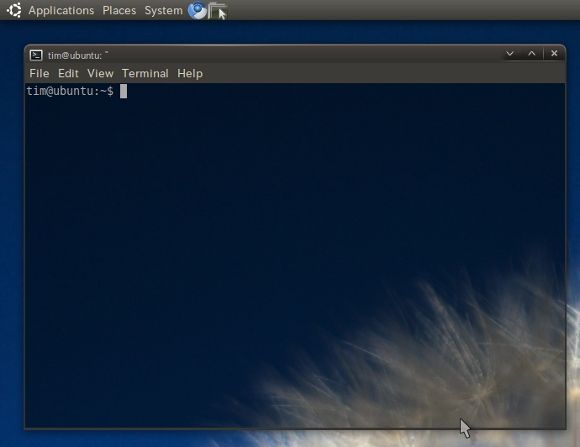
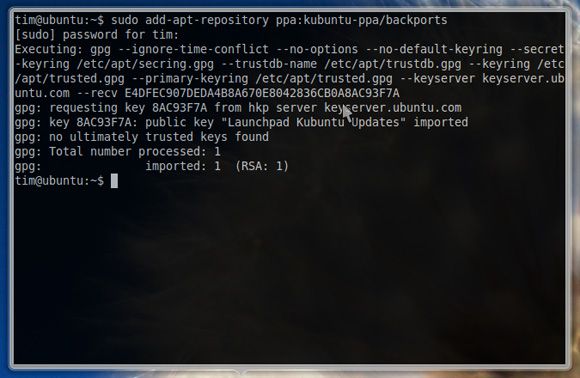
Сначала откройте терминал. В классическом Ubuntu Terminal находится в Приложения → Стандартные → Терминал. Введите следующую команду для добавления PPA с бэкпортами KDE:
sudo add-apt-repository ppa:kubuntu-ppa/backportsВас попросят ввести пароль; при вводе он не отображается. После добавления репозитория откройте окно Источники программного обеспечения через Система → Администрирование → Источники программного обеспечения. На вкладке Обновления включите опцию Не поддерживаемые обновления (lucid-backports) или аналогичную для вашей версии Ubuntu.
Вы можете проверить добавленный репозиторий на вкладке Другие программы. После этого закройте окно.
Подпись: Окно управления репозиториями и обновлениями
Советы по безопасности
- Используйте только доверенные PPA. PPA предоставляет пакеты, которые не входят в официальные репозитории Ubuntu, поэтому проверяйте источник.
- Перед установкой сделайте резервную копию важных данных.
Установка KDE
В терминале обновите список пакетов:
sudo apt-get updateЗатем установите метапакет Kubuntu Desktop. Есть два популярных варианта: полный набор Kubuntu и облегчённый набор компонентов KDE. Полный набор устанавливается так:
sudo apt-get install kubuntu-desktopА если хотите минимально необходимое окружение KDE (меньше приложений), можно установить kde-plasma-desktop:
sudo apt-get install kde-plasma-desktopПосле запуска установки apt покажет список архивов, размер скачивания и местоположение на диске. Подтвердите вводом y и нажмите Enter. У вас будет время сделать перерыв, пока пакеты скачиваются и устанавливаются. В процессе установки появится диалог выбора менеджера входа — GDM или KDM. Если у вас нет сильных предпочтений, GDM обычно работает стабильно и совместим с GNOME. KDM даёт немного другие возможности и стиль оформления.
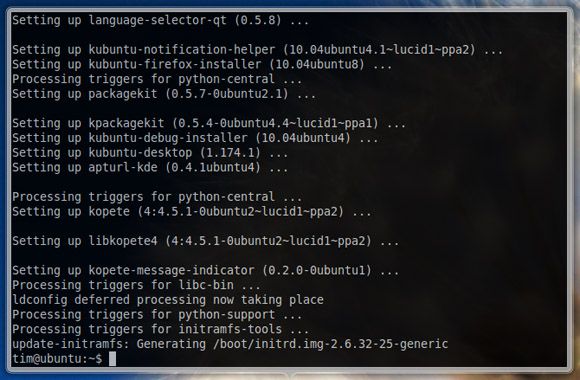
Подпись: Установка пакетов KDE отображается в терминале
Перед перезагрузкой проверьте параметры автоматического входа. Если включён автоматический вход, вы не увидите экран выбора сессии. В GNOME это делается через Система → Администрирование → Экран входа. Включите Показать экран входа для выбора пользователя.
После перезагрузки на экране входа выберите пользователя, введите пароль и в поле Сессия выберите KDE (или Plasma) перед входом.
Если хотите вернуться в GNOME, выйдите из сессии и выберите GNOME как сессию.
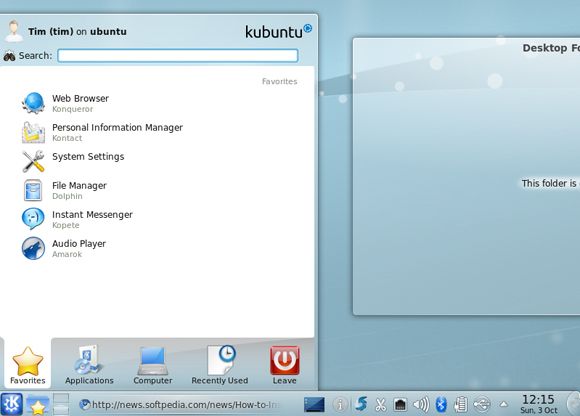
Подпись: Примерный вид рабочего стола KDE Plasma после входа
Удаление KDE или GNOME
Если KDE не прижился, вы можете удалить его и вернуться к «чистому» GNOME. В оригинальной статье упоминались длинные команды, помещённые в TXT-файлы. Здесь я дам безопасную и понятную методику и примеры команд, но без копирования огромных однострочников, которые сложны для проверки.
Общий подход к удалению KDE
- Удалите метапакет, который вы устанавливали. Для полного Kubuntu:
sudo apt-get remove kubuntu-desktopДля облегчённого варианта:
sudo apt-get remove kde-plasma-desktop- Очистите неиспользуемые зависимости:
sudo apt-get autoremoveПроверьте вручную список оставшихся пакетов KDE и удалите те, которые не нужны. Например, пакеты, начинающиеся с kde- или plasma-, konqueror, amarok и т. п. Будьте осторожны, чтобы не удалить важные системные компоненты.
Если вы полностью хотите восстановить набор GNOME пакетов, используйте метапакет ubuntu-desktop:
sudo apt-get install --reinstall ubuntu-desktop- Перезагрузите систему.
Важно
- Перед выполнением удаления рекомендуем сохранить список установленных пакетов и создать точку восстановления/резервную копию конфигураций.
- Не копируйте и не вставляйте длинные команды из непроверенных источников. Они могут удалить больше, чем нужно.
Альтернативы установке на основной системе
- Запуск Kubuntu в режиме Live с флешки или диска. Это безопасный способ попробовать KDE без установки на диск.
- Установка виртуальной машины (VirtualBox, QEMU) и запуск Kubuntu внутри неё.
- Использование LXC/LXD контейнера для тестирования приложений KDE.
Решение конфликтов и типичные проблемы
Когда ставите два окружения, возможны следующие ситуации:
- Дублирование приложений в меню. Это нормально, можно оставить или удалить ненужные ярлыки.
- Различные настройки интеграции приложений (например, приложения KDE могут использовать другой набор тем и настроек локали). Решение: вручную выбрать тему либо удалить лишние приложения.
- Сбои в менеджере входа при неправильной конфигурации. Решение: вернуть предыдущий менеджер входа через dpkg-reconfigure или установить нужный менеджер и перезагрузиться.
Контрпримеры — когда это не стоит делать
- Если у вас ограничённое дисковое пространство, установка полного Kubuntu может занять существенный объём.
- На старом железе лучше пробовать облегчённые варианты (kde-plasma-desktop или Xfce).
- В корпоративных средах с централизованным управлением профилями и политиками рабочего стола смешивание окружений может усложнить поддержку.
Практический метод тестирования окружения — мини-методология
- Подготовка: резервная копия данных и списка установленных пакетов.
- Установка в тестовой среде: Live/VM или на основной системе с метапакетом kde-plasma-desktop.
- Быстрая проверка: запуск основных рабочих задач (браузер, почта, офис, аудио, видео).
- Оценка интеграции: чек лист по ролям (ниже).
- Оценка стабильности: ежедневное использование в течение 3–7 дней.
- Решение: оставить, удалить или перейти на чистый Kubuntu.
Чек-листы по ролям
Новый пользователь
- Установил KDE через kde-plasma-desktop для пробного запуска
- Проверил экран входа и выбрал KDE сессию
- Оценил удобство навигации, запуск приложений, доступ к настройкам
- Решил оставить или удалить через apt-get remove
Опытный пользователь
- Установил kubuntu-desktop или kde-plasma-desktop
- Настроил темы, иконки и поведение окон
- Удалил ненужные приложения, чтобы снизить засор меню
- Создал резервную копию конфигурационных файлов
Системный администратор
- Тестирование в VM или на тестовой машине
- Документирование установленных пакетов и конфигураций менеджера входа
- Создание процедур отката и резервных копий
- Оценка воздействия на управление пользователями и политики безопасности
Ментальные модели и выбор
- «Минимализм против контроля»: GNOME — минималистичный опыт, KDE — управление каждым элементом. Выбирайте в зависимости от предпочтений.
- «Чистая система против гибридной»: либо чистый Kubuntu для единообразия, либо гибридная система для возможности переключаться.
Критерии приёмки
- KDE успешно запускается из экрана входа и рабочий стол отвечает на команды
- Основные приложения запускаются и интегрируются с системой (звук, сеть, мультимедиа)
- Не наблюдается критических конфликтов при запуске сессий
- При удалении KDE система возвращается к GNOME без утраты пользовательских данных
Короткий глоссарий
- KDE: рабочее окружение Plasma и набор приложений
- GNOME: рабочее окружение, предустановленное в Ubuntu
- PPA: персональный архив пакетов для Ubuntu
- GDM/KDM: дисплей-менеджеры для экрана входа
- apt/apt-get: инструмент управления пакетами в Debian/Ubuntu
Пример сценария принятия решения (Mermaid)
graph TD
  A[Хочу попробовать KDE?] --> B{Среда тестирования}
  B -->|VM или Live| C[Установить KDE в VM или Live]
  B -->|На основной системе| D[Установить kde-plasma-desktop]
  C --> E{Оценка 3–7 дней}
  D --> E
  E -->|Подходит| F[Оставить KDE или перейти на Kubuntu]
  E -->|Не подходит| G[Удалить KDE и вернуть GNOME]
Резюме
Установка KDE на Ubuntu — простой способ оценить альтернативное рабочее окружение. Для быстрого теста используйте kde-plasma-desktop или запустите Kubuntu в режиме Live/VM. При установке на основной системе будьте готовы к дублированию приложений и при необходимости удаляйте лишние пакеты вручную. Всегда делайте резервную копию и тестируйте в безопасной среде перед радикальными изменениями.
Важное
- Всегда контролируйте источники пакетов (PPA)
- Перед удалением пакетов убеждайтесь, что не затрагиваете критичные системные зависимости
Если вам понравилась статья, напишите в комментариях, какое окружение вы предпочитаете — GNOME, KDE, или что-то другое

Похожие материалы

Несколько аккаунтов Skype: Multi Skype Launcher

Журнал для работы: повысить продуктивность

Персональные звуки уведомлений на Android

Скачивание шоу Hulu для офлайн‑просмотра

Microsoft Start: персонализированная новостная лента
