
Как переключаться между передней и задней камерами iPhone

Быстрые ссылки
How to Switch Between Front and Back Cameras in the Camera App
How to Switch Between Front and Back Cameras in FaceTime
Зачем и когда менять камеру
iPhone имеет две камеры: фронтальную (она же «селфи») и заднюю. Фронтальная камера показывает вас на экране. Задняя камера удобна, когда нужно сфокусироваться на объекте или снять других людей. Часто бывает быстрее переключить камеру, чем физически менять удержание телефона.
Важно: переключение не влияет на сохранённые настройки фото или видео (например, соотношение сторон или фильтры). Оно лишь меняет активный объектив.
Как переключаться между передней и задней камерами в приложении Камера
Кратко: откройте Камеру и коснитесь значка переключения камеры в правом нижнем углу.
Пошагово:
- Откройте стандартное приложение «Камера». Оно обычно на главном экране или в Пункте управления.
- Посмотрите на экран превью. В нижней правой части найдёте значок — силуэт камеры с двумя круговыми стрелками внутри.
- Нажмите этот значок один раз. Превью анимируется и переключится с фронтальной камеры на заднюю или наоборот.
- Чтобы вернуться обратно, нажмите значок ещё раз.
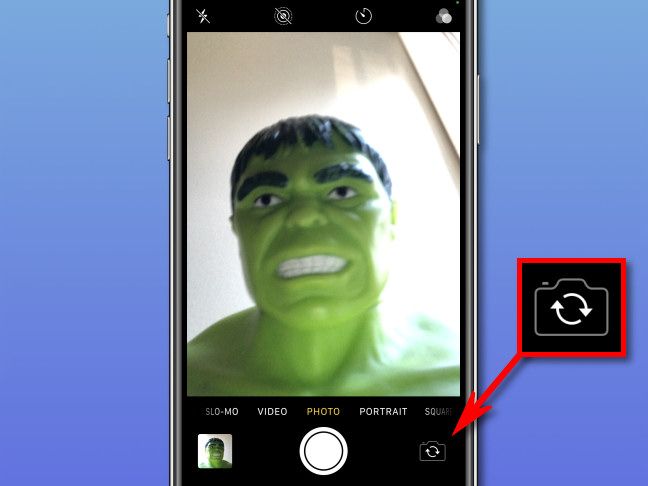
Совет: если вы снимаете видео, можете переключаться камерами прямо во время записи — но режимы и фокус могут измениться.
Как переключаться между передней и задней камерами в FaceTime
Кратко: во время разговора коснитесь экрана, затем в миниатюре нажмите значок переключения камеры.
Пошагово:
- Позвоните через FaceTime и дождитесь соединения.
- Коснитесь экрана, чтобы показать скрытые элементы управления.
- В своей миниатюре найдите и нажмите значок камеры со стрелками. Камера сменится на заднюю или на фронтальную.
- Для возврата нажмите значок ещё раз.
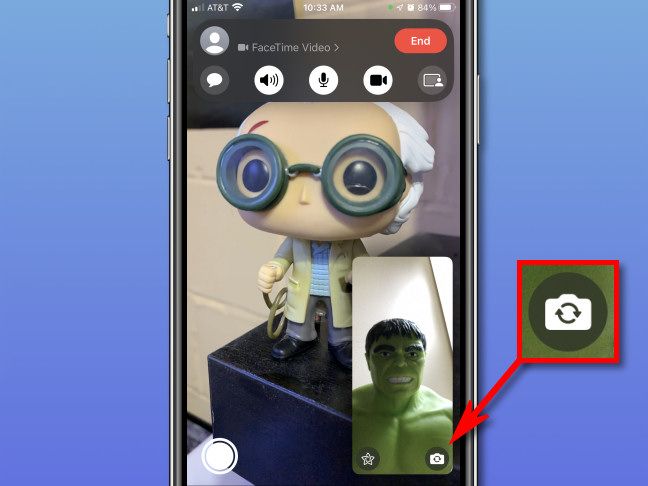
Совет: при переключении собеседник может видеть краткую анимацию перехода. Делайте паузу, если показываете что-то важное.
Когда переключение камеры может не сработать
- Камера занята другим приложением. Закройте приложения, которые используют камеру (например, сторонние видеочаты).
- Нет разрешения у приложения. Проверьте Настройки → Конфиденциальность → Камера и включите доступ для нужного приложения.
- Ограничения или профили управления устройством (MDM) блокируют доступ к камере.
- В редких случаях — программный сбой iOS. Попробуйте перезагрузить iPhone.
Важно: аппаратные поломки (например, повреждённый модуль камеры) проявляются как постоянная ошибка или отсутствие изображения. В этом случае обратитесь в сервис.
Быстрая диагностика и шаги исправления (Troubleshooting)
- Закройте приложение и откройте снова.
- Проверьте разрешения: Настройки → Конфиденциальность → Камера.
- Перезагрузите iPhone (выключить/включить).
- Проверьте обновления iOS: Настройки → Основные → Обновление ПО.
- Если проблема остаётся — сброс настроек сети и настроек — только как крайняя мера.
Критерии приёмки: после выполнения шагов выше переключение камеры работает корректно в приложении Камера и в FaceTime, превью отображается, и обе камеры доступны.
Альтернативные способы и подсказки
- Пункт управления: если мини-превью в Камере открыто, быстрые настройки в Пункте управления помогут запустить Камеру, но само переключение выполняется внутри приложения.
- Сторонние приложения камеры: интерфейс может отличаться. Ищите похожую иконку или пункт меню «Switch camera»/«Flip». (UI-метки могут быть на английском.)
- Горячие клавиши с аксессуарами: при подключении Bluetooth-аксессуаров некоторые кнопки запускают камеру, но не всегда меняют объектив.
Модель мышления (heuristic) для выбора камеры
- Нужно ваше лицо в кадре — используйте фронтальную.
- Нужно показать объект/место — используйте заднюю.
- Нужно более высокое качество или зум — чаще задняя камера дает лучшее качество.
Чек-лист для ролей
Пользователь:
- Убедиться, что приложение имеет доступ к камере.
- Закрыть лишние приложения.
- Перезагрузить телефон, если требуется.
IT-администратор / MDM:
- Проверить политики, блокирующие камеру.
- Проверить обновления iOS на устройствах пользователей.
Простое руководство для учителей/ведущих видео (SOP)
- Перед началом сессии проверьте камеру и свет.
- Попрактикуйтесь переключаться между камерами, чтобы сделать это без пауз.
- Сообщите зрителям, когда будете переключаться, чтобы избежать потерь контекста.
Диаграмма принятия решения
flowchart TD
  A[Нужно показать себя?] -->|Да| B[Использовать фронтальную камеру]
  A -->|Нет| C[Показать объект]
  C --> D[Использовать заднюю камеру]
  B --> E[Готово]
  D --> E
Короткая памятка (cheat sheet)
- Иконка переключения камеры: камера с круговыми стрелками.
- В Камере — обычно правый нижний угол.
- В FaceTime — в мини-превью своего видео.
- Если не работает — проверьте разрешения и перезагрузите.
1‑строчный глоссарий
- FaceTime — приложение Apple для видеозвонков.
- Фронтальная камера — объектив, направленный на пользователя.
- Задняя камера — объектив, направленный от пользователя для съёмки объектов.
Краткое резюме:
- Переключение камер на iPhone выполняется через универсальную иконку «переключить камеру». Это доступно в стандартной Камере и в FaceTime. В случае проблем проверьте разрешения, закройте другие приложения и перезагрузите устройство.
Примечание: если вы заметили постоянные ошибки видео или отсутствия изображения — обратитесь в поддержку Apple или авторизованный сервисный центр.

Похожие материалы

Несколько аккаунтов Skype: Multi Skype Launcher

Журнал для работы: повысить продуктивность

Персональные звуки уведомлений на Android

Скачивание шоу Hulu для офлайн‑просмотра

Microsoft Start: персонализированная новостная лента
