
Как переключаться между Dev и Beta каналами в Windows 11
Быстрые ссылки
- Dev Channel vs. Beta Channel: В чём разница?
- Как переключиться между Dev и Beta каналами в Windows 11
Описание изображения: Логотип Windows 11 на фоне обоев рабочего стола.
Dev Channel vs. Beta Channel: В чём разница?
Dev Channel — это канал для технически подкованных пользователей. Он получает самые новые функции раньше всех. Эти сборки могут содержать недоработки, низкую стабильность и неожиданные ошибки.
Beta Channel даёт более проверенные и стабильные сборки. Microsoft проводит дополнительную валидацию этих билдов, поэтому они подходят тем, кто хочет пробовать новшества с меньшим риском сбоев.
Короткий факт: предварительный показ Windows 11 первоначально распространялся через Dev Channel в июне 2021 года. Beta Channel стал доступен 29 июля 2021 года и предложил более стабильную версию для ранних пользователей.
Важно: эти инструкции применимы только к установкам Windows 11, которые уже подключены к программе Windows Insider. На момент написания, 24 августа 2021 года, это касалось всех установок Windows 11, но в будущем ситуация может измениться.
Когда имеет смысл менять канал
- Вы хотите меньше сбоев, но всё ещё хотите тестировать новые функции: переключайтесь на Beta.
- Вы готовы отлавливать баги и отправлять данные об ошибках: оставайтесь на Dev.
- Если устройство критично для работы — лучше вообще не участвовать в Insider-программе.
Как переключиться между Dev и Beta каналами в Windows 11
- Откройте Настройки: нажмите Windows+i или щёлкните правой кнопкой по кнопке Пуск и выберите «Настройки».
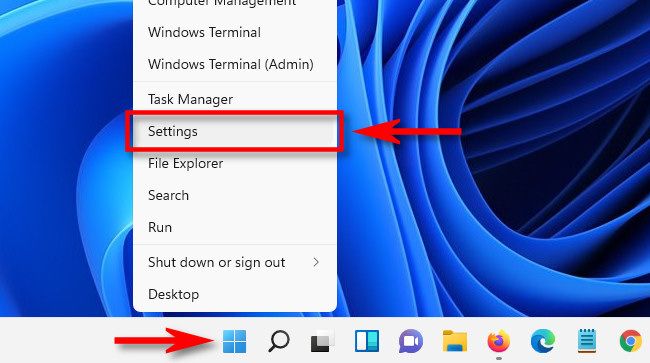
Описание изображения: Контекстное меню кнопки Пуск с пунктом «Настройки».
- В боковой панели выберите «Центр обновления Windows» (Windows Update).
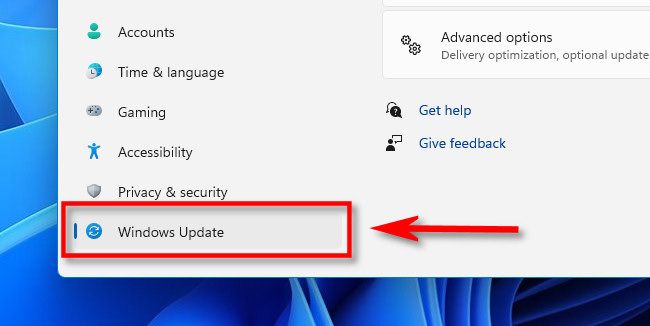
Описание изображения: Боковая панель настроек Windows с выделенным разделом «Центр обновления Windows».
- Нажмите «Программа предварительной оценки Windows» (Windows Insider Program).
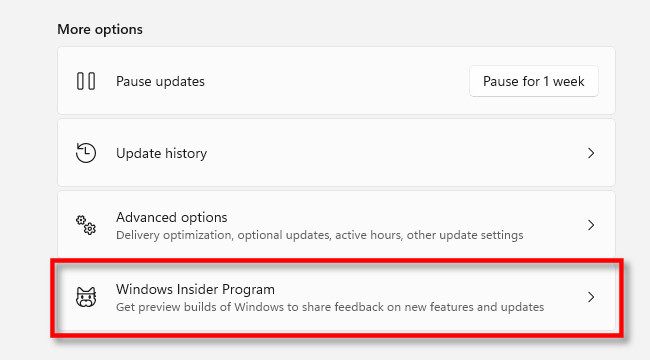
Описание изображения: Экран настроек с пунктом программы предварительной оценки Windows.
- В настройках программы предварительной оценки нажмите «Выберите ваши параметры Insider» чтобы развернуть меню, если оно свернуто.
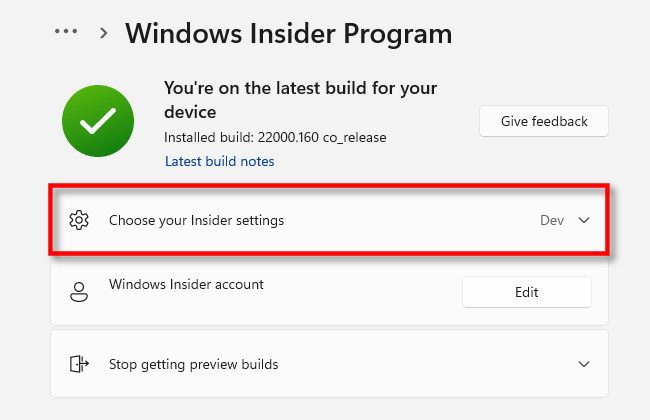
Описание изображения: Раскрывающийся список с параметрами участника программы предварительной оценки.
- Выберите круг рядом с «Dev Channel» или «Beta Channel (рекомендуется)» в зависимости от вашего выбора.

Описание изображения: Пара переключателей с вариантами каналов Dev и Beta.
- Закройте Настройки — выбор сохраняется автоматически. После этого вы будете получать обновления только для выбранного канала.
Полезные проверки перед переключением
- Резервная копия важных данных. Всегда делайте бэкап перед участием в тестовых каналах.
- Совместимость критичных приложений. Проверьте, не зависят ли ваши рабочие приложения от стабильности системы.
- Наличие времени на восстановление. При серьёзной проблеме может потребоваться откат или чистая установка.
Когда переключение может не сработать
- Если ваша установка Windows привязана к каналу и новая политика Microsoft запрещает возврат на более старую ветку, потребуется чистая установка.
- На устройствах с управлением корпоративной политикой (MDM) переключение может быть заблокировано администратором.
Альтернативные подходы
- Выйти из программы Windows Insider: вы перестанете получать инсайдерские сборки и вернётесь к публичным обновлениям.
- Использовать отдельный тестовый компьютер или виртуальную машину для Dev-сборок, чтобы не рисковать рабочим устройством.
Чек-лист для ролей
- Для разработчика: убедитесь, что инструменты сборки поддерживают текущий билд; установите систему отчётов об ошибках.
- Для администратора: проверьте политики MDM и уведомьте пользователей о возможных рисках.
- Для обычного энтузиаста: сделайте резервную копию и проверьте, что устройство не критично для работы.
Критерии приёмки
- Система загружается без критических ошибок в выбранном канале.
- Ключевые приложения запускаются и выполняют основные сценарии.
- Пользователь готов сообщать о найденных ошибках или откатиться при необходимости.
Часто задаваемые вопросы
Нужно ли переустанавливать Windows при переключении с Dev на Beta?
Обычно нет: переключение выполняется в Настройках и применяется автоматически. В редких случаях для возврата на более старую стабильную ветку может понадобиться чистая установка.
Могу ли я вернуться с Beta на Dev?
Да, вы можете вернуться тем же способом через Настройки > Центр обновления Windows > Программа предварительной оценки Windows. Учтите повышенный риск нестабильности.
Что делать, если канал заблокирован администратором?
Свяжитесь с администратором вашей организации — в корпоративной среде политика может запрещать смену каналов.
Резюме
Переключение между Dev и Beta каналами Windows 11 простое и выполняется в Настройках программы предварительной оценки Windows. Dev даёт ранний доступ к функциям, но менее стабилен. Beta более надёжен для ежедневного использования. Всегда делайте резервные копии и учитывайте корпоративные ограничения.
Важное: если устройство критично для работы, лучше избегать Dev канала и использовать отдельный тестовый компьютер для экспериментов.

Похожие материалы

Несколько аккаунтов Skype: Multi Skype Launcher

Журнал для работы: повысить продуктивность

Персональные звуки уведомлений на Android

Скачивание шоу Hulu для офлайн‑просмотра

Microsoft Start: персонализированная новостная лента
