
Как навсегда и временно менять режим игры в Minecraft
Быстрые ссылки
- Почему менять режимы Survival, Creative и Hardcore
- Как временно сменить режим через Open to LAN
- Как навсегда изменить режим игры с помощью правки level.dat
Зачем менять режим между Survival, Creative и Hardcore
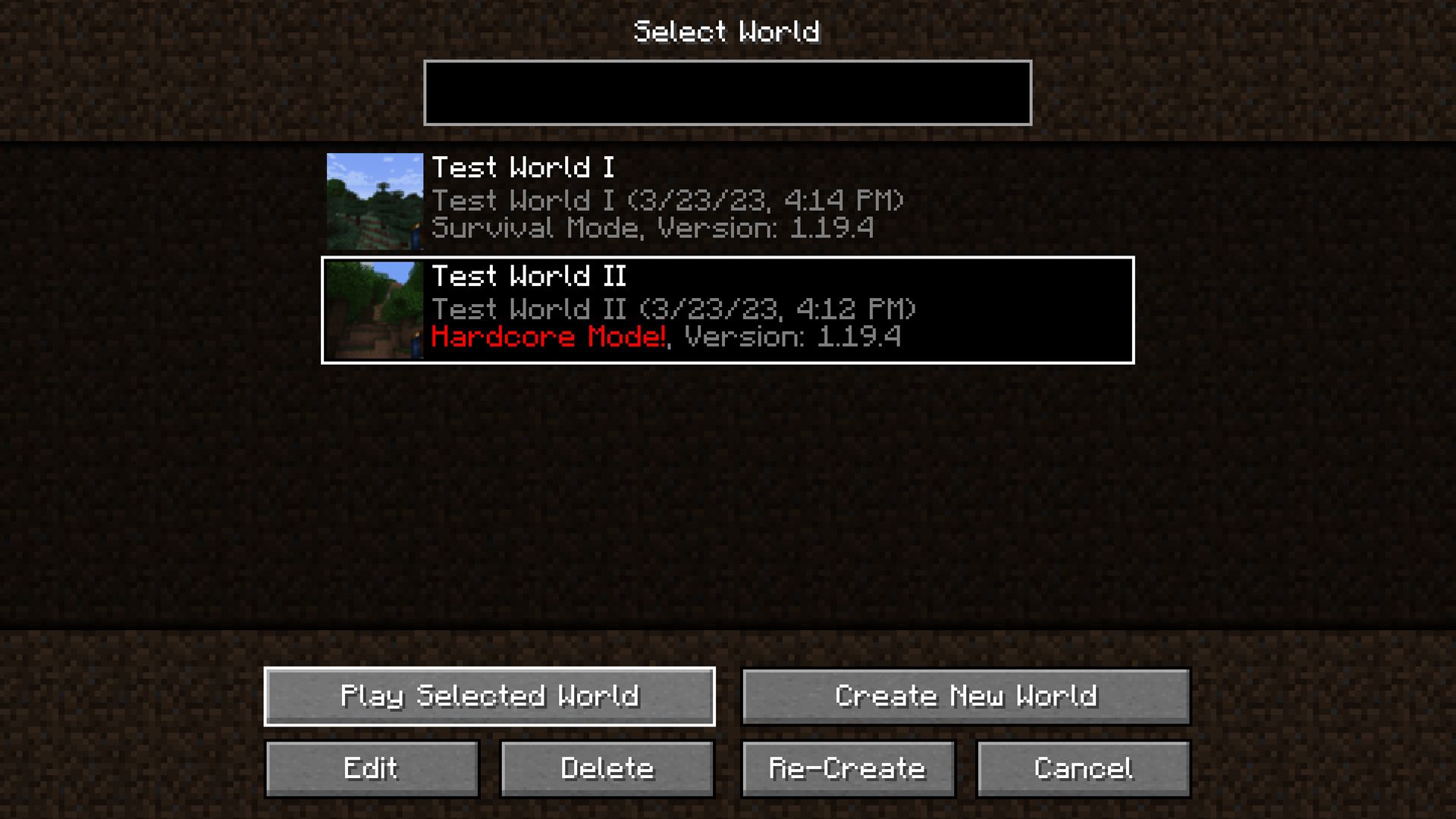
При создании мира вы выбираете режим игры: Survival, Creative или Hardcore. По умолчанию выбор фиксируется в сохранении мира — и Minecraft использует этот флаг для поведения игрового мира. Тем не менее бывают ситуации, когда вам нужно изменить режим:
- Вы начали строить базу в Creative, но хотите пройти карту в Survival.
- Хардкорный мир стал слишком тревожным, и вы хотите сохранить прогресс.
- Нужно протестировать карту в другом режиме (например, для демонстрации или отладки).
Понимание разницы:
- Survival — обычная выживалка с сердцами и шкалой голода.
- Creative — полная свобода: бесконечные ресурсы, полёт, нет шкалы здоровья/голода.
- Hardcore — по сути Survival с одной жизнью: при смерти мир либо удаляется (старые версии), либо игрок остаётся в режиме наблюдателя (новые версии).
Ниже описаны два безопасных подхода: быстрый временный обход и корректное постоянное изменение флагов сохранения.
Как временно сменить режим через Open to LAN
Этот способ прост и не требует сторонних программ. Он пригоден, когда нужно быстро переключиться на Creative/Survival/Adventure/Spectator, но не меняет постоянный флаг мира.
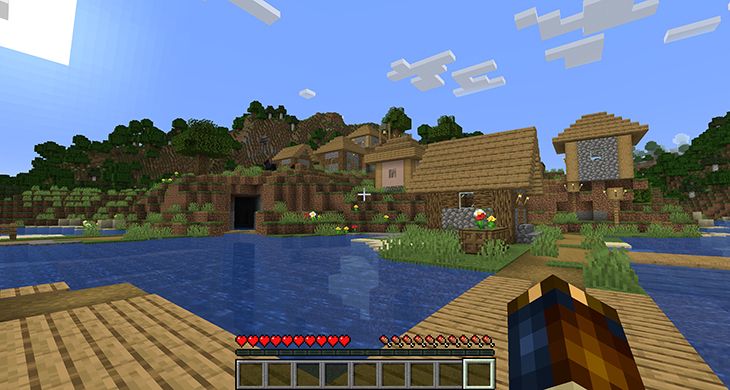
Шаги:
- Запустите ваш одиночный мир, где хотите изменить режим.
- Нажмите ESC и выберите Open to LAN (Открыть для локальной сети).
- В появившемся окне включите Allow Cheats (Разрешить читы).
- Нажмите Start LAN World.
- В игре нажмите T и введите команду /gamemode с нужным режимом:
/gamemode survival
/gamemode creative
/gamemode adventure
/gamemode spectator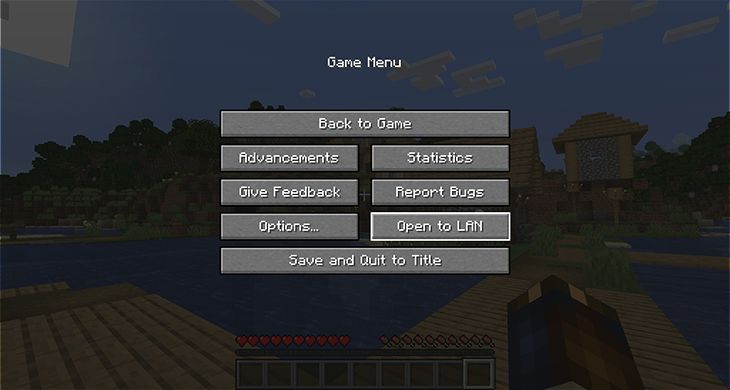
После выполнения команды вы увидите уведомление в чате и изменения интерфейса (удалятся шкалы здоровья/сытости в Creative и т. д.). Этот приём полезен для быстрого доступа к предметам, строительству или исследованию без постоянного вмешательства в файлы.
Важно:
- Этот метод меняет только режим текущего игрока (и всех подключившихся локально), но не заменяет глобальный флаг мира.
- Для Hardcore-мира такой перенос создаёт гибридное состояние: вы получаете возможности Creative, но внутренний флаг hardcore остаётся включённым; при смерти мир по-прежнему будет считаться «хардкорным» и подвергнется поведению, характерному для этой опции.
Когда стоит использовать:
- Временная перестройка или тестирование.
- Короткие демонстрации/стримы.
Когда не подходит:
- Если вы хотите, чтобы режим изменился для всех игроков постоянно.
- Если нужно отключить хардкор-флаг раз и навсегда.
Как навсегда изменить режим игры редактированием level.dat
Чтобы постоянно изменить режим всего сохранения мира, нужно править файл level.dat — он хранит глобальные метаданные мира в формате NBT (Named Binary Tag). Обычный текстовый редактор повредит бинарную структуру, поэтому используйте NBT-редактор.
Важное правило: прежде чем править файлы, сделайте резервную копию каталога сохранения.
Выбор NBT-редактора
Рекомендуемые инструменты:
- NBT Studio — удобный NBT-редактор для Windows, регулярно обновляется и поддерживает Bedrock NBT.
- NBTExplorer — классический инструмент, кроссплатформенный через Mono, давно известен сообществу.
- webNBT — веб-версия, не требует установки; полезна для лёгких правок, но отправка приватных миров в веб-сервис имеет риски конфиденциальности.
Советы по выбору:
- Если работаете с приватным миром и не хотите выносить файлы в интернет — используйте локальный NBT-редактор (NBT Studio/NBTExplorer).
- Для быстрой правки на любом устройстве — webNBT, но только для не конфиденциальных миров.
Резервная копия перед правкой
- Закройте Minecraft.
- Скопируйте папку мира целиком в безопасное место (например, на внешний диск или в архив).
- Проверьте размер и целостность копии: у вас должна быть возможность восстановить папку saves/<имя мира> в исходное состояние.
Windows: стандартный путь к сохранениям
C:\Users\\AppData\Roaming\.minecraft\saves Открытие level.dat и структура
Откройте NBT-редактор и загрузите папку с сохранением (функция File > Open Folder удобна, потому что показывает структуру файлов мира). В дереве найдите запись level.dat и в ней — тег Data.
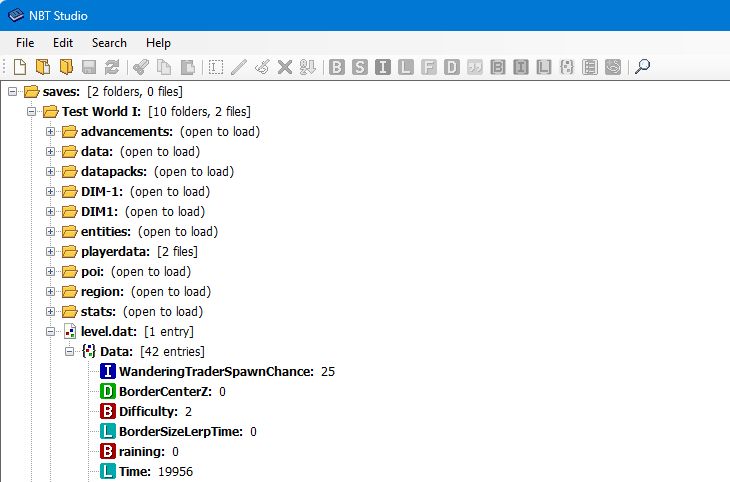
Внутри Data будут десятки тегов. Для изменения режима нас интересуют:
- GameType — числовой флаг режима мира (глобальный).
- playerGameType — режим, в котором сохранён конкретный игрок.
- hardcore — флаг хардкора (0 или 1).
Значения GameType и playerGameType
Для GameType и playerGameType используются числовые значения:
0 — Survival
1 — Creative
2 — Adventure
3 — Spectator
Если хотите переключить мир из Survival в Creative, замените GameType: 0 → 1.
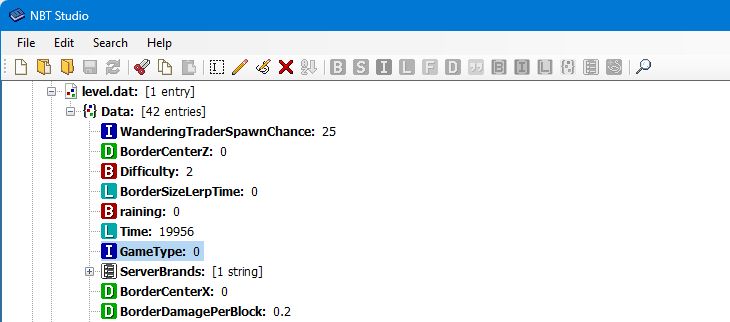
Шаги для изменения GameType в NBT Studio:
- В дереве найдите level.dat > Data > GameType.
- Дважды кликните по значению и введите нужное число (0–3).
- Нажмите Ctrl+S или иконку «Сохранить», чтобы записать изменения.
Исправление режима игрока (playerGameType)
Даже после правки GameType у мира, один или несколько игроков могут оставаться в прежнем режиме, потому что отдельные файлы playerdata/
Шаги:
- Найдите папку playerdata в каталоге мира и откройте файл с вашим UUID.
- Если вы не знаете UUID, получите его через Mojang API: замените USERNAME в URL и откройте в браузере
https://api.mojang.com/users/profiles/minecraft/USERNAME- В файле игрока найдите тег playerGameType и установите нужное числовое значение (0–3).
- Сохраните изменения.
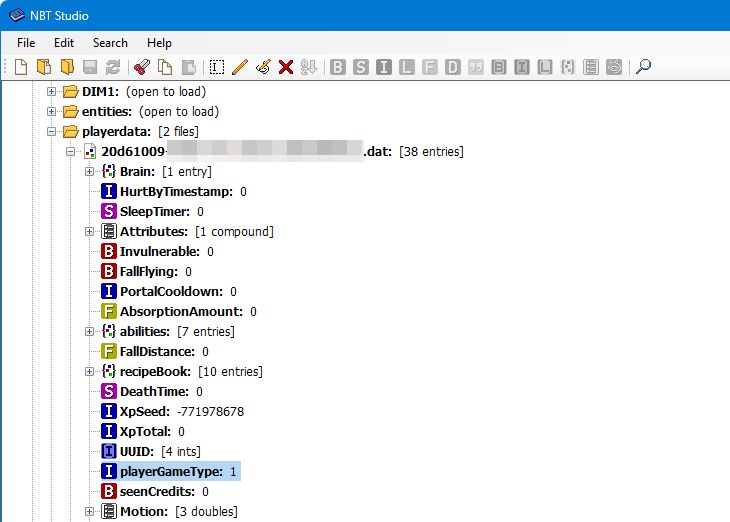
Альтернатива: если не хотите править playerdata вручную, можно воспользоваться Open to LAN + Allow Cheats и выполнить /gamemode для своего игрока один раз — это обновит состояние игрока при сохранении.
Переключение хардкор-режима
Хардкор — это не отдельный режим в терминах GameType, это отдельный булев тег hardcore внутри level.dat. Он указывает движку, что мир «хардкорный».
- hardcore = 1 — мир в хардкоре; смерть ведёт к соответствующему поведению.
- hardcore = 0 — обычный мир.
Чтобы отключить хардкор:
- Откройте level.dat > Data > hardcore.
- Измените 1 на 0 и сохраните.
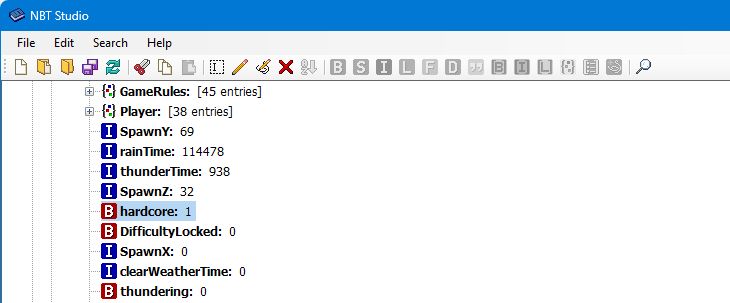
После этого мир перестанет вести себя как хардкорный: при смерти не будет удаления мира или автоматического перевода всех игроков в режим наблюдателя.
Альтернативные подходы
Перенос мира на локальный сервер
- Скопируйте папку мира в новый каталог сервера (Vanilla, Spigot, Paper).
- В server.properties установите default-gamemode в нужное значение (survival, creative и т.д.) и запустите сервер.
- Подключитесь к локальному серверу и проверьте режимы; после этого можете оставить мир на сервере или экспортировать обратно.
Когда использовать: если требуется управление ролями и правами, плагинами или простой массовый апдейт для многих игроков.
Использование webNBT для быстрых правок
- Быстро и удобно, но избегайте загрузки конфиденциальных сохранений в сторонние сервисы.
Модификации и инструменты редактирования мира
- Некоторые внешние утилиты (например, редакторы карт) могут менять режимы и свойства карты при конвертации; применяйте с осторожностью и только после резервного копирования.
Когда правка может не сработать
- Версия Minecraft сильно отличается: старые или модифицированные сборки могут использовать отличную схему тегов.
- Вы редактируете файл, пока Minecraft запущен и он перезаписывает изменения при выходе.
- Права доступа операционной системы не позволяют программе сохранить файл (повышенные привилегии нужны).
- Вы изменяете неверный UUID-файл — тогда ваш игрок сохраняет прежнее состояние.
Если после правки мир не загружается или выглядит повреждённым, восстановите резервную копию и проверьте файл журнала Minecraft (latest.log) для ошибок.
Методология выбора: временно или навсегда
Решение зависит от цели:
- Нужна кратковременная настройка или тест — используйте Open to LAN + /gamemode.
- Нужно изменить поведение мира навсегда или для всех игроков — меняйте level.dat и playerdata.
- Многопользовательский сценарий с сервером и плагинами — используйте локальный сервер и server.properties.
Простая эвристика: если вы хотите “поправить” одну-две игровые сессии — временно. Если цель — постоянная смена стиля игры или сохранение прогресса — правьте level.dat.
Проверки и критерии приёмки
Критерии приёмки, чтобы считать процедуру успешной:
- World загружается без ошибок после правок.
- В глобальном мире (GameType) отражён ожидаемый режим.
- Ваш игрок использует ожидаемый режим после входа (если редактировали playerGameType).
- Поведение хардкора соответствует изменённому тегу hardcore.
- Нет заметной потери данных (строений, инвентаря), если вы не редактировали эти теги.
Тесты принимаются после перезапуска Minecraft и входа в мир как минимум дважды (чтобы убедиться, что изменения сохранились между сессиями).
SOP — стандартная пошаговая инструкция (Playbook)
- Закройте Minecraft.
- Создайте резервную копию папки saves/<имя мира>.
- Откройте NBT Studio или NBTExplorer.
- Загрузите папку мира (File > Open Folder).
- Откройте level.dat > Data.
- Измените GameType на нужное число (0–3).
- Если нужно — откройте playerdata/
.dat и измените playerGameType. - Для переключения хардкора измените hardcore 1→0 или 0→1.
- Сохраните изменения (Ctrl+S).
- Запустите Minecraft и загрузите мир; проверьте поведение.
Если что-то пошло не так — восстановите резервную копию и проанализируйте логи.
Ролевые чек-листы
Игрок (одиночная игра):
- Сделать резервную копию папки мира.
- Использовать Open to LAN для временных нужд.
- Если нужен постоянный эффект — попросить администратора или отредактировать level.dat локально.
Серверный администратор:
- Получить копию мира от владельца.
- Тестировать правки на отдельной копии.
- Если переносите мир на сервер — проверить server.properties и права игроков.
Разработчик карт/создатель контента:
- Решить целевой режим до выпуска карты.
- Документировать требуемые права/режимы для игроков.
Совместимость и нюансы по версиям
- Java vs Bedrock: хотя level.dat используется и в Bedrock, структура и дополнительные файлы могут отличаться; некоторые редакторы ориентированы на Java-версии.
- Моды и плагины могут добавлять собственные теги. При использовании модифицированных сборок проверяйте соответствие версии редактора и формата NBT.
- Web-редакторы полезны, но не всегда поддерживают специфичные для версии теги.
Соображения безопасности и конфиденциальности
- Не отправляйте приватные миры в неизвестные веб-сервисы.
- Если используете webNBT, убедитесь, что сайт надёжный и не сохраняет ваши данные длительно.
- Всегда храните резервную копию локально до передачи файлов третьим лицам.
Шпаргалка: команды и пути
- Стандартный путь к сохранениям (Windows):
C:\Users\\AppData\Roaming\.minecraft\saves - Команды в игре для временной смены режима:
/gamemode survival
/gamemode creative
/gamemode adventure
/gamemode spectator- Mojang UUID API для получения UUID по нику:
https://api.mojang.com/users/profiles/minecraft/USERNAMEМини-методология принятия решения (flow)
Mermaid-диаграмма для быстрой логики выбора (если ваш редактор поддерживает mermaid, можно визуализировать локально):
flowchart TD
  A[Нужно ли временно?
  'тест/строительство'] -->|Да| B[Open to LAN + /gamemode]
  A -->|Нет| C[Нужно навсегда?]
  C -->|Да| D[Редактировать level.dat и playerdata]
  C -->|Нет| E[Перенести на локальный сервер]
  D --> F[Проверить загрузку и режимы]
  B --> F
  E --> F
Часто задаваемые вопросы
Можно ли править level.dat, пока Minecraft запущен?
Нет. Редактирование файлов сохранения, пока игра запущена, может привести к перезаписи ваших изменений или повреждению данных. Всегда закрывайте Minecraft перед правкой.
Будет ли изменение GameType ломать инвентарь или постройки?
Обычно нет: GameType меняет поведение режима, но не структуру мира. Тем не менее вмешательство в другие теги может повредить данные, поэтому делайте резервную копию.
Поддерживают ли эти инструкции Bedrock Edition?
Основная идея редактирования NBT применима, но форматы Bedrock и Java отличаются. Используйте редактор, который явно поддерживает вашу версию.
Насколько безопасно использовать webNBT?
Web-редакторы удобны, но в них вы загружаете свои файлы на сторонний сервер. Для приватных миров предпочтительнее локальный редактор.
Краткое резюме
- Open to LAN + Allow Cheats — быстрый и безопасный способ временно сменить режим игрока через /gamemode.
- Для постоянной смены редактируйте level.dat: поменяйте GameType для мира и playerGameType для игроков; переключите hardcore бит при необходимости.
- Всегда делайте резервную копию перед правками и используйте локальные инструменты для конфиденциальных сохранений.
Важно: если вы не уверены в правке, протестируйте на копии мира и перепроверьте совпадение версий Minecraft и NBT-редактора.

Похожие материалы

Несколько аккаунтов Skype: Multi Skype Launcher

Журнал для работы: повысить продуктивность

Персональные звуки уведомлений на Android

Скачивание шоу Hulu для офлайн‑просмотра

Microsoft Start: персонализированная новостная лента
