
Как изменить базу данных Notion с Full Page на Inline
TL;DR
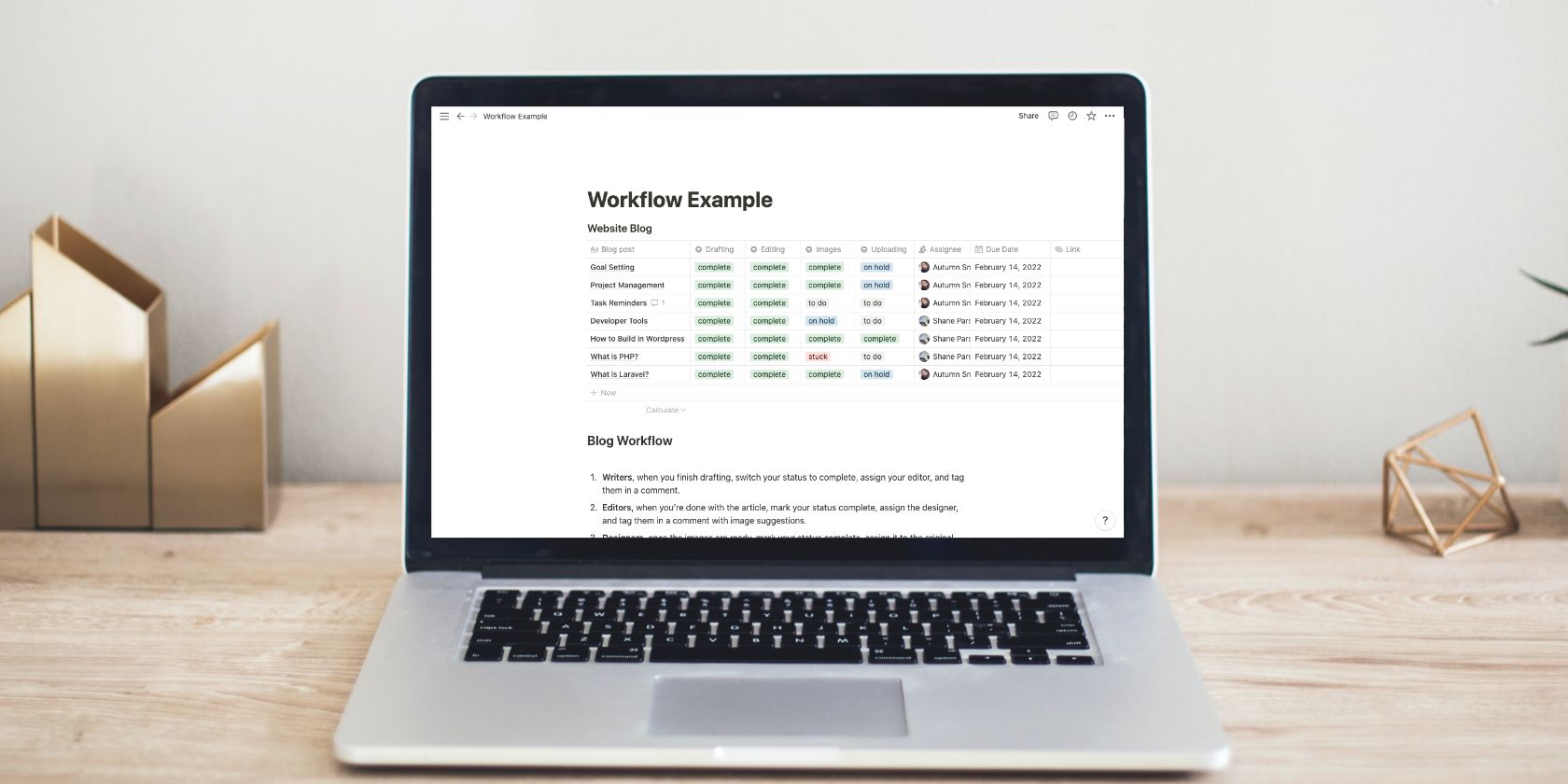
Если в Notion вы не можете использовать область страницы под базой данных, скорее всего база настроена как Full Page. Перетащите страницу с базой в новую страницу, откройте меню (три точки) рядом со ссылкой на базу и выберите «Turn into inline». Чтобы вернуть полноэкранный вид, выберите «Turn into page» в правом верхнем меню базы.
Notion — гибкий инструмент для управления задачами и данными. Одна частая путаница — базы данных, созданные как отдельные страницы (Full Page), которые занимают всю страницу и не дают разместить контент выше или ниже. В этой статье вы найдёте пошаговую инструкцию, советы, альтернативы и проверочный чеклист для разных ролей.
Как переключить базу данных из Full Page в Inline
- Создайте новую страницу в левом нижнем углу Notion или нажмите сочетание клавиш
Cmd / Ctrl + N. Назовите её временно как-нибудь. - В левой боковой панели перетащите страницу с базой данных в только что созданную страницу. Внутри она появится как ссылка.
- Нажмите на три точки рядом со ссылкой (меню опций базы) и выберите «Turn into inline». После этого база отобразится как встроенный блок, и вы сможете добавлять текст, заголовки, медиа и другие блоки выше и ниже неё.
- При желании переименуйте новую страницу в тот же заголовок, что и старая, или дайте ей новое имя.
Важно
Если в базе используются сложные встраиваемые просмотры или автоматизация, проверьте их работу после переключения — обычно всё работает, но проверка не помешает.
Как вернуть Full Page (если передумали)
Если вам нужен обратно полноэкранный вид, откройте три точки в правом верхнем углу уже встроенной базы и выберите «Turn into page». Это вернёт поведение отдельной страницы базы.
Когда этот способ не подходит
- Если база создана как часть системного шаблона с жесткой навигацией, переключение в inline может сломать ожидаемую навигацию внутри шаблона.
- Если другие пользователи ссылаются на точную URL-страницу базы (например, в внешних документах), изменение структуры может привести к путанице. В таких случаях лучше создать дубликат и редактировать копию.
Альтернативные подходы
- Встроить вид базы (view) через команду /linked database: создаёт ссылку на тот же набор данных, но позволяет гибко размещать несколько представлений на одной странице.
- Использовать шаблон страницы, где база изначально создаётся как inline.
- Создать дубликат базы и работать с ним отдельно, чтобы не ломать существующие связи и ссылки.
Быстрая методика проверки (Mini-methodology)
- Перед изменением сделайте резервную копию страницы (Duplicate).
- Перетащите и переключите в inline в тестовой копии.
- Проверьте представления, фильтры и связи с другими страницами.
- При необходимости восстановите из дубликата.
Чеклисты по ролям
Для менеджера проектов
- Убедиться, что все критические представления (Kanban, календарь) отображаются корректно.
- Проверить доступы команды.
- Сообщить о смене структуры команде.
Для контент-редактора
- Проверить, что можно разместить поясняющий текст и инструкции над/под базой.
- Убедиться, что медиа и блоки форматируются как надо.
Для администратора Notion
- Убедиться, что автоматизации и интеграции (Zapier, API) всё ещё работают.
- Проверить, не сломались ссылки из внешних систем.
Критерии приёмки
- База отображается как встроенный блок на странице.
- Можно добавлять и редактировать блоки над и под базой.
- Все представления и фильтры работают так же, как до переключения.
- Ссылки и интеграции не перестали работать (или их перенастроили).
Полезные приёмы и советы (хитрости)
- Если нужно несколько представлений одной базы на одной странице, используйте команду /linked database и выберите существующую базу.
- Для быстрого поиска нужной страницы в боковой панели нажмите
Ctrl/Cmd + P. - При массовых изменениях полей сначала протестируйте их на копии базы.
Глоссарий (1 строка)
- Inline — встроенный блок базы данных на странице; Full Page — отдельная страница, полностью занятая базой данных.
Факт-бокс
- Многие встроенные шаблоны Notion создают базы как Full Page по умолчанию. Переключение в Inline даёт больше гибкости в дизайне страницы и позволяет сочетать текст, инструкции и базу в одном месте.
Краткое объявление (для команды, 100–200 слов)
Я переключил(а) базу данных проекта из режима Full Page в Inline. Теперь база отображается как встроенный блок на странице, и над ней можно добавить вводный текст, инструкции и ссылки. Если вы используете внешние ссылки на страницу базы — проверьте их работу. В случае проблем откатим изменения из дубликата. Если нужна помощь с представлениями или автоматизациями, дайте знать.
Риски и рекомендации
- Риск: внешние ссылки станут неинформативными. Рекомендация: при массовых изменениях уведомляйте команду и документируйте изменения.
- Риск: автоматизации потеряют контекст. Рекомендация: протестировать интеграции после изменения.
Краткое резюме
Переключение базы данных из Full Page в Inline в Notion — простой способ сделать страницу более информативной и удобной. Всегда делайте дубликат перед изменениями, проверяйте представления и интеграции, и используйте linked database, если нужно несколько представлений одной и той же базы.

Похожие материалы

Несколько аккаунтов Skype: Multi Skype Launcher

Журнал для работы: повысить продуктивность

Персональные звуки уведомлений на Android

Скачивание шоу Hulu для офлайн‑просмотра

Microsoft Start: персонализированная новостная лента
