
Как печатать свайпом на iPhone и iPad с QuickPath
Быстрые ссылки
- Почему это полезно?
- Как печатать свайпом на iPhone
- Как использовать свайп на iPad
- Слова с двойными буквами
- Что делать, если QuickPath ошибается?
- Как получить цифры, пунктуацию и символы
- Как выбрать эмодзи
- Сторонние свайп-клавиатуры: плюсы и минусы
- Как отключить свайп
Почему это полезно?
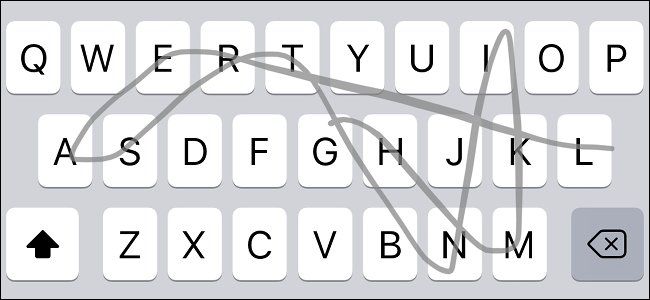
QuickPath — это название Apple для свайповой (скользящей) печати. Суть проста: вместо нажатия на каждую клавишу вы проводите пальцем от буквы к букве, формируя путь. Операционная система распознаёт этот путь и подставляет слово.
Коротко о выгодах:
- Ускоряет ввод одной рукой.
- Меньше утомляет при длённой переписке.
- Полезно в движении, когда держать телефон двумя руками неудобно.
Когда это не подходит:
- Для длинных, редких слов или технических терминов автокоррекция может ошибаться.
- Для ввода паролей, кодов и точной пунктуации лучше использовать стандартный ввод.
Важно: Apple реализовала QuickPath начиная с iOS 13 (и аналогично в iPadOS 13). Если у вас более старая версия iOS, свайп доступен через сторонние клавиатуры (см. раздел ниже).
Как печатать свайпом на iPhone
- Откройте любое приложение с текстовым полем (Сообщения, Заметки и т. п.).
- При появлении клавиатуры просто положите палец на первую букву слова.
- Не отрывая пальца, проведите по буквам слова в порядке их появления.
- Отпустите палец — система вставит слово и добавит пробел.
Пример: чтобы ввести слово iPhone, коснитесь буквы “i”, проведите к “p”, затем через “h”, “o”, “n”, “e” и отпустите. QuickPath учитывает регистр и контекст, поэтому при необходимости автоматически исправит заглавную букву.
Советы для тренировки:
- Начните с коротких слов: “дом”, “работа”, “привет”.
- Затем переходите к средним словам, затем к сочетаниям со знаками препинания.
- Если слово вводится неправильно, вернитесь к обычному нажатию клавиш для этого слова — клавиатура «запомнит» исправление.
Как использовать свайп на iPad
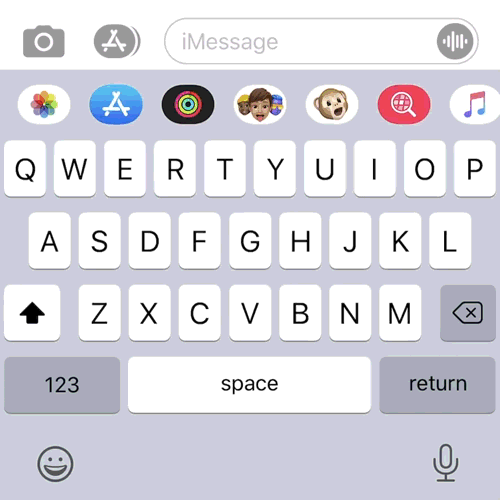
По умолчанию на полноширинной iPad-клавиатуре QuickPath отключён. Длинные горизонтальные свайпы по экрану неудобны, поэтому Apple предлагает маленькую плавающую клавиатуру с поддержкой свайпа.
Как включить плавающую клавиатуру:
- На стандартной клавиатуре сведите два пальца внутрь (жест pinch), как при увеличении изображения.
- Появится мини-клавиатура, которую можно перетащить в удобное место.
- На этой мини-клавиатуре свайп будет работать так же, как на iPhone.
Чтобы вернуть полноширинную клавиатуру, разведите пальцы (жест reverse pinch) на мини-клавиатуре.
Совет: мини-клавиатура полезна, когда вы печатаете одной рукой или держите iPad в руках. Для статической работы с планшетом лучше полноширинный ввод.
Слова с двойными буквами
QuickPath обычно воспринимает двойную букву как одну позицию пути. Например, для слова “Apple” возьмите курсор на “A”, проведите к “P”, затем к “L” и “E”; система добавит вторую “p” автоматически в большинстве случаев.
Исключения и поведение в контексте:
- Слово “too” часто распознаётся как “to”.
- Осознание контекста влияет: если следующими словами будет фраза, где уместно “too”, система поправит предложение автоматически.
Пример контекста: если написать “it hurts to” и далее “much”, система заменит “to” на “too”. Но если дальше идёт слово “walk”, корректировка не произойдёт.
Что делать, если QuickPath ошибается?
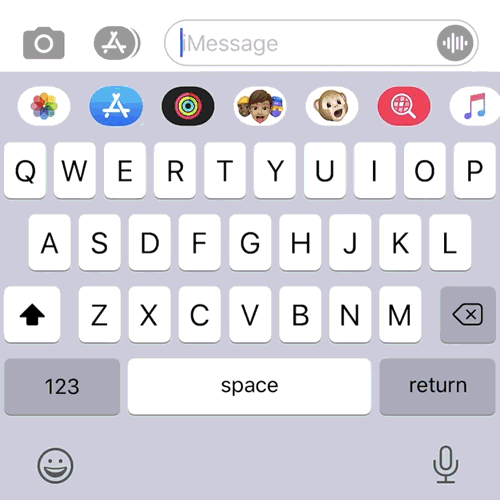
Если вы предвидите ошибку, сделайте паузу и посмотрите на панель QuickType — это трёхпозиционная строка рекомендуемых слов над клавиатурой.
Шаги исправления:
- После ввода слова взгляните на предложения в QuickType.
- Если нужное слово видно — просто коснитесь его.
- Если слова нет, удалите его и введите вручную обычным нажатием или повторите свайп более медленно.
Чему учится клавиатура:
- Система адаптируется к вашим исправлениям и со временем подбирает предпочтительные варианты.
- Контекст фразы имеет приоритет: автокоррекция может изменить только одно слово, если это улучшает смысл предложения.
Практическое правило: при вводе редко используемых или специальных терминов лучше печатать обычным способом, чтобы избежать повторных исправлений.
Как получить цифры, пунктуацию и символы
Когда вы набираете текст свайпом, быстрая вставка знаков препинания и цифр важна для скорости. QuickPath поддерживает удобный жест для этого:
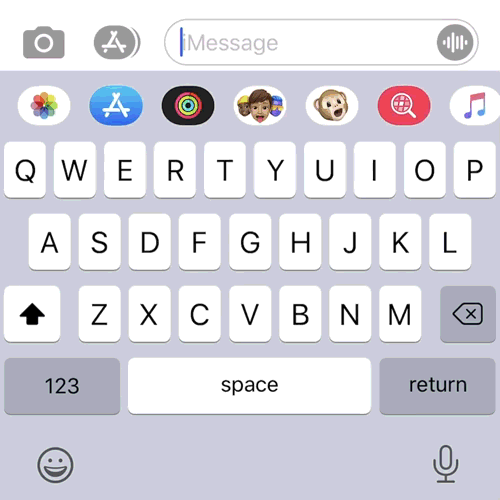
- Нажмите и удерживайте кнопку “123”.
- Не отпуская, проведите к нужной цифре, символу или знаку препинания.
- Отпустите палец над нужным символом — он вставится, и клавиатура вернётся в буквенный режим.
Этот метод экономит время и сохраняет поток печати. Для редких символов на второй странице (например, математических знаков) потребуется отпустить палец и перейти на вторую страницу символов.
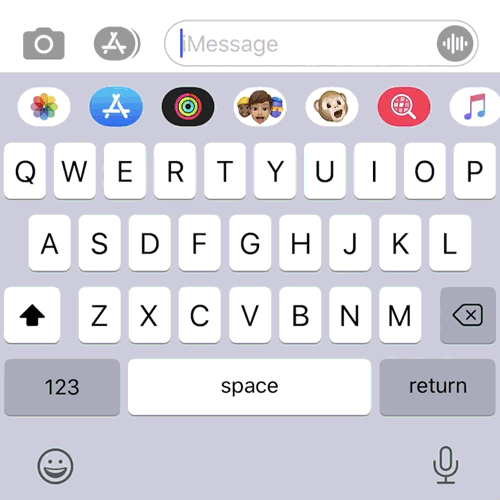
Примечание: длительное нажатие на клавиши по-прежнему открывает альтернативные символы (например, степень º на клавише “0”). Поддерживается как нормальная, так и свайп-логика.
Как выбрать эмодзи
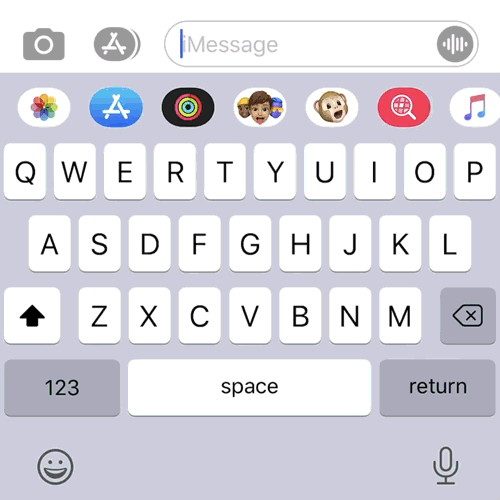
Поиск эмодзи вручную в списке может тормозить поток ввода. Быстрее — ввести слово, описывающее желаемый эмодзи, и выбрать его из QuickType.
Инструкция:
- Введите слово, описывающее эмодзи (например, “улыбка” или “сердце”).
- Если система распознаёт совпадение, эмодзи появится в панели QuickType.
- Коснитесь эмодзи — он заменит последнее введённое слово.
Совет: экспериментируйте с разными описаниями. Иногда полезно использовать английские названия, если эмодзи не появляется по русской подсказке.
Сторонние свайп-клавиатуры: плюсы и минусы
История: сторонние клавиатуры стали возможны с iOS 8 (2014). До iOS 13 свайп ввод можно было получить только через такие клавиатуры (Swype, SwiftKey, Gboard и другие).
Плюсы сторонних решений:
- Часто богаче функций (темы, интеграции, расширенный словарь).
- Иногда быстрее из коробки для определённых языков.
Минусы и риски:
- Многие требуют «полный доступ» (full access). Это значит, что клавиатура может передавать данные на сервер разработчика для улучшения сервисов.
- Политика конфиденциальности и практика хранения данных у разных разработчиков различается.
- Интеграции вроде встроенного поиска (в Gboard) удобны, но приводят к сбору данных.
Рекомендация: если конфиденциальность важна, используйте встроенный QuickPath. Если требуется специфический функционал, оцените репутацию разработчика и политику конфиденциальности перед включением полного доступа.
Как отключить свайп
Если вы не хотите пользоваться QuickPath, он легко отключается:
- Откройте Настройки.
- Перейдите в Общие → Клавиатура.
- Выключите параметр “Slide to Type” (Свайп для ввода).
Даже при включённой опции вы вряд ли будете случайно печатать свайпом — можно свободно переключаться между стилями ввода.
Когда свайп не подходит — контрпримеры
- Точные данные: пароли, банковские реквизиты, номера — требуйте точного ввода.
- Специфические термины: редкие имена, названия проектов, кодовые слова — автокоррекция может менять их.
- Многоязычный ввод с быстрым переключением: при частой смене языка распознавание может работать хуже, если словарь не синхронизирован.
Если вам нужен точный ввод, временно переключитесь на стандартную клавиатуру или отключите автокоррекцию.
Альтернативные подходы и сочетания
- Используйте голосовой ввод в сочетании со свайпом. Голос может быстро вставить длинные фразы, а свайп — исправить отдельные слова.
- Включайте или отключайте автокоррекцию в зависимости от задач (Настройки → Общие → Клавиатура → Автокоррекция).
- Поддерживайте словарь: вручную добавляйте часто используемые термины в личный словарь, чтобы снизить число ошибок.
Шпаргалка — быстрые действия для повседневного использования
- Начало слова: коснитесь первой буквы; не отрывайте палец до конца слова.
- Пробел автоматически добавляется после слова.
- Быстрый доступ к символам: удерживайте “123” → свайп к символу → отпустите.
- Эмодзи: введите слово-описание и выберите эмодзи в QuickType.
- Отключение: Настройки → Общие → Клавиатура → выключить “Slide to Type”.
Мини-методика: как быстро освоить свайп за 10 минут
- Минуты 0–2: Попробуйте свайп на 5 простых словах: “дом”, “кот”, “работа”, “мама”, “еда”.
- Минуты 2–5: Переходите к средним словам и предложениям из 3–4 слов.
- Минуты 5–8: Тренируйтесь с пунктуацией: вставляйте точку и запятую через удержание “123”.
- Минуты 8–10: Тест на контекст: напишите 3 коротких предложения и корректируйте ошибки через QuickType, чтобы клавиатура «научилась».
Результат: после нескольких тренировок вы заметите улучшение скорости и уменьшение ошибок.
Ролевые чек-листы
Чек-лист для обычного пользователя:
- Попробовать свайп на 10 коротких слов.
- Проверить быстрый доступ к “123” и эмодзи.
- Отключить, если часто вводите пароли.
Чек-лист для продвинутого пользователя:
- Настроить автокоррекцию и личные словари.
- Сравнить встроенный QuickPath и SwiftKey/Gboard по скорости.
- Оценить необходимость полного доступа у сторонних клавиатур.
Чек-лист для администратора/ИТ:
- Рекомендовать встроенную клавиатуру для корпоративных устройств.
- Запретить полный доступ сторонним клавиатурам в корпоративной политике, если требуется контроль над данными.
Критерии приёмки
- Быстрый тест ввода: ввести 20 простых слов свайпом без явных ошибок.
- Корректность символов: вставить число и точку через удержание “123” и вернуться к буквам.
- Эмодзи: ввести слово-описание и вставить подходящий эмодзи из QuickType.
- Отключение: убедиться, что при выключении “Slide to Type” свайп не активен.
Факт-бокс — что помнить
- QuickPath встроен в iOS и iPadOS, начиная с версии 13.
- Сторонние клавиатуры поддерживались с iOS 8.
- Свайп удобен при одном пальце, менее надёжен для точного ввода или специальных терминов.
Примеры тестовых случаев для проверки поведения
- Контекстная автокоррекция: введите “it hurts to much” свайпом и проверьте, исправится ли «to» на «too» при добавлении слова “much”.
- Двойные буквы: свайпните слово с двойной буквой (“letter”, “apple”) и убедитесь, что система добавляет дублирующий символ.
- Символы: удерживайте “123” и свайпните к цифре/знаку — проверка, что вставка проходит без прерывания.
Совместимость и миграция
- iOS / iPadOS: QuickPath доступен с версии 13 и выше.
- Старые устройства: если ваше устройство обновлено до iOS 13 или выше, функция появится автоматически.
- При переходе от сторонней клавиатуры к встроенной: удалите ненужные клавиатуры в Настройках → Общие → Клавиатура → Клавиатуры.
Советы по приватности
- Сторонние клавиатуры часто просят «полный доступ». Подумайте дважды перед тем, как соглашаться.
- Встроенный QuickPath обрабатывает ввод локально и менее уязвим с точки зрения передачи данных сторонним сервисам.
Короткое резюме
QuickPath — удобный инструмент для повседневного ввода, особенно одной рукой. Он экономит время, но иногда ошибается при вводе редких слов или точных данных. Используйте встроенную клавиатуру для конфиденциальных задач и сторонние решения, если вам нужны дополнительные функции.
Короткая заметка: если хотите быстро объявить изменения в команде или среди друзей — текст-версия для рассылки есть в конце секции “Extras”.
Короткая версия для анонса (100–200 слов):
QuickPath — встроенная в iOS свайп-клавиатура, которая позволяет вводить слова, проводя пальцем по буквам, не отрывая его от экрана. Она особенно удобна для ввода одной рукой и ускоряет набор простых сообщений. На iPad свайп доступен в виде мини-клавиатуры, которую можно вызвать жестом pinch. Для редких слов и паролей лучше использовать стандартный ввод: автокоррекция может исправлять такие слова. Если приватность важна, предпочитайте встроенную клавиатуру — сторонние решения требуют “полного доступа” и могут отправлять данные на серверы разработчиков. Чтобы отключить свайп, перейдите в Настройки → Общие → Клавиатура и отключите опцию “Slide to Type”.

Похожие материалы

Несколько аккаунтов Skype: Multi Skype Launcher

Журнал для работы: повысить продуктивность

Персональные звуки уведомлений на Android

Скачивание шоу Hulu для офлайн‑просмотра

Microsoft Start: персонализированная новостная лента
