
Замена DVD на SSD в старом MacBook: подробное руководство
Почему это работает
SSD — это твердотельная память без движущихся частей. В практическом применении это значит: гораздо более высокая скорость чтения и записи, быстрая загрузка ОС, моментальный запуск приложений и отсутствие шума. В старых MacBook место для двух дисков часто недоступно, но многие модели позволяют заменить DVD-привод на второй накопитель с помощью специального адаптера (оптибэй, Optibay, или универсальный caddy). Мы используем SSD как основной загрузочный диск, а старый HDD перемещаем в оптический слот для хранения данных.
Важно: различают интерфейсы SATA и PATA. Для старых MacBook DVD-привод часто использует PATA (IDE), тогда как основной диск — SATA. Подбирайте caddy, который преобразует интерфейс корректно для вашей модели.
Для кого это полезно
- Владельцы старых MacBook/MacBook Pro, у которых система сильно замедлилась.
- Люди, кто готов разобрать ноутбук и аккуратно работать с мелкими деталями.
- Те, кто хочет продлить срок службы ноутбука экономично.
Важно: если вы не уверены в своих навыках, обратитесь в сервисный центр.
Основные варианты применения
- Быстрый вариант: установить SSD в оптический отсек и оставить старый HDD на основном месте — проще, но иногда медленнее.
- Оптимальный вариант: поставить SSD в основной слот, HDD — в оптический через caddy — лучше производительность загрузки.
- Реконфигурация для резервного копирования: старый HDD можно настроить как автоматический локальный бэкап или загрузочный резерв.
Что вам потребуется
- Набор мини-отверток (Phillips/крестовая, Torx T6). Небольшая плоская отвёртка пригодится для частичных задач.
- Маленькая пластиковая лопатка или спатула для отщёлкивания ленточных кабелей.
- Антистатический браслет или часто касаться заземлённых металлических частей (радиаторов) для разрядки статического электричества.
- SSD ёмкостью от 60 ГБ и выше (для современного опыта лучше 240–500 ГБ). Для множества пользователей 250–500 ГБ — разумный выбор.
- Адаптер «DVD в HDD caddy» (Optibay, HardWrk или универсальная модель). Убедитесь, что адаптер поддерживает нужный интерфейс (SATA или PATA) вашей модели.
- Лента (изолента или малярная) и мелкие крепёжные винты под рукой.
- Внешний диск для резервной копии и/или USB-накопитель с установщиком macOS.
Примечание: при покупке caddy обязательно уточните, преобразует ли он SATA↔PATA или просто SATA↔SATA. Новые MacBook (после ~2008–2009) чаще используют SATA и в приводе, и в основном диске.
Проверка совместимости модели
- Узнайте точную модель MacBook: меню Apple → Об этом Mac. Выпишите модель и год.
- Проверьте на iFixit или в спецификациях Apple, какой интерфейс у DVD-привода и основного HDD (SATA или PATA/IDE).
- Подберите caddy: если DVD использует PATA, нужен caddy с преобразователем PATA; если оба SATA — подойдёт стандартный SATA-caddy.
Совет: если вы не можете найти точные данные, сфотографируйте разъём DVD-привода и диск — сообщества вроде iFixit помогут с идентификацией.
План работ и критерии приёмки
Краткий план:
- Сделать полную резервную копию внешнего диска.
- Подготовить SSD: проверить работоспособность, при желании записать установщик macOS.
- Разобрать ноутбук, вынуть DVD-привод и основной HDD.
- Установить SSD в основной слот, старый HDD — в caddy, закрепить caddy.
- Собрать MacBook, включить, проверить загрузку и включить TRIM.
- Клонировать или установить систему и протестировать.
Критерии приёмки:
- MacBook успешно загружается с SSD в качестве основного диска.
- TRIM включён для SSD (при поддержке и при необходимости — через утилиты).
- Старый HDD корректно виден в macOS как дополнительный диск.
- Нет посторонних шумов или вибраций, винтовые крепления — на месте.
Подготовка и резервное копирование
- Сделайте полную резервную копию Time Machine или клон диска на внешний HDD.
- Проверьте, что ключевые файлы скопированы отдельно (документы, фотографии, пароли).
- Подготовьте установочный USB с macOS на случай чистой установки.
Важно: не приступайте к разборке без резервной копии. Если вы потеряете данные, восстановление может быть затруднено.
Разборка: пошаговая инструкция
ВНИМАНИЕ: описанные шаги соответствуют MacBook Pro late 2006 и похожим моделям. Для других моделей порядок и винты могут отличаться.
- Отключите питание и выньте зарядное устройство. Снимите батарею, отщёлкнув два фиксатора. Поместите винты в организатор.
- Снимите крышку отсека памяти — открутите три винта, выньте крышку. При желании выньте модули памяти.
- Открутите нижнюю крышку корпуса: обычно 4 винта Phillips на задней кромке, 2 Torx рядом с отсеком памяти и 2 винта в батарейном отсеке.
Совет: рисуйте мини-схему корпуса на бумаге и выкладывайте винты в порядке снятия — они различаются по длине и резьбе.
- Откройте крышку экрана и осторожно поднимите верхнюю клавиатурную панель. Действуйте аккуратно: под клавиатурой проходит ленточный кабель к материнской плате.
- Освободите клавиатурную панель, потянув вперёд и вверх, но не тяните сильно — используйте пластиковую спатула для отщёлкивания разъёма ленточного кабеля.
- Используйте пластиковую лопатку, чтобы аккуратно отщёлкнуть разъём ленточного кабеля с материнской платы. Работайте под углом и не рвите контакт.
Снятие DVD-привода и основного жёсткого диска
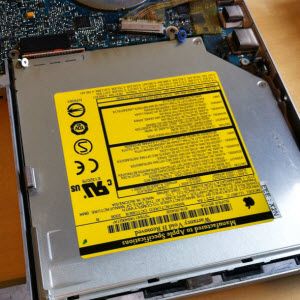
- DVD-привод обычно держится четырьмя винтами: Torx T6 сбоку и несколько мелких Phillips спереди и сзади. Освободите их и аккуратно извлеките привод.
- Чтобы снять основной HDD, сначала отсоедините температурный датчик и ленточные кабели, которые лежат поверх диска. Маленьким ножом или пластиковой лопаткой подденьте и отсоедините датчик и кабели.
Снимите металлическую скобу, удерживающую диск — открутите два винта слева, извлеките резиновые втулки и вытащите диск вправо и вверх, аккуратно отсоединив кабель данных.
Сохраните резиновые демпферы — перенесите их на новый SSD для фиксации и гашения вибраций.
Установка SSD и подготовка к установке caddy
- Вставьте SSD в основной отсек: подсоедините кабель данных, аккуратно вставьте диск, закрепите скобой и верните датчик и ленточные кабели на место, закрепив малярной лентой при необходимости.
- Проверьте, что SSD корректно подключён и не смещается.
- Если вы используете универсальный caddy, возможно потребуется небольшая модификация корпуса caddy: снять боковые металлические пластины, открутить тонкий пластиковый ободок и при необходимости удалить пластиковую распорку, чтобы старый диск плотно сел.
Совет: удерживайте caddy и диск на ровной поверхности и убедитесь, что контакты совмещены при подгонке. Не применяйте чрезмерную силу.
Крепление caddy в корпусе
Вокруг места установки DVD-привода обычно есть 3 металлические пластины, которые фиксировали старый привод. Рекомендуется снять их и прикрепить к caddy для жёсткой фиксации. Часто стандартные винты из комплекта caddy не подходят — можно использовать маленькие винты от оригинального привода или запасные Apple-винты.
Если caddy сидит не жёстко, при движении ноутбука возможны шумы — поправьте крепление или подложите тонкую ленту для устранения люфта.
Сборка и проверка до первого включения
- Верните в обратном порядке ленточный кабель клавиатуры, поставьте клавиатурный модуль на место, закрутите боковые винты корпуса.
- Вставьте батарею, закрутите крышку отсека памяти.
- Перед окончательной сборкой рекомендую временно не закрывать все винты — проверить включение и видимость дисков в BIOS/прошивке (PRAM) и macOS.
Включение, форматирование и включение TRIM
- Включите MacBook. На первом старте удерживайте клавишу Option (Alt), чтобы выбрать диск загрузки. Если SSD ещё не содержит ОС, система начнёт с внешнего установщика или предложит восстановление.
- Откройте Дисковую утилиту (Disk Utility), найдите новый SSD и форматируйте его в APFS (для современных macOS) или Mac OS Extended (Journaled) для старых версий. Создайте одну основную разделённую область.
- Включение TRIM: Apple по умолчанию не включает TRIM для сторонних SSD. На старых системах можно использовать утилиту TRIM Enabler или выполнить команду в терминале, если присутствует поддержка: sudo trimforce enable. После включения TRIM требуется перезагрузка.
Важно: команда trimforce доступна начиная с определённых версий macOS. Если не уверены, проверьте документацию Apple и состояние совместимости SSD.
Клонирование системы или чистая установка
Варианты:
- Клонирование: используйте SuperDuper! или Carbon Copy Cloner для создания загрузочного клона с HDD на SSD. Это удобно, если текущая установка уже оптимизирована.
- Чистая установка: используйте USB-установщик macOS и установите систему на отформатированный SSD. Затем перенесите нужные данные вручную или через Migration Assistant.
Если ваша текущая установка по объёму меньше ёмкости SSD, клонирование — быстрый путь. Иначе временно перенесите большие файлы на внешний диск.
Пошагово для клонирования SuperDuper!:
- Запустите SuperDuper!, выберите исходный диск и SSD как цель.
- Создайте загрузочный клон и дождитесь завершения операции.
- Перезагрузитесь с удержанием Option и запуститесь с SSD, чтобы проверить работоспособность.
Тестирование и приёмка
Проверки после установки:
- Загрузка системы: время холодной загрузки должно сократиться заметно (обычно до 10–40 секунд, в зависимости от модели).
- Проверка дисков: Откройте Disk Utility и убедитесь, что SSD виден, корректно размечен и не содержит ошибок.
- Тест записи/чтения: используйте Blackmagic Disk Speed Test или встроенные утилиты для оценки скорости.
- TRIM активен: проверьте через терминал или утилиту, что TRIM включён.
- Устранение шума: убедитесь, что caddy не болтается и не создаёт лишних вибраций.
Критерии приёмки:
- Устройство стабильно загружается с SSD не менее 5 циклов подряд.
- Показатели чтения/записи соответствуют типичному для SATA SSD уровню (сотни МБ/с).
- Старый HDD доступен в Finder и корректно монтируется.
Частые проблемы и решения
Проблема: Mac не видит SSD или не загружается с него.
- Решение: проверьте кабель и разъём, корректность установки SSD, подключение питания; убедитесь, что SSD отформатирован в поддерживаемой файловой системе.
Проблема: SSD виден, но медленнее ожидаемого.
- Решение: возможно SSD подключён через PATA-адаптер (медленнее). Переставьте SSD в основной слот, а HDD в caddy.
Проблема: после сборки устройство не включается.
- Решение: откройте корпус, проверьте все ленточные кабели, особенно к материнской плате — часто один из них не до конца установлен.
Проблема: винты не подходят для крепления caddy.
- Решение: используйте винты из запасов или замените на подходящие по длине и резьбе; при возможности используйте оригинальные винты от DVD-привода.
Проверка безопасности и риски
Риски:
- Повреждение ленточного кабеля при неаккуратном извлечении.
- Потеря данных при отсутствии резервной копии.
- Проблемы с совместимостью caddy и интерфейсов (SATA vs PATA).
Меры смягчения:
- Работайте на антистатической поверхности, используйте браслет.
- Делайте резервную копию перед началом.
- Проверяйте совместимость перед покупкой caddy и SSD.
Рольовые чеклисты
Чеклист для домашнего пользователя:
- Сделать резервную копию Time Machine.
- Приобрести подходящий SSD и caddy с учётом интерфейса.
- Подготовить набор мини-отвёрток и пластиковую спатула.
- Разобрать ноутбук, установить SSD и caddy.
- Форматировать SSD и клонировать систему или установить macOS.
- Включить TRIM и проверить корректность работы.
Чеклист для техника:
- Проверить совместимость модели клиента и выбрать оптимальный SSD по производительности/стоимости.
- Провести стресс-тесты диска после установки (IOPS, последовательная/случайная скорость).
- Настроить автоматический бэкап и предложить клиенту план восстановления.
- Зафиксировать все винты и протоколировать серийные номера новых компонентов.
Методология выбора компонентов (мини-метод)
- Определите требуемый объём SSD в зависимости от задач: базовая система — 240–256 ГБ; для больших библиотек — 500 ГБ и выше.
- Убедитесь в поддержке форм-фактора 2.5” и толщины (обычно 7 мм или 9.5 мм) для caddy.
- Выберите надёжного производителя: Samsung, Crucial, Kingston или бюджетные варианты, если важна цена.
- Для старых ноутбуков разница между TLC и MLC менее критична; важнее совместимость интерфейса.
Тестовые сценарии и критерии приёмки
- Тест загрузки: выключить Mac, включить и засечь время до появления рабочего стола — повторить 5 раз. Ожидаемая стабильность результатов.
- Тест чтения/записи: запустить Blackmagic Disk Speed Test или аналог и записать показатели — сравнить с типичными для SATA SSD.
- Тест устойчивости: 2 часа чтения/записи больших файлов — диск не должен отключаться и не должен перегреваться.
- Тест восстановления: проверить загрузку с внешнего диска и восстановление macOS при отключении SSD.
Таблица совместимости (упрощённая)
| Поколение MacBook | DVD интерфейс | Рекомендуемый caddy |
|---|---|---|
| до ~2008 (старые модели) | PATA (IDE) | caddy с PATA↔SATA адаптером |
| 2008–2012 | SATA | обычный SATA caddy |
| После 2012 (сопроводительные модели) | Может быть нестандартный коннектор | проверять по модели на iFixit |
Риск-матрица
- Высокий риск: потеря данных — смягчение: полноценный внешний бэкап.
- Средний риск: повреждение ленточного кабеля — смягчение: аккуратная работа, запасные кабели в сервисе.
- Низкий риск: несовпадение винтов — смягчение: набор запасных винтов и изучение комплекта caddy.
Пример сценария отката (runbook)
- Если Mac не загружается с SSD, выключите устройство и верните старый HDD в основной слот (аналогично снятию/установке в обратном порядке).
- Если SSD не виден, попробуйте подключить его внешне через USB-to-SATA адаптер — проверьте в Дисковой утилите.
- Восстановите систему из Time Machine или клона на внешний HDD, если требуется быстрая отдача пользователю.
Советы по защите данных и резервному копированию
- Установите Time Machine на внешний диск и проверьте бэкап до внесения изменений.
- Рассмотрите облачное хранение для критичных данных (iCloud, Google Drive).
- После успешного перехода настроить регулярный план бэкапа: локальный + offsite.
Глоссарий: однострочные определения
- SSD: твердотельный накопитель без движущихся частей, обеспечивает высокую скорость операций.
- Caddy (Optibay): адаптер для установки 2.5” диска вместо оптического привода.
- TRIM: команда, позволяющая ОС сообщать SSD, какие блоки свободны, улучшая производительность.
- PATA/IDE: старый параллельный интерфейс жёстких дисков.
- SATA: современный последовательный интерфейс для HDD/SSD.
Быстрые рекомендации по покупке в локальном и онлайн-магазине
- Для России/ЕАЭС выбирайте локально доступные бренды с гарантией. Избегайте слишком дешёвых неизвестных SSD без отзывов.
- Для caddy ищите опции с положительными отзывами для вашей модели MacBook; HardWrk и Optibay — наиболее удобные, но дороже.
Заключение
Апгрейд старого MacBook путём установки SSD и перемещения старого HDD в слот оптического привода — один из самых эффективных способов продлить срок службы устройства с минимальными затратами. Это требует внимательности при разборке и понимания интерфейсов дисков, но при грамотной подготовке и резервном копировании процедура даёт впечатляющий прирост производительности.
Важно: если вы не уверены, делайте резервные копии и действуйте аккуратно. Если сомневаетесь в своих навыках, обратитесь в профессиональный сервис.
Если у вас остались вопросы или вам нужна помощь в подборе caddy/SSD для вашей модели MacBook, опишите модель и симптомы — помогу с поиском оптимального варианта.

Похожие материалы

Несколько аккаунтов Skype: Multi Skype Launcher

Журнал для работы: повысить продуктивность

Персональные звуки уведомлений на Android

Скачивание шоу Hulu для офлайн‑просмотра

Microsoft Start: персонализированная новостная лента
