
Как поменять кнопки мыши в Windows 10
Быстрые ссылки
Поменять кнопки мыши через Панель управления
Поменять кнопки мыши через Параметры
Поменять кнопки мыши через Редактор реестра
Через Панель управления
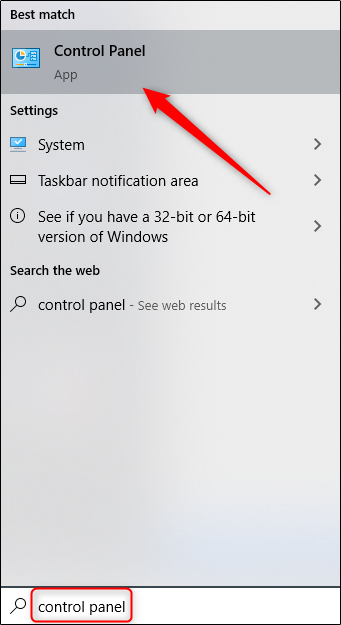
- Откройте меню «Пуск» и введите «Панель управления». Выберите приложение «Панель управления» в результатах поиска.
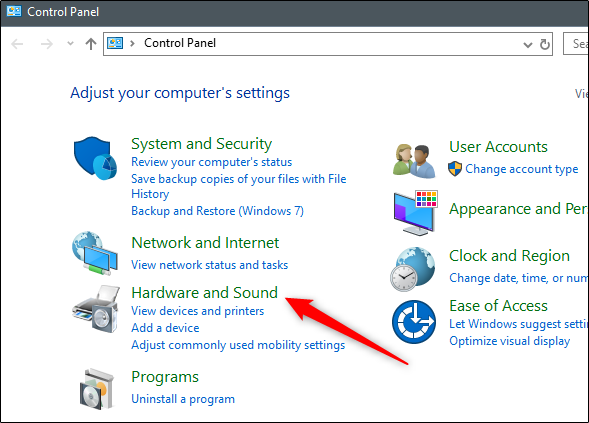
- В окне Панели управления нажмите «Оборудование и звук».
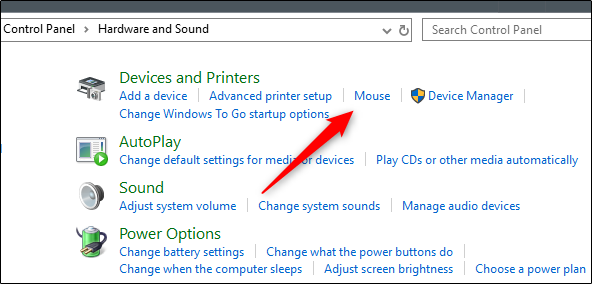
- В группе «Устройства и принтеры» кликните по ссылке «Мышь».
- В окне «Свойства: Мышь» в блоке «Конфигурация кнопок» отметьте флажок «Поменять основные и вспомогательные кнопки» (Switch Primary and Secondary Buttons). Нажмите «Применить», затем «ОК».
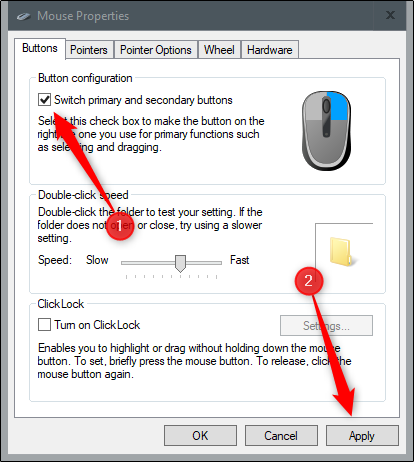
Важно: Если вы используете специализированное ПО для мыши (логика кнопок на уровне драйвера), изменения в Панели управления могут не примениться. См. раздел «Когда это не сработает».
Через Параметры (Settings)
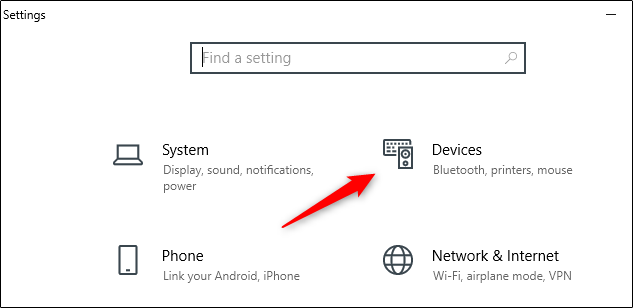
Нажмите Win + I, чтобы открыть Параметры Windows.
Перейдите в раздел «Устройства».
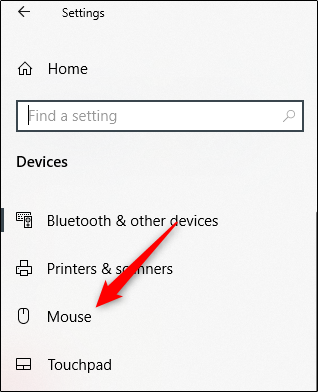
- В левой колонке выберите «Мышь».
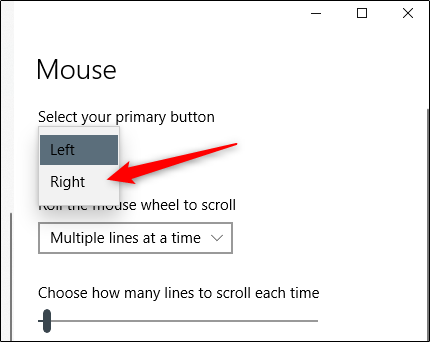
- В разделе «Выберите основную кнопку» откройте список и установите «Правая», чтобы правая кнопка стала основной.
Через Редактор реестра (Registry Editor)
Примечание: правка реестра подходит продвинутым пользователям. Перед изменением создайте резервную копию реестра или точку восстановления.
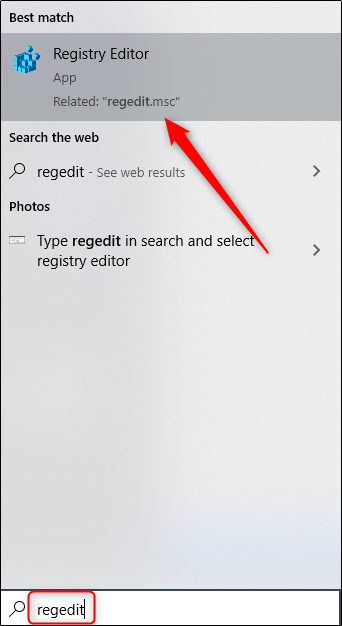
- Нажмите «Пуск» и введите regedit, затем выберите «Редактор реестра».
- Перейдите к ключу:
HKEY_CURRENT_USER\Control Panel\MouseВ правой панели найдите параметр SwapMouseButtons и дважды кликните по нему.
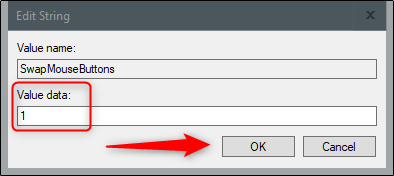
В окне «Изменение строки» в поле «Значение» введите 1, чтобы правая кнопка стала основной. Нажмите «ОК». Чтобы вернуть стандартное поведение, введите 0.
Короткий чеклист (быстрая проверка)
- Убедитесь, что изменения применились: кликните правой и левой кнопкой по рабочему столу или по элементам интерфейса.
- Если используете ноутбук с тачпадом, проверьте, не переопределяет ли его ПО назначение кнопок.
- При проблемах откатите значение SwapMouseButtons в реестре на 0 или снимите флажок в Панели управления.
Резервное копирование перед правкой реестра
- В Редакторе реестра выберите «Файл» → «Экспорт». Сохраните .reg-файл.
- Или создайте точку восстановления системы: Панель управления → Восстановление → Настроить восстановление.
Когда это не сработает (типичные причины)
- Драйвер или ПО производителя мыши (например, программируемые кнопки) переопределяют системные настройки. Откройте фирменное приложение мыши и проверьте там.
- Профили в играх: некоторые игры назначают кнопки самостоятельно — изменение в Windows может не влиять на игровую конфигурацию.
- Настройки групповой политики в корпоративных компьютерах могут блокировать изменение реестра.
Устранение неполадок
- Нет эффекта после изменений: выйдите из учётной записи и войдите снова или перезагрузите компьютер.
- Параметр SwapMouseButtons отсутствует: создайте строковый параметр с именем SwapMouseButtons и назначьте значение 1 или 0.
- После изменения поведение мыши стало некорректным: восстановите экспортированный .reg-файл или используйте точку восстановления.
Короткий словарь
- SwapMouseButtons — ключ в реестре, управляющий назначением основной и вторичной кнопок (1 = правая основная, 0 = левая основная).
- Основная (Primary) кнопка — та, которую система считает «левой» по умолчанию; используется для выделения и клика.
Безопасность и советы
- Для большинства пользователей безопаснее использовать Параметры или Панель управления. Редактирование реестра — крайняя мера.
- Если мышь управляется через отдельный драйвер (Logitech, Razer и т. п.), меняйте настройки в их приложении.
- Пользователям с ограниченными правами на рабочем или корпоративном ПК обратитесь к администратору.
Краткое резюме
- В Windows 10 поменять кнопки можно тремя способами: Панель управления, Параметры, Редактор реестра.
- Используйте реестр только при уверенности и с резервной копией.
- Проверьте программное обеспечение производителя мыши, если системные изменения не применяются.
Важные шаги: убедитесь, что изменения работают, создайте резервную копию реестра перед правками и перезагрузите систему при необходимости.

Похожие материалы

Несколько аккаунтов Skype: Multi Skype Launcher

Журнал для работы: повысить продуктивность

Персональные звуки уведомлений на Android

Скачивание шоу Hulu для офлайн‑просмотра

Microsoft Start: персонализированная новостная лента
