
Как увеличить свободное место на Android с очень маленькой внутренней памятью
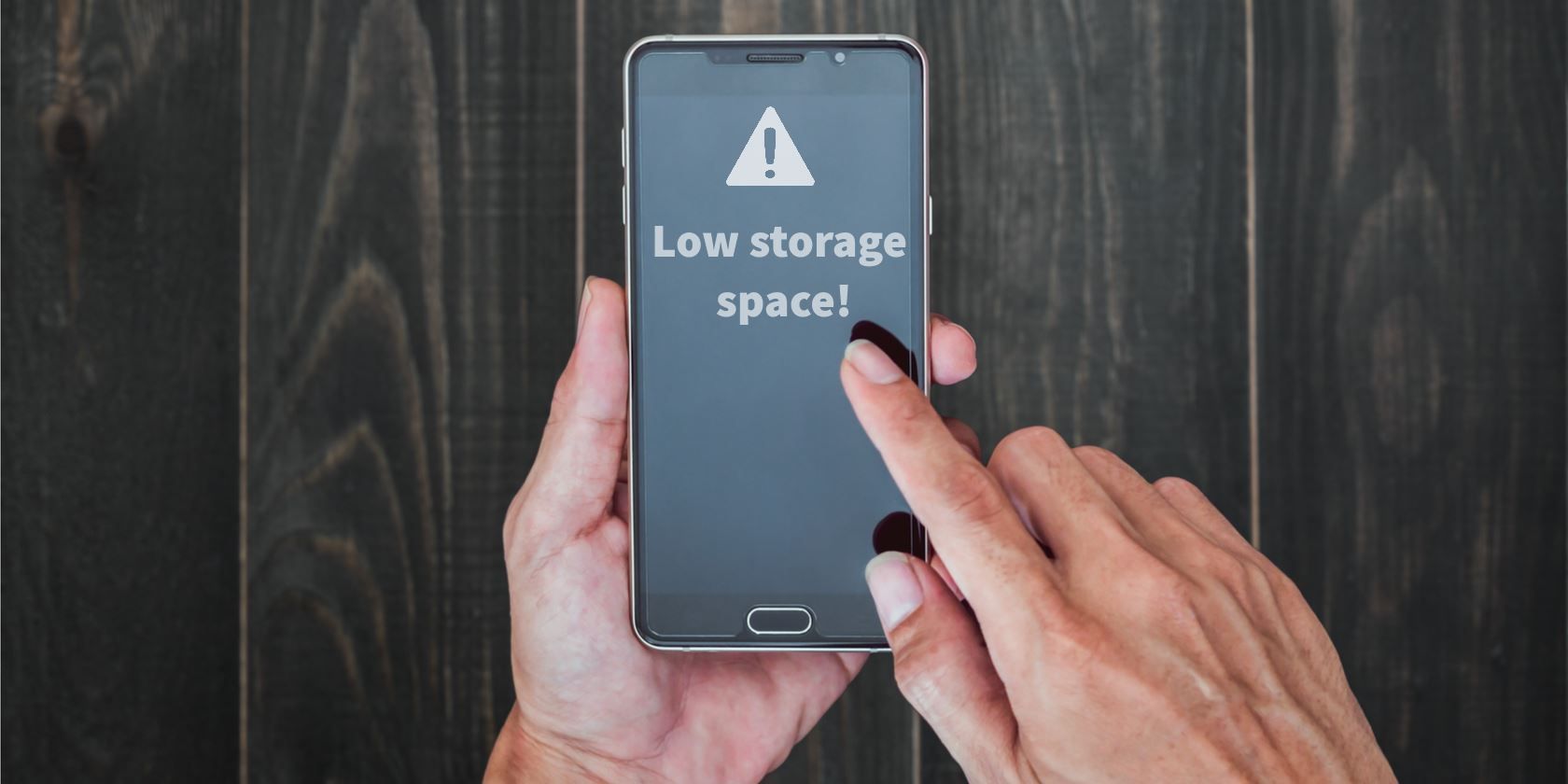
Важно: многие советы требуют прав администратора (root) или поддержки со стороны производителя. Без root-а вы всё равно сможете существенно освободить место, но не все методы будут доступны.
Введение
Если в телефоне осталось всего несколько мегабайт свободного места, вы, вероятно, постоянно видите уведомления «Мало памяти» и не можете установить новые приложения. Современные приложения и фотографии быстро «съедают» ГБ. Этот материал объясняет причины проблемы и даёт пошаговые решения — от простых безroot действий до продвинутых приёмов для опытных пользователей.
Короткие определения терминов:
- Внутреннее хранилище: постоянная память телефона, где установлены приложения и хранятся данные.
- Системный раздел: часть памяти, занятую операционной системой и предустановленными приложениями.
- microSD: внешняя карта памяти, доступная в некоторых телефонах.
Почему возникает такая острая нехватка места
Причины обычно комбинированные:
- Производители и операционная система занимаются частью памяти (системный раздел). На старых устройствах там остаётся мало места для пользовательских данных.
- Предустановленные приложения (bloatware) устанавливаются в системную область и занимают гигабайты.
- Размеры приложений растут: современные версии мессенджеров, браузеров и сервисов заметно больше, чем раньше.
- Карта microSD часто не может использоваться на 100% для приложений. Большинство приложений перемещают только часть данных на карту.
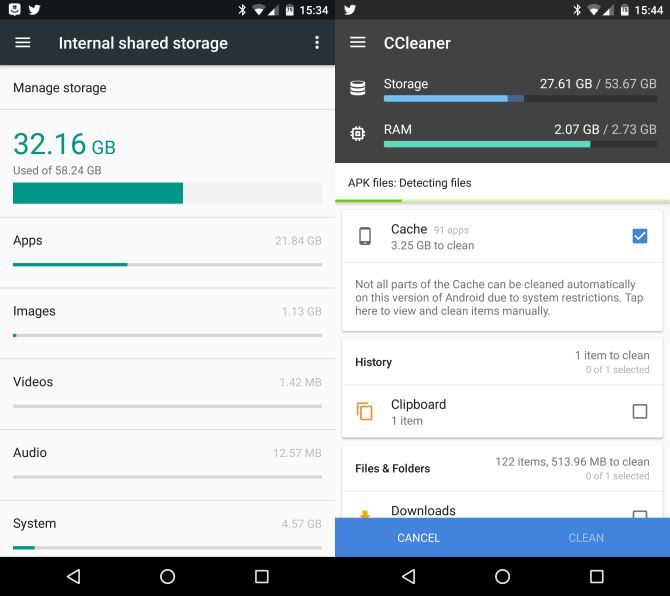
- Кэш, медиаконтент и резервные копии постепенно накапливаются.
Быстрые действия без рутирования (для всех)
Эти шаги можно выполнить сразу и безопасно:
- Удалите тяжёлые приложения
- Facebook и Facebook Messenger известны как ресурсоёмкие. Если вы используете Facebook, замените приложение веб-версией в браузере или легкими альтернативами (например, Facebook Lite, если доступно).
- Перенесите фото и видео в облако
- Включите Google Фото (Google Photos) для автоматического создания резервных копий и используйте функцию «Освободить место», чтобы удалить локальные копии уже загруженных файлов. Если Google Photos не устанавливается, используйте любую другую авто-загрузку или подключайте телефон к компьютеру для копирования.
- Удалите или очистите мультимедиа и непринуждённые файлы
- Перенесите большие видео и старые загрузки на карту microSD или в облачное хранилище (Drive, OneDrive, Dropbox).
- Откатите обновления системных приложений
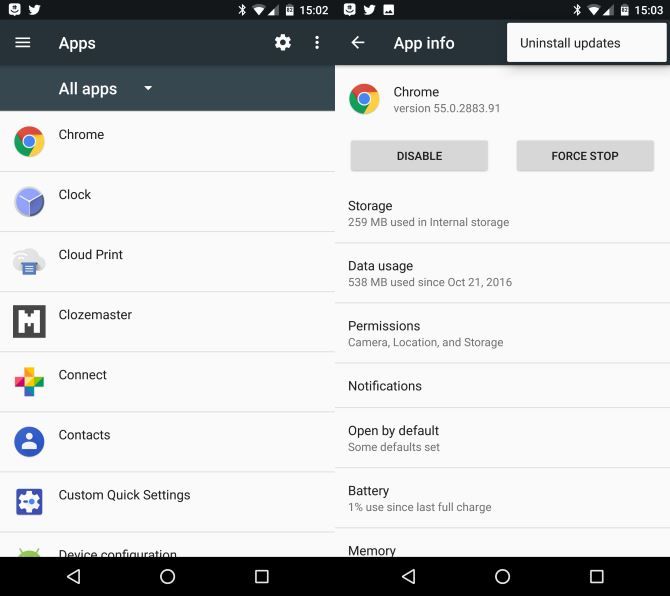
- Для крупных приложений (например, Chrome) можно убрать обновления и вернуть приложение к заводской версии. Откройте Настройки > Приложения, выберите приложение, нажмите меню в виде трёх точек и «Удалить обновления». Это часто экономит десятки мегабайт и более.
- Очистите кэш приложений
- В тех же настройках у каждого приложения можно выбрать «Хранилище» и очистить кэш. Кэш вернётся позже, но моментально освободит место.
- Переносите приложения насколько возможно на SD-карту
- В Настройки > Приложения есть опции «Перенести на SD» для части приложений (зависит от версии Android и производителя).
- Используйте «легкие» аналоги приложений
- Ищите версии «Lite», PWA (веб-приложения) или альтернативы размером <10 МБ.
Как правильно работать с microSD
- Копируйте фото/видео и медиа на карту, а затем удаляйте локальные копии из внутренней памяти.
- Проверьте возможность функции «Adoptable Storage» (приёмная/объединённая память). Эта функция объединяет карту с внутренним хранилищем, но её иногда отключают производители. Если включена, карта форматируется для использования как внутренняя память — это удобно, но карта привязывается к конкретному устройству.
- Не забывайте о резервных копиях: карты microSD тоже могут выйти из строя.
Когда стоит думать о рутировании и кастомных прошивках
Рутирование даёт расширенные возможности: удалять системные приложения, менять разделы, устанавливать лёгкие кастомные прошивки (ROM). Это действенный путь для очень старых устройств.
Плюсы:
- Можно удалить bloatware окончательно, освободив системный раздел.
- Доступны лёгкие ROM (например, SlimRoms и другие минимальные сборки), рассчитанные на старые телефоны.
- Приложения вроде Titanium Backup или Link2SD расширяют управление приложениями и перемещением данных.
Минусы:
- Потеря гарантии и риск безопасности.
- Возможность «окирпичивания» (bricking) устройства при ошибках.
- Нужно разбираться с прошивкой и иметь резервные копии.
Если вы не уверены в своих навыках, лучше сначала опробовать все безroot шаги или обратиться к специалисту.
Продвинутые методы для опытных пользователей
- Titanium Backup (требует root)
- Резервное копирование приложений и данных на SD-карту, последующее удаление и восстановление при необходимости.
- Link2SD и символические ссылки
- Link2SD создаёт символические ссылки для перемещения больших частей приложений на отдельный раздел microSD. Это «обманывает» систему и позволяет приложению работать как будто оно установлено во внутренней памяти. Требует разбора на разделы карты и понимания работы ext2/ext3/ext4.
- Установка кастомного ROM
- Установка лёгкой прошивки уменьшит объём системных данных и удалит ненужные сервисы.
Мини-методология для продвинутого освобождения места:
- Шаг 0: Полная резервная копия (важно). Создайте Nandroid-backup или хотя бы сохраните все контакты/фото.
- Шаг 1: Получите root (если это ваш выбор) и установите кастомное рекавери (TWRP).
- Шаг 2: Сделайте резервную копию системы и данных.
- Шаг 3: Очистите ненужные системные приложения или верните их в системный раздел, если нужно.
- Шаг 4: Настройте Link2SD или adoptable storage по необходимости.
- Шаг 5: Тестируйте стабильность в течение нескольких дней.
Замечание: приведённая методология предполагает технические навыки. Ошибки могут привести к потере данных.
Когда эти способы не помогут: контрпримеры
- Если в телефоне физически мало памяти (1–2 ГБ), и Android или важные приложения требуют больше, никакие ухищрения не продлят жизнь устройства надолго.
- Если устройство не поддерживает adoptable storage и у него мало RAM, приложение всё равно будет работать медленно, даже если освободить место.
В этих случаях лучше мыслить долгосрочно: покупать новое устройство — это более рациональное решение.
Стоит ли избавляться от Google и Play Services?
Некоторые пользователи удаляют Google Play Services и Google-приложения, чтобы освободить место. Это возможно, но:
- Play Services отвечает за уведомления, синхронизацию и работу многих приложений.
- Удаление может ухудшить функциональность устройств и вызвать нестабильность.
Если вы готовы к глубокому вмешательству и понимаете риски, можно рассмотреть установку альтернативных прошивок без Google (например, AOSP-основанные сборки), но это не для большинства пользователей.
Чеклист действий по приоритету
Для обычного пользователя:
- Удалить Facebook / Messenger или заменить их веб-версией.
- Включить резервное копирование фото в облако и запустить «Освободить место».
- Удалить большие видео и загрузки, перенести на microSD или компьютер.
- Откатить обновления тяжёлых приложений (Настройки > Приложения > Выбрать приложение > Удалить обновления).
- Очистить кэш приложений.
Для продвинутого пользователя:
- Сделать полную резервную копию перед любыми изменениями.
- Получить root, если готовы нести риски.
- Использовать Titanium Backup для переноса и хранения APK на SD.
- Рассмотреть Link2SD и adoptable storage.
- Установить лёгкую кастомную прошивку.
Критерии приёмки
- Устройство запускается и работает без критических ошибок.
- Свободного места достаточно для установки нужных приложений (например, мессенджера и браузера).
- Система и основные сервисы функционируют нормально.
План покупки нового телефона (если ничего не помогает)
Если ни одна оптимизация не даёт долгосрочного результата, логично копить на замену устройства. Советы:
- Не обязательно брать флагман. Бюджетные современные телефоны часто имеют 32–128 ГБ хранилища и приличную производительность.
- Выбирайте модель с возможностью установки microSD, если планируете хранить много фото/видео.
- Если бюджет ограничен, рассмотрите сертифицированные восстановленные устройства.
Факторы, которые стоит учитывать при покупке:
- Объём внутренней памяти: 32 ГБ и выше удобнее для повседневного использования.
- Наличие слота microSD или поддержка adoptable storage.
- Версия Android и частота обновлений от производителя.
Подводим итоги
- Короткие шаги (удаление тяжёлых приложений, перенос фото в облако, откат обновлений) помогают сразу и безопасно.
- microSD и функции типа adoptable storage дают дополнительное пространство, но имеют ограничения.
- Рутирование и кастомные ROM помогут серьёзно сократить занимаемое место, но несут риски и требуют навыков.
- Если устройство слишком старое по железу и программному обеспечению, разумнее копить на новый телефон.
Mermaid-диаграмма принятия решения
flowchart TD
  A{Телефон с малым местом?} -->|Да| B{Нужны ли данные сейчас?}
  B -->|Да| C[Сделать резервную копию]
  B -->|Нет| D[Удалить ненужное сразу]
  C --> E{Можно ли установить Google Photos?}
  E -->|Да| F[Сделать резервное копирование и удалить локальные копии]
  E -->|Нет| G{Есть microSD?}
  G -->|Да| H[Перенести медиа на карту]
  G -->|Нет| I{Готовы рутить?}
  I -->|Да| J[Рут, Link2SD или лёгкий ROM]
  I -->|Нет| K[Копить на новый телефон]
  D --> L[Проверить откат обновлений и очистить кэш]
Если вы хотите, можно приложить список установленных приложений и свободного места — это поможет дать точечные рекомендации.
Мы хотели бы услышать вашу историю: сколько у вас свободной памяти и какие методы помогли вам больше всего?
Image Credit: Kidsada Manchinda via Shutterstock.com
Первоначально статья была написана Angela Randall 28 августа 2013 года.

Похожие материалы

Несколько аккаунтов Skype: Multi Skype Launcher

Журнал для работы: повысить продуктивность

Персональные звуки уведомлений на Android

Скачивание шоу Hulu для офлайн‑просмотра

Microsoft Start: персонализированная новостная лента
