
Navi‑X: как улучшить потоковое воспроизведение в XBMC
Быстрые ссылки
Установка Navi‑X для XBMC
Навигация и использование Navi‑X
Что такое Navi‑X
Navi‑X — это медиапортал и дополнение, которое агрегирует потоковый видео‑ и аудиоконтент, подкасты, фотоальбомы и даже прямые трансляции из множества источников. Поддерживает широкий набор устройств: XBMC, Boxee, Apple TV, iPhone, iPad, PS3, Android и Nintendo Wii. Коротко: это «поисковик» и агрегатор контента, упакованный в удобный интерфейс для медиаплеера.
Важно: термин “репозиторий” означает хранилище дополнений (add‑ons), а “scraper” — модуль, который извлекает ссылки с сайтов для воспроизведения.
Установка Navi‑X для XBMC
Ниже — проверенная последовательность шагов для установки Navi‑X в XBMC 11.0 Eden (оригинальный интерфейс). Если вы используете более новую версию (Kodi и т.п.), шаги могут отличаться, но общая идея сохранится: загрузить ZIP с репозиторием и установить его через меню дополнений.
- Скачайте ZIP‑файл с информацией о Navi‑X с официальной страницы загрузок Navi‑X. В оригинальном руководстве указан релиз 3.7.5 — используйте самую новую версию, доступную для вашей платформы.
- Поместите ZIP‑файл в место, доступное XBMC: сетевой шаринг (SMB/NFS), USB‑накопитель или загрузите через FTP/SFTP прямо на устройство.
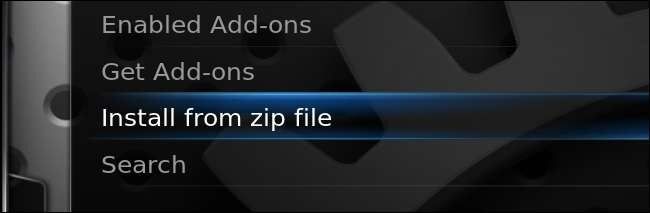
- В XBMC перейдите в System → Add‑ons → Install from zip file.
- Укажите расположение ZIP‑файла и подтвердите установку. В правом нижнем углу появится уведомление вида “Navi‑X enabled” (Navi‑X включён).
- Найдите Navi‑X в разделе Programs вашего XBMC и запустите.
- (Опционально) Добавьте ярлык на главный экран: System → Settings → Skin → Add‑on Shortcuts и выберите Navi‑X для Programs.
Советы по установке:
- Если установка не проходит, проверьте, не распаковали ли вы ZIP: нужно устанавливать сам ZIP‑архив, а не содержимое.
- Если уведомление об активации не появляется, попробуйте перезапустить XBMC и повторить установку.
- Для сетевых установок используйте надёжную сеть; при прерывании соединения установка может закончиться ошибкой.
Навигация и использование Navi‑X
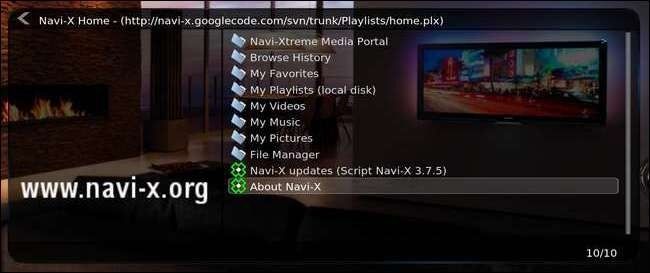
После запуска Navi‑X вы увидите основной портал Navi‑Xtreme Media Portal с большим количеством разделов: поиск, списки пользователей, site‑scrapers, популярный контент за день и за неделю.
Рекомендованный план знакомства — двухэтапный:
- Исследуйте структуры меню и подпункты: многие разделы имеют несколько уровней навигации (сетевые каталоги, категории, плейлисты).
- Часто используйте кнопку Menu: она позволяет отмечать эпизоды и каналы для последующего просмотра, добавлять в избранное и управлять списками воспроизведения.
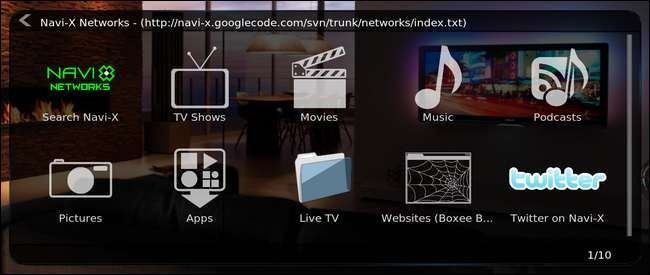
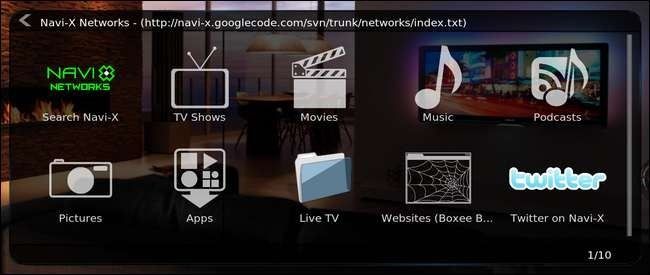
Пример: откройте Navi‑X Networks — это аккуратно отформатированные подменю с телевизионными сетями и каналами. В разделе телевидения представлено почти 40 сетей и источников (включая крупные тематические каналы). Меню обычно предлагает такие подразделы, как Full Episodes, Top Videos и т. д.
Вы можете выбирать сериалы, эпизоды и либо сразу воспроизводить их, либо нажать Menu и сохранить эпизод для просмотра позже, либо добавить весь шоу‑каталог в избранное.
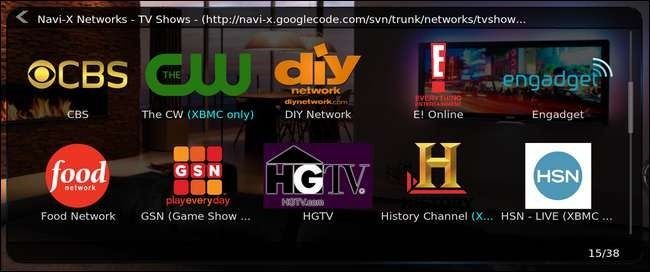
Если вы нашли интересный выпуск, можно установить его как пункт в плейлисте или пометить звездой, чтобы быстро возвращаться.
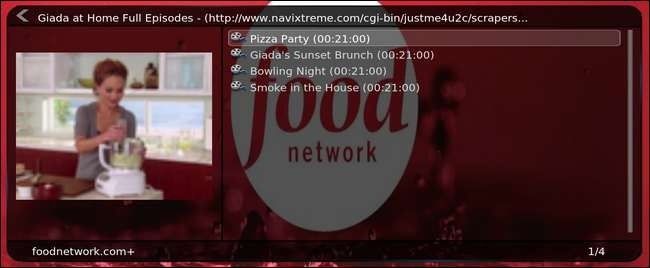
Синхронизация и учётная запись
Для безопасного хранения плейлистов и избранных рекомендуется создать бесплатный аккаунт Navi‑X. На верхнем уровне браузера нажмите Exit/ESC → Sign in и зарегистрируйтесь. После входа ваши списки будут синхронизированы между устройствами.
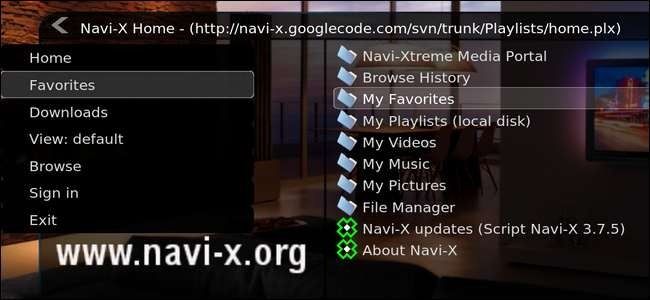
Преимущества учётной записи:
- Резервная копия плейлистов и избранного.
- Синхронизация между XBMC, мобильными устройствами и другими плеерами.
- Удобный перенос настроек при смене устройства.
Полезные советы и приёмы
- Начинайте с раздела Most Viewed, чтобы быстро найти проверенный контент.
- Используйте поиск и site‑scrapers, если хотите найти конкретный эпизод или шоу.
- Для быстрого доступа назначьте один из плейлистов по умолчанию через меню на верхнем уровне браузера.
- Если контент занимает много времени на буферизацию, попробуйте изменить настройки кеша в самом XBMC (если знаете, как) или используйте более быстрое подключение.
Короткие эвристики:
- Если видео не воспроизводится — проверьте несколько источников в списке: часто доступна альтернативная ссылка.
- Если сайт‑scraper возвращает пустые результаты — обновите список источников или попробуйте поиск по другому ключевому слову.
Роль‑ориентированные чеклисты
Для удобства приведены проверочные списки по ролям.
Чеклист для обычного пользователя:
- Установлено расширение Navi‑X и видно в Programs.
- Можно воспроизвести хотя бы один эпизод.
- Создана учётная запись и выполнён вход.
Чеклист для продвинутого пользователя:
- Добавлены избранные каналы в плейлист по умолчанию.
- Понимаете, как использовать site‑scrapers и поиск.
- Настроена синхронизация между устройствами.
Чеклист для администратора сети/каталога:
- ZIP‑пакет раздаётся с надёжного сетевого ресурса.
- Права доступа на сетевом шаринге корректны.
- Есть план восстановления настроек и списков пользователей.
Проблемы и способы их устранения
Типичные ситуации и шаги по устранению:
- Проблема: установка из ZIP завершилась с ошибкой. Решение: убедитесь, что вы указываете на сам ZIP‑файл, а не на распакованную папку; перезагрузите XBMC.
- Проблема: видеопоток не запускается (чёрный экран или ошибка буфера). Решение: попробуйте другой источник в списке, проверьте скорость интернет‑соединения, перезапустите воспроизведение, очистите кэш XBMC при возможности.
- Проблема: отсутствует опция Sign in. Решение: обновите Navi‑X до последней версии и убедитесь, что у вас есть активное интернет‑соединение.
- Проблема: ссылки устарели. Решение: используйте пользовательские списки или проверьте раздел user‑moderated lists, где пользователи обновляют рабочие ссылки.
Когда Navi‑X может не подойти и альтернативы
Когда Navi‑X не лучший выбор:
- Вам необходима официальная поддержка праводержателей и лицензированного контента — в этом случае лучше выбирать официальные дополнения или сервисы (например, Plex с платными каналами, официальные плагины потоковых сервисов).
- Вам важна 1:1 совместимость с новейшими версиями Kodi/XBMC — Navi‑X разрабатывался как кроссплатформенное решение, но поведение может отличаться на новых версиях.
Альтернативы и подходы:
- Встроенные дополнения платформы (официальные репозитории).
- Plex и Emby для централизованного управления локальными библиотеками и стримингом.
- Пользовательские скрипты и плагины для Kodi (новый экосистемный подход).
Критерии приёмки
- Navi‑X отображается в разделе Programs.
- Воспроизведение одного видео прошло успешно без ошибок.
- Создана учётная запись, и избранное синхронизируется между двумя устройствами.
Мини‑плейбук: быстрый рабочий сценарий
- Установить Navi‑X по инструкции выше.
- Запустить Navi‑X и пройти по разделу Most Viewed.
- Добавить 3 понравившихся шоу в список избранного.
- Создать учётную запись и синхронизировать списки.
- Назначить плейлист по умолчанию для быстрого старта.
1‑строчная справка (глоссарий)
- XBMC — медиаплеер с открытым кодом (позже переименован в Kodi).
- Add‑on — расширение, добавляющее функции в XBMC.
- Репозиторий — хранилище дополнений.
- ZIP — архив с файлами плагина.
- Scraper — модуль, извлекающий ссылки и метаданные с сайтов.
- Плейлист — последовательность медиафайлов для автоматического воспроизведения.
Короткая социальная заметка для анонса (100–200 слов)
Navi‑X превращает ваш медиаплеер в портал с тысячами потоковых источников: от телевизионных сетей до подкастов и фото‑альбомов. В этой инструкции показано, как быстро установить Navi‑X в XBMC 11.0 Eden, настроить удобный доступ через ярлыки, синхронизировать плейлисты через учётную запись и решать типичные проблемы воспроизведения. Для новых пользователей — простые советы по навигации и сохранению любимых шоу. Для продвинутых — чеклисты, способы устранения неполадок и сценарий быстрой настройки плейлиста по умолчанию. Если вам нужен агрегатор контента с мобильной синхронизацией и возможностью делиться находками — Navi‑X остаётся удобным и гибким решением.
Короткое резюме
- Navi‑X агрегирует потоки и упрощает доступ к контенту.
- Установка в XBMC сводится к добавлению ZIP‑репозитория через Install from zip file.
- Регистрация обеспечивает синхронизацию плейлистов между устройствами.
- Если что‑то не работает — проверяйте источник, перезапускайте приложение и пробуйте альтернативные ссылки.
Важно: делитесь интересными находками в комментариях, чтобы другие пользователи могли быстро их обнаружить и добавить в свои плейлисты.

Похожие материалы

Несколько аккаунтов Skype: Multi Skype Launcher

Журнал для работы: повысить продуктивность

Персональные звуки уведомлений на Android

Скачивание шоу Hulu для офлайн‑просмотра

Microsoft Start: персонализированная новостная лента
