
Как вычитать числа в Microsoft Excel

Быстрые ссылки
- Как работает вычитание в Microsoft Excel
- Вычитать числа с помощью знака минус (-)
- Вычитать несколько чисел
Как работает вычитание в Microsoft Excel
В отличие от некоторых арифметических операций, в Excel нет отдельной встроенной функции «Вычитание». Операция выполняется с помощью стандартного оператора минус (-). Этот оператор работает линейно слева направо и поддерживает как простые, так и сложные выражения.
Определение в одну строку: оператор минус (-) — это арифметический оператор, который вычитает правый операнд из левого.
Важно: Excel обрабатывает операторы в порядке приоритета (умножение/деление выше, затем сложение/вычитание). Если нужно изменить порядок, используйте скобки.
Пример приоритета: выражение =10-23 вернёт 4, потому что сначала выполняется 23. Чтобы вычесть сначала (10-2) и затем умножить: =(10-2)*3.
Вычитать числа с помощью знака минус (-)
Ниже — два распространённых сценария: непосредственный ввод чисел в формулу и использование ссылок на ячейки.
Прямой ввод чисел в формулу
- Откройте таблицу и кликните ячейку, где нужен результат.

- Введите формулу, например:
=75-25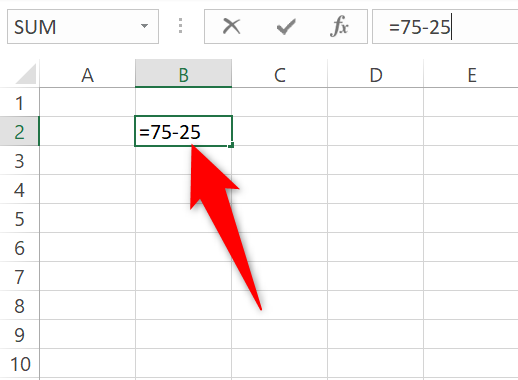
- Нажмите Enter — Excel отобразит результат.
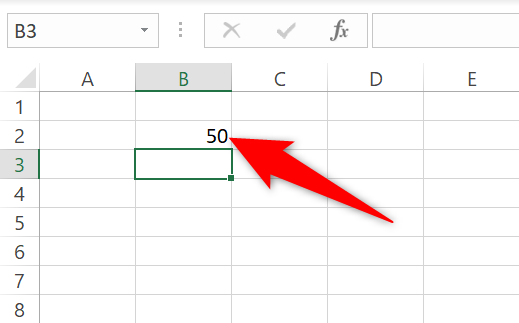
Прямой ввод подходит для одноразовых быстрых расчётов, но в практических табличных расчётах обычно используются ссылки на ячейки.
Использование ссылок на ячейки
Предположим, у вас есть таблица, где нужно вычесть столбец C из столбца B и поместить ответ в столбец D.
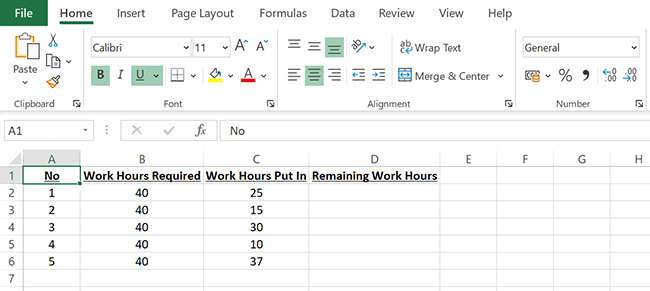
- Кликните ячейку D2.
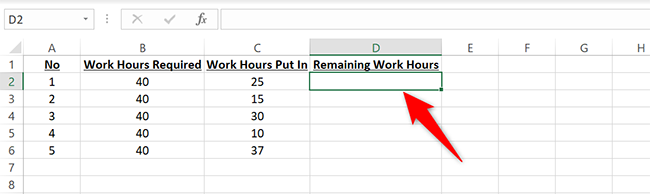
- Введите формулу:
=B2-C2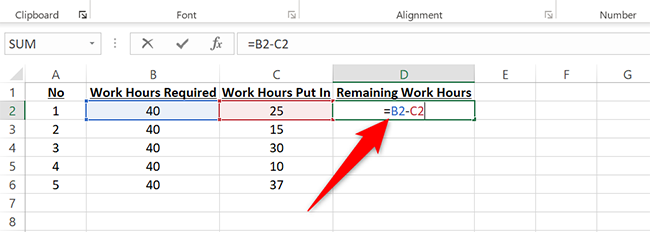
- Нажмите Enter — результат появится в D2.
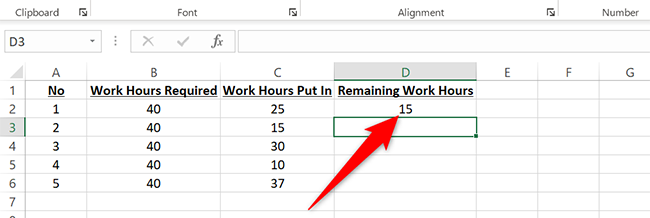
- Чтобы распространить формулу на остальные строки, потяните «маркер заполнения» в правом нижнем углу ячейки D2 вниз; Excel автоматически скорректирует ссылки для строк (B3-C3, B4-C4 и т.д.).
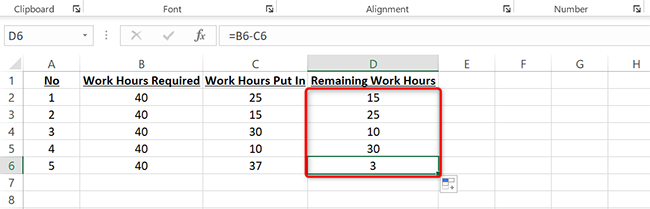
Преимущество: при изменении входных значений B или C соответствующие результаты в D обновятся автоматически.
Примечание: используйте абсолютные ссылки ($A$1) если нужно вычитать одно и то же число из разных строк.
Вычитать несколько чисел
Есть два распространённых подхода: цепочка минусов и вычитание суммы через SUM.
Цепочка минусов
Можно связать несколько вычитаний подряд:
=B2-C2-D2Пример: если в B2 — исходное значение, в C2 и D2 — вычитаемые величины, то выражение вернёт B2 минус C2, минус D2. Это просто и очевидно, но при длинных цепочках формула становится громоздкой и сложной для редактирования.
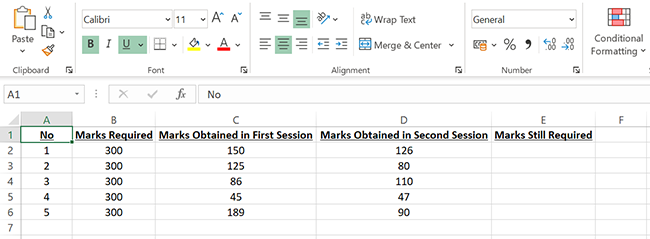
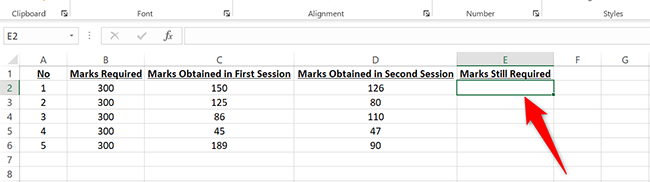
=B2-C2-D2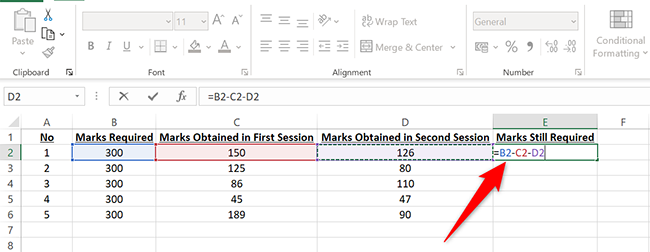
Вариант с SUM
Лучше для читаемости и поддержки: сначала просуммировать все вычитаемые величины, затем вычесть их сумму из исходного числа:
=B2-SUM(C2,D2)Это упрощает поддержку — при добавлении новых вычитаемых столбцов достаточно расширить аргументы SUM или использовать диапазон.
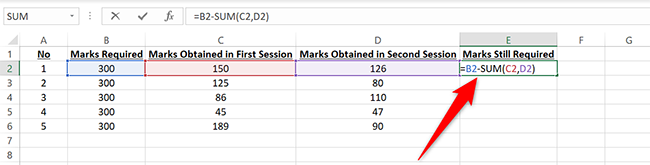
Применение: если у вас десятки вычитаемых колонок, используйте SUM(C2:F2) или SUM(C2:D2) и т.д.
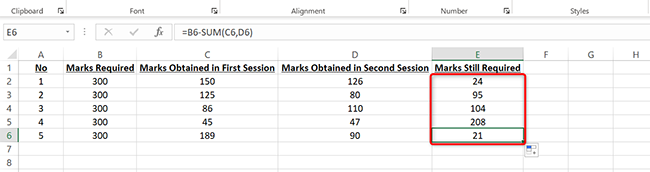
Совет: SUM поддерживает диапазоны, поэтому формула вида =B2-SUM(C2:F2) удобна и компактна.
Вычитание времени и дат
Вы можете вычитать даты и времена как числа: Excel хранит даты и время как числовые значения (дни и доли дня). Чтобы получить разницу в днях, просто вычтите две даты: =A2-B2. Для времени можно отформатировать результат как часы и минуты или умножить на 24 для преобразования в часы: =(A2-B2)*24.
Пример: если A2 = 2025-12-31 18:00, B2 = 2025-12-31 09:00, то =(A2-B2)*24 вернёт 9.
Важно: следите за форматом ячеек (Дата/Время/Общий). Неправильный формат может показать результат в виде даты вместо числа часов.
Когда вычитание даёт ошибку или неверный результат
- #VALUE! — одна из ячеек содержит текст, который нельзя трактовать как число.
- Пустые ячейки — при вычитании пустой ячейки Excel трактует её как 0, но формулы с текстом могут давать ошибки.
- Неправильный формат даты/время — результат отображается как дата.
- Перепутаны абсолютные/относительные ссылки — при заполнении формулы ссылки сдвигаются не так, как вы ожидаете.
Как отладить:
- Используйте Формулы → Показать формулы, чтобы увидеть фактические выражения.
- Проверяйте функции ISTEXT/ISNUMBER для входных ячеек.
- Превратите текстовые числа в числа: VALUE или принудительное умножение на 1 (A1*1).
Альтернативные подходы и приёмы
- Paste Special (Вставить — Специальная вставка) → Операция → Вычитание: позволяет вычитать одно значение из диапазона быстро, без написания формул.
- SUMPRODUCT: можно использовать для сложных весовых вычитаний (например, =B2-SUMPRODUCT(C2:F2,G2:J2) при необходимости комбинированных операций).
- Таблицы Excel (Ctrl+T): при использовании таблицы формулы автоматически копируются на новые строки.
Практическая шпаргалка — часто используемые формулы
- Простое вычитание двух ячеек: =A1-B1
- Вычитание нескольких столбцов: =A1-B1-C1
- Вычитание суммы диапазона: =A1-SUM(B1:D1)
- Вычитание константы из диапазона (с Paste Special): выделить диапазон → Вставить → Специальная вставка → Операция: Вычитание
- Разница дат в днях: =B2-A2
- Разница времени в часах: =(B2-A2)*24
Проверочный чеклист перед публикацией отчёта
- Убедиться, что все входные значения — числа (ISNUMBER).
- Проверить формат ячеек (Числовой/Общий/Дата/Время).
- Проверить абсолютные ссылки, если формула копируется (использовать $ при необходимости).
- Запустить несколько контрольных примеров вручную (тестовые данные с известным результатом).
- Посмотреть формулы (Показать формулы) для быстрой визуальной проверки.
Ролевые чеклисты
Аналитик:
- Проверить ли сводные ячейки и формулы на наличие смещения ссылок.
- Прогони тестовые строки с известными ответами.
Бухгалтер:
- Убедиться, что отрицательные значения отображаются корректно и не потеряны при экспорте.
- Зафиксировать число знаков после запятой.
Менеджер:
- Убедиться, что отчёт интуитивно понятен другим пользователям (использовать SUM для читаемости).
- Осуществить контроль версий перед отправкой.
Мини-методология для больших таблиц
- Используйте таблицы Excel (Ctrl+T) для автоматического распространения формул.
- Храните константы на отдельном листе и ссылайтесь на них через абсолютные ссылки.
- Пишите простые понятные формулы; если логика сложная — добавьте вспомогательные столбцы.
- Добавьте проверочные правила (Data Validation) для входных данных.
Тестовые сценарии (примеры приёмки)
- Вход: B2=100, C2=30, D2=20 → Ожидаемый E2=50.
- Вход: B2=100, C2=150 → Ожидаемый D2=-50 (проверьте отображение отрицательных чисел).
- Вход: B2=”100” (текст), C2=20 → Ожидаемый: #VALUE! или преобразование текста в число с предупреждением.
- Даты: A2=2025-01-10, B2=2025-01-05 → A2-B2=5.
Когда этот метод не подходит
- Если вам нужны агрегаты с условием (например, вычесть только те значения, которые соответствуют критерию), лучше использовать SUMIF/SUMIFS.
- Для комплексных расчётов с весами используйте SUMPRODUCT.
- Если нужно сохранить исходные значения неизменными и применить массовое вычитание, удобнее Paste Special.
Важно: длинные цепочки операций усложняют отладку. Предпочитайте SUM и вспомогательные столбцы для прозрачности.
Краткое резюме
- В Excel вычитание выполняется через оператор минус (-). Для нескольких значений удобнее использовать SUM.
- Используйте абсолютные ссылки для констант, таблицы для автоматического распространения формул и проверочные тесты для валидации результатов.
- При работе с датами и временем следите за форматами ячеек.
Короткие подсказки:
- Для массового вычитания одной константы используйте Paste Special → Вычитание.
- Для условий используйте SUMIF/SUMIFS.
Спасибо за внимание — теперь вы можете уверенно выполнять простые и сложные вычитания в Excel.

Похожие материалы

Несколько аккаунтов Skype: Multi Skype Launcher

Журнал для работы: повысить продуктивность

Персональные звуки уведомлений на Android

Скачивание шоу Hulu для офлайн‑просмотра

Microsoft Start: персонализированная новостная лента
