
Настройка Touch ID на iPhone
Что такое Touch ID — в одной строке: сенсор отпечатков пальцев на некоторых iPhone, который подтверждает вашу личность локально, чтобы заменить ввод пароля в ряде случаев.
Совместимость iPhone с Touch ID
Touch ID поддерживают модели iPhone с физической кнопкой «Домой» начиная с iPhone 5s. Модели без кнопки «Домой» (например, с экраном без рамки) обычно используют Face ID. По состоянию на май 2022 года модели без кнопки «Домой» работают с Face ID.
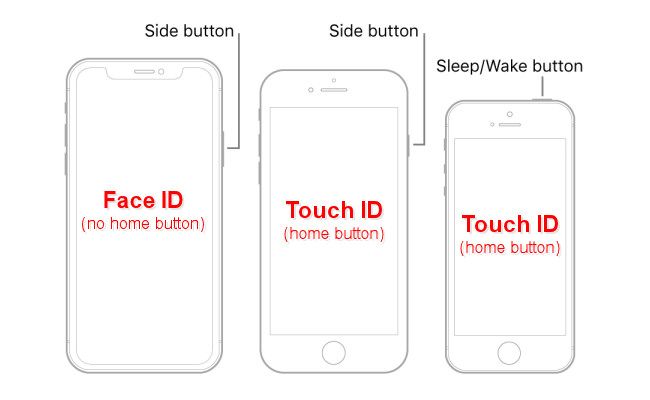
Важно: если у вас новый iPhone без кнопки «Домой», вместо Touch ID используйте Face ID.
Подготовка перед настройкой
- Проверьте, что экран и палец чистые и сухие. Влажность и грязь ухудшают считывание.
- Обновите iOS до последней версии через «Настройки» → «Основные» → «Обновление ПО».
- Убедитесь, что у вас есть доступ к коду-паролю устройства — он потребуется при настройке.
Пошаговая инструкция по настройке Touch ID
- Откройте приложение «Настройки» (серый значок шестерёнки).

- Перейдите в раздел «Touch ID и код‑пароль».
(Если опция не отображается, проверьте ограничения в «Экранное время» → «Контент и конфиденциальность» → «Изменение кода‑пароля».)
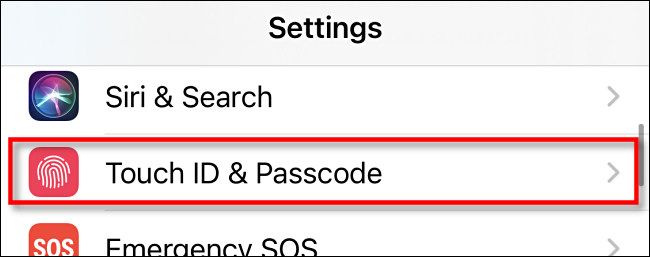
- Введите текущий код‑пароль устройства, когда система запросит.
- На странице настроек Touch ID нажмите «Добавить отпечаток».

- Повторяйте указания на экране: положите палец на кнопку «Домой» (сенсор Touch ID), пока изображение отпечатка на экране не заполнится.
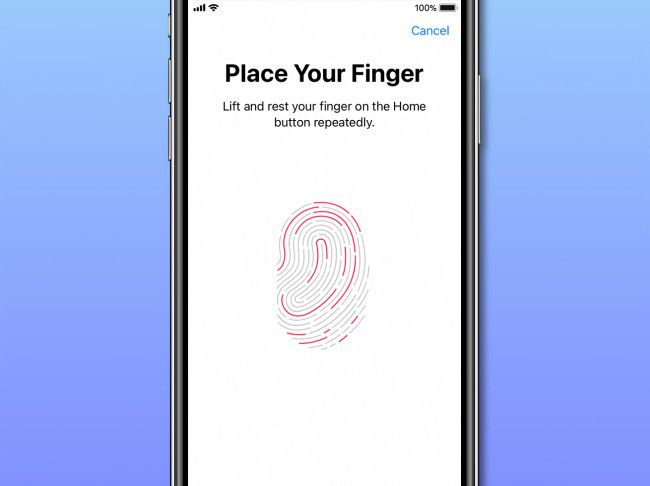
- Затем измените положение захвата и повторяйте касания, чтобы система зарегистрировала внешние края отпечатка.
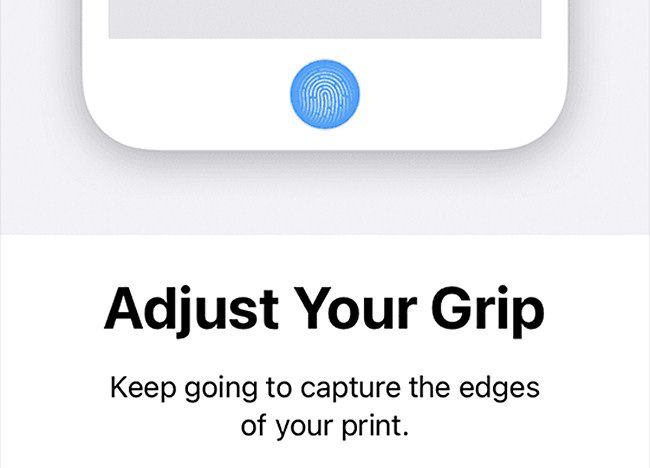
- После появления надписи «Завершено» выберите используемые опции (разблокировка iPhone, покупки, Apple Pay, автозаполнение паролей) на экране «Touch ID и код‑пароль». Можно зарегистрировать до 5 отпечатков.
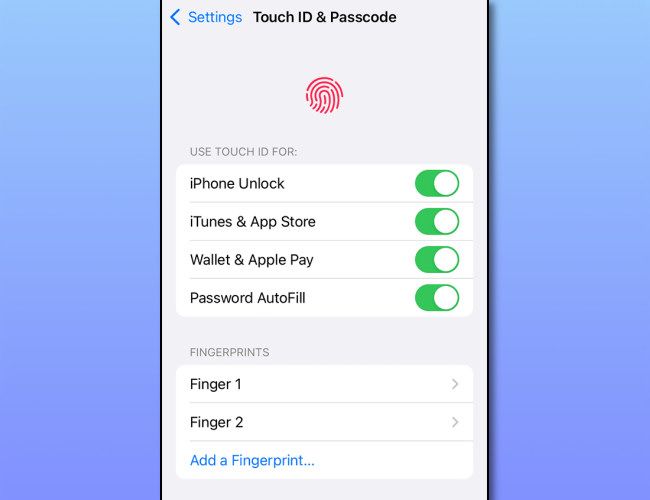
- Для добавления другого отпечатка повторно нажмите «Добавить отпечаток». Затем выйдите из «Настроек» — Touch ID готов.
Советы по правильной регистрации отпечатка
- Регистрируйте основной рабочий палец и по одному‑двум другим: другой палец той же руки и палец другой руки на случай, если вы держите телефон иначе.
- При регистрации слегка изменяйте угол и положение пальца, чтобы датчик «увидел» разные части отпечатка.
- Если вы носите трудовые перчатки или часто работаете с химикатами, держите запасной способ доступа (код‑пароль).
Что делать, если Touch ID не работает
- Очистите кнопку «Домой» и палец от влаги и грязи.
- Перезагрузите iPhone: удерживайте боковую кнопку и кнопку громкости (или только боковую, в зависимости от модели) и перезапустите устройство.
- Удалите и заново добавьте отпечаток в «Настройки» → «Touch ID и код‑пароль».
- Отключите и снова включите нужные опции Touch ID (например, разблокировку iPhone).
- Проверьте наличие ограничений в «Экранное время». Иногда параметры блокируются профилем управления устройством (MDM).
- Если проблема аппаратная (механическое повреждение, влага внутри кнопки), обратитесь в авторизованный сервисный центр Apple.
Важно: если ни один метод не помогает, не сбрасывайте настройки без резервной копии — перед серьёзными действиями создайте резервную копию iPhone.
Когда Touch ID неудобен или не подходит
- Модели без кнопки «Домой»: используйте Face ID.
- Если вы часто носите перчатки или пальцы постоянно грязные — Touch ID будет работать нестабильно.
- В общественных местах лучше использовать код‑пароль, если вы беспокоитесь о быстром доступе третьих лиц.
Безопасность и конфиденциальность
Данные отпечатков не отправляются в iCloud и обычно хранятся локально в защищённом разделе устройства. Touch ID упрощает доступ, но не заменяет надёжный длинный код‑пароль. Совет: устанавливайте код‑пароль длиной не менее 6 символов и включите блокировку экрана при неудачных попытках.
Чек‑лист перед передачей или продажей iPhone
- Удалите все отпечатки в «Настройки» → «Touch ID и код‑пароль».
- Выйдите из iCloud и выполните сброс к заводским настройкам через «Настройки» → «Основные» → «Перенос или сброс iPhone» → «Стереть контент и настройки».
- Убедитесь, что функция «Найти iPhone» отключена.
Быстрая методология — как зарегистрировать отпечаток правильно (сокращённо)
- Сухие чистые палец и кнопка.
- Откройте «Настройки» → «Touch ID и код‑пароль».
- Добавьте отпечаток и меняйте угол.
- Проверьте опции, где использовать Touch ID.
Часто задаваемые вопросы
Сколько отпечатков можно добавить?
До пяти.
Можно ли дать доступ члену семьи через Touch ID?
Да — зарегистрируйте их отпечаток, если вы доверяете человеку.
Touch ID хранит отпечаток в облаке?
Нет. Отпечатки хранятся локально в защищённой области устройства.
Что лучше: Touch ID или Face ID?
Оба надёжны; выбор зависит от модели iPhone и предпочтений. Face ID удобнее с маской не работает лучше в современных моделях без кнопки «Домой».
Критерии приёмки
- iPhone разблокируется отпечатком добавленного пальца.
- Опции покупки и Apple Pay подтверждаются без ввода пароля, если включены.
- При удалении отпечатка доступ через этот отпечаток блокируется.
Краткое резюме
Touch ID — удобный и быстрый способ аутентификации на поддерживаемых iPhone. Настройка проста: добавьте до пяти отпечатков, следуя подсказкам и меняя положение пальца. Если сенсор работает нестабильно, попробуйте очистку, перезагрузку и повторную регистрацию. Для новых моделей без кнопки используйте Face ID.
Полезные ссылки:
Related: Какие iPhone поддерживают Touch ID?
Related: Как добавить дополнительные отпечатки Touch ID на iPhone или iPad

Похожие материалы

Несколько аккаунтов Skype: Multi Skype Launcher

Журнал для работы: повысить продуктивность

Персональные звуки уведомлений на Android

Скачивание шоу Hulu для офлайн‑просмотра

Microsoft Start: персонализированная новостная лента
