Как зеркалировать экран Android на Windows
TL;DR
Кратко: есть два простых беспроводных способа зеркалирования Android на Windows — встроенный для Samsung с возможностью управления телефоном с ПК и универсальный через AirDroid без установки ПО на компьютер. Следуйте шагам для своей группы устройств, используйте чек-лист и раздел решёткки проблем, чтобы устранить неполадки.
Важно: для беспроводного зеркалирования обычно требуется, чтобы телефон и ПК находились в одной сети Wi‑Fi.
Быстрые ссылки
Samsung Galaxy Phones
All Android Phones
Смартфоны и компьютеры Windows могут взаимодействовать разными способами. Один из них — зеркалирование экрана Android на компьютер с возможностью управления в некоторых сценариях. В этом руководстве описаны два популярных беспроводных метода: специализированный поток для Samsung (с управлением) и универсальный метод через AirDroid (показ, но без удалённого управления).
Какой способ выбрать
- Если у вас Samsung Galaxy из списка совместимых устройств — используйте встроенную интеграцию Your Phone/Link to Windows: вы получите зеркалирование с возможностью управления мышью и клавиатурой.
- Если у вас любой другой Android — используйте AirDroid для быстрого беспроводного зеркалирования через веб‑интерфейс.
Подготовка перед началом
- Убедитесь, что телефон и ПК подключены к одной Wi‑Fi сети. При проблемах попробуйте временно отключить VPN и гостевые сети.
- На ПК установите приложение Your Phone (Your Phone Companion) из Microsoft Store, если оно не установлено.
- На телефоне убедитесь, что включены необходимые разрешения (камера, хранение, доступ к уведомлениям и т. п.).
Samsung Galaxy Phones
Некоторые смартфоны Samsung поставляются с специальной интеграцией Microsoft Your Phone (на телефоне она скрыта в Быстрой настройке). Это даёт самый плавный опыт: зеркалирование и управление. Пошагово:
- На ПК: проверьте, что установлено приложение Your Phone (Windows 10). При необходимости откройте Microsoft Store и обновите приложение.
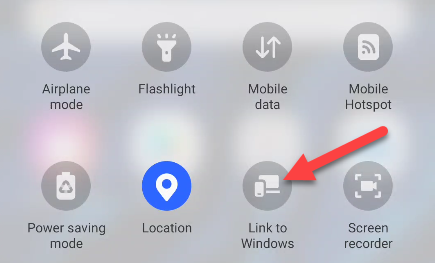
- На телефоне Samsung: дважды потяните шторку вниз, чтобы открыть Быстрые настройки. Найдите плитку Link to Windows и нажмите её.
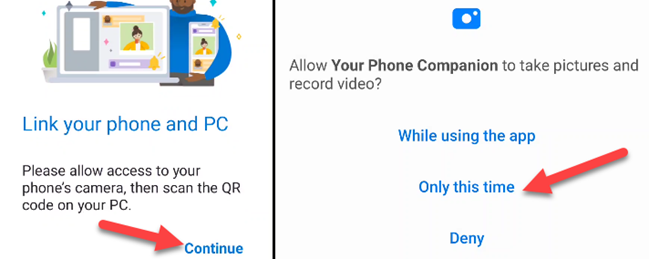
- На экране телефона появится предложение «Link Your Phone and PC». Нажмите синюю кнопку, чтобы продолжить.
- Приложению потребуется доступ к камере, чтобы отсканировать QR‑код. Нажмите Продолжить и предоставьте разрешение на камеру.
- На компьютере откройте браузер (например, Google Chrome) и перейдите на
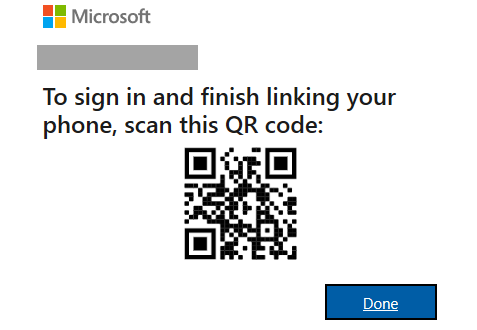
www.aka.ms/linkphoneБраузер предложит открыть приложение Your Phone. В приложении Windows будет сгенерирован QR‑код.
- Отсканируйте QR‑код телефоном для привязки устройств.
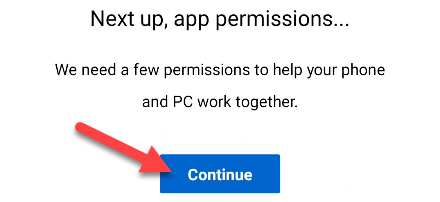
- На телефоне подтвердите разрешения, которые запросит приложение Your Phone (доступ к уведомлениям, контактам и т. д.). Нажмите Продолжить и разрешите каждое требуемое действие.
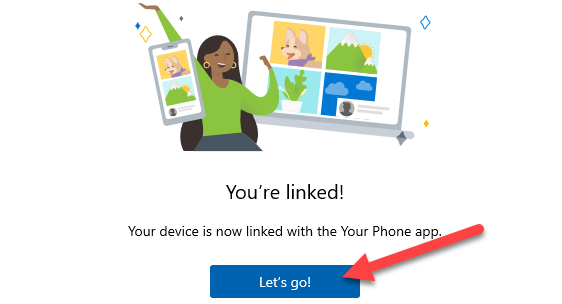
- После подключения в приложении Windows появится сообщение “You’re Linked” — нажмите Let’s Go, чтобы завершить настройку.
- В приложении Your Phone на ПК выберите раздел Apps в боковом меню.
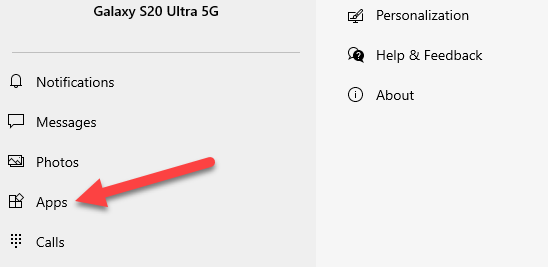
- Нажмите Open Phone Screen, чтобы отобразить экран телефона в окне на компьютере. Либо откройте одно из приложений в списке, и соответствующее приложение на телефоне откроется и отобразится.
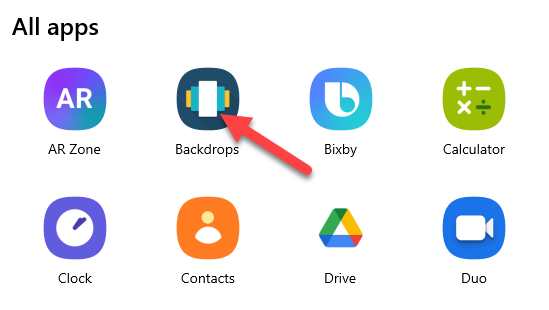
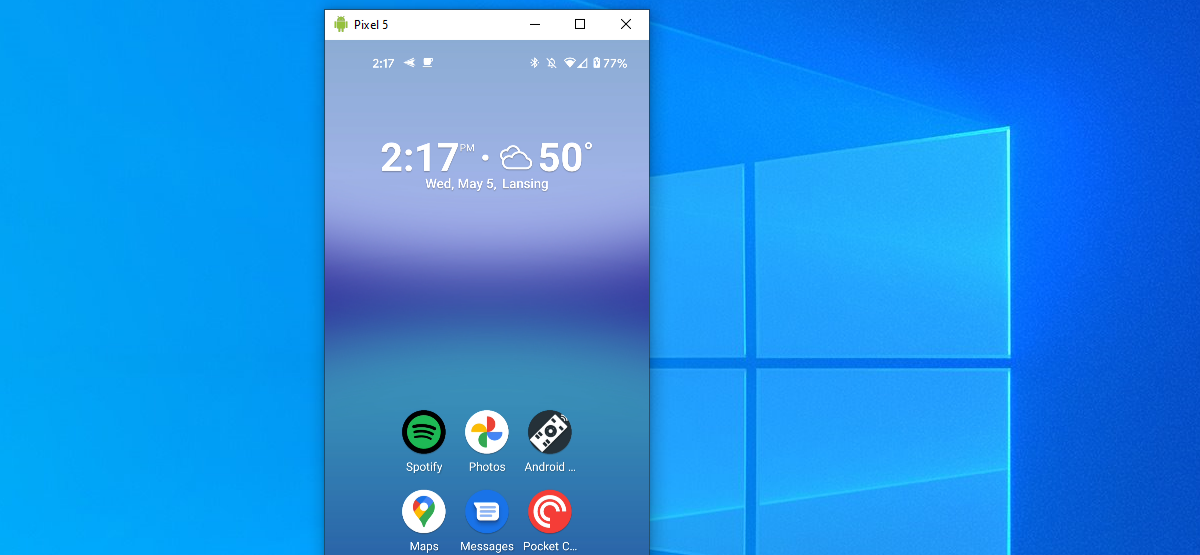
- Откроется окно с живым изображением экрана телефона. Теперь можно взаимодействовать с телефоном с помощью мыши и клавиатуры так же, как с обычным приложением.
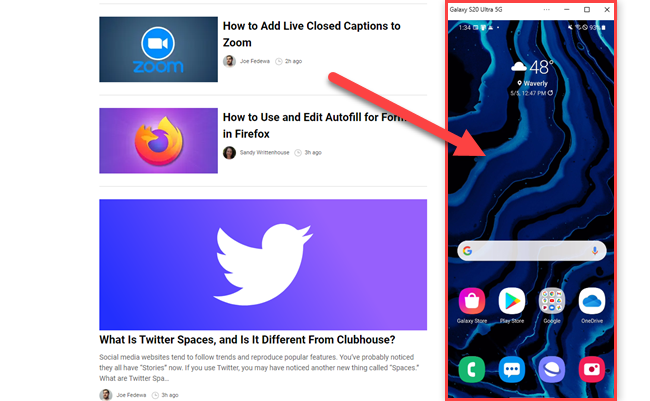
Примечание: возможности управления могут зависеть от модели телефона и версии ОС. Некоторые жесты или мультитач-функции на компьютере не воспроизводятся точно.
All Android Phones (AirDroid)
Если у вас не Samsung, AirDroid — распространённый и удобный вариант. Приложение бесплатно и позволяет зеркалировать экран через веб‑браузер без установки ПО на ПК.
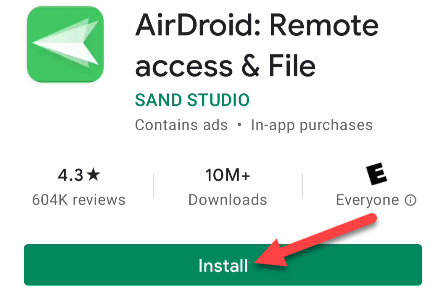
- Установите AirDroid из Google Play на телефон или планшет.
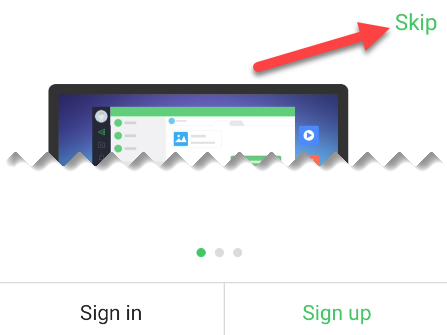
- Откройте приложение. Появится экран входа с предложением Sign In или Sign Up. Для передачи файлов и некоторых функций требуется аккаунт. Для простого Wi‑Fi зеркалирования можно нажать Skip.
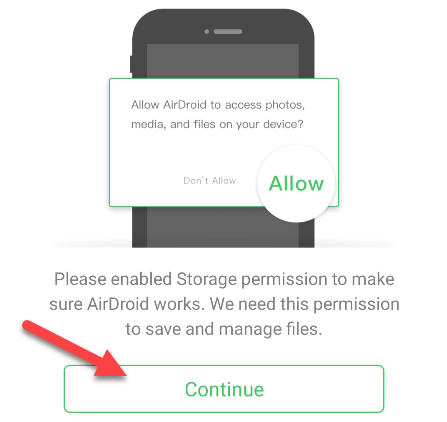
- Предоставьте разрешение на доступ к хранилищу, нажав Continue.
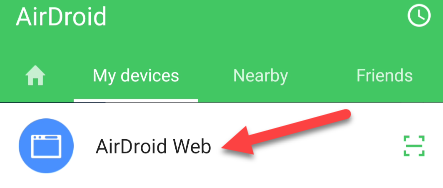
- Нажмите AirDroid Web в приложении.
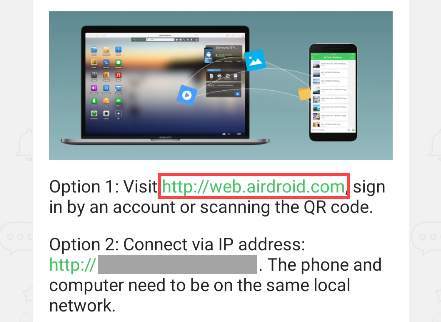
- На компьютере откройте браузер (например, Google Chrome). Если вы вошли в аккаунт AirDroid, перейдите по адресу
web.airdroid.comЕсли вы пропустили создание аккаунта, в приложении появится IP‑адрес — введите этот IP в браузере.
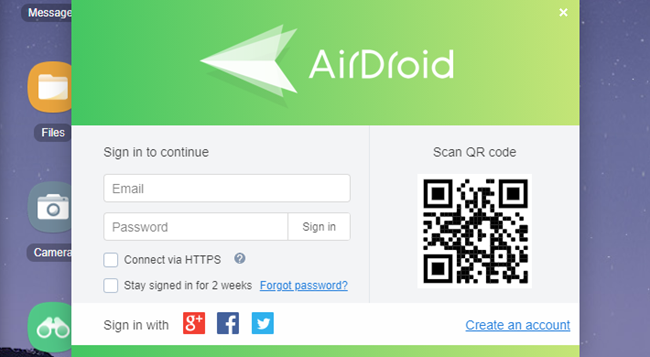
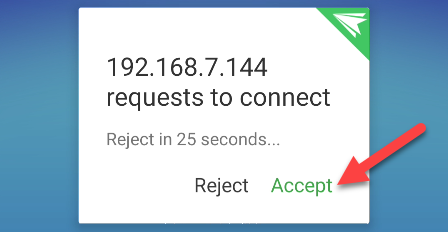
- В приложении нажмите Scan QR Code и отсканируйте код, показанный на сайте, либо примите запрос на подключение, если используете IP‑адрес.
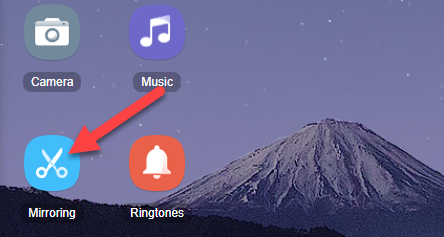
- В веб‑интерфейсе AirDroid нажмите иконку Mirroring.
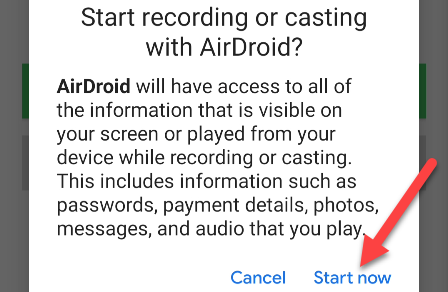
- На телефоне подтвердите Start Now.
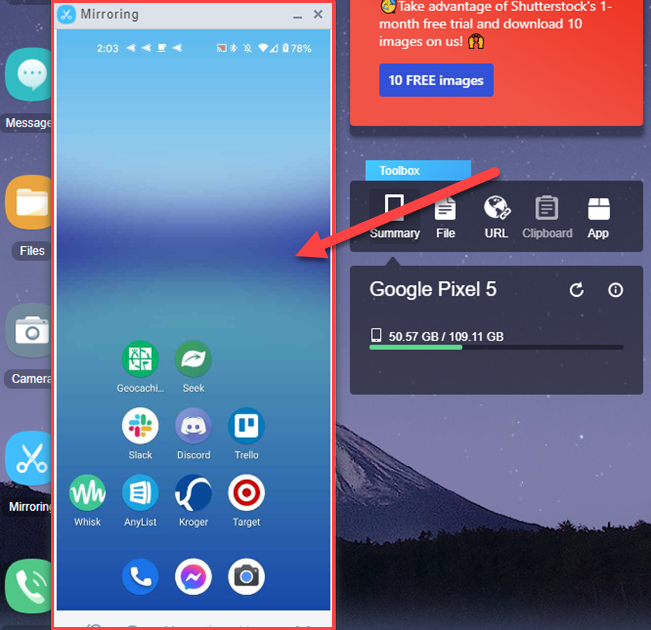
- Откроется окно зеркалирования в AirDroid. Управление с ПК в большинстве случаев недоступно, но всё, что вы делаете на телефоне, отображается в режиме реального времени.
AirDroid предлагает также передачу файлов, уведомления и удалённое управление для некоторых устройств, если вы создадите аккаунт и активируете дополнительные функции.
Частые проблемы и их решения
- Нет соединения: проверьте, что телефон и ПК в одной Wi‑Fi сети; временно отключите VPN; перезапустите маршрутизатор.
- Камера не сканирует QR‑код: увеличьте яркость экрана ПК, закройте другие программы, предоставьте приложению разрешение на камеру.
- Нет звука при зеркалировании: многие методы зеркалирования транслируют только видео; чтобы услышать звук, используйте Bluetooth‑колонку на ПК или подключайте телефон к динамикам.
- Управление не работает на сторонних моделях: только некоторые Samsung и специальные приложения поддерживают удалённое управление; AirDroid по умолчанию передаёт только изображение.
Чек‑лист перед зеркалированием
- Телефон и ПК в одной сети Wi‑Fi
- Приложение Your Phone установлено и обновлено (для Samsung)
- AirDroid установлен на телефоне (для универсального способа)
- Предоставлены все нужные разрешения (камера, хранение, уведомления)
- Отключён VPN / прокси, блокирующие локальные соединения
Альтернативные подходы
- USB‑кабель и ADB: с помощью ADB и команд можно зеркалировать экран по USB (например, scrcpy). Подходит для низкой задержки и работы без Wi‑Fi, но требует включённого режима разработчика и установки утилит на ПК.
- Платные приложения и сервисы: существуют коммерческие решения с расширенным функционалом, шифрованием и поддержкой корпоративных сценариев.
- Проектор или Chromecast: для просмотра медиа можно дублировать экран через Chromecast или DLNA, но это не даёт управления телефоном с ПК.
Ментальные модели и когда метод не подходит
- Если вам нужно активно управлять телефоном с ПК (ввод текста, клики, навигация) — ищите интеграции с управлением (Samsung + Your Phone или решения с ADB/scrcpy).
- Если требуется только демонстрация экрана (презентации, запись видео) — достаточно AirDroid или Chromecast.
- Для корпоративных устройств учитывайте политику безопасности и требования к шифрованию трафика.
Мини‑методология быстрой диагностики (5 шагов)
- Отключите и снова включите Wi‑Fi на обоих устройствах.
- Перезапустите приложение (Your Phone или AirDroid) на телефоне и ПК.
- Проверьте разрешения приложений в системных настройках телефона.
- Попробуйте альтернативный браузер или обновите текущий.
- Проверьте, видит ли ПК телефон в сетевом окружении (ping по IP для AirDroid).
Роль‑ориентированные чек‑листы
- Для обычного пользователя: проверьте Wi‑Fi, разрешения, откройте веб‑интерфейс AirDroid или следуйте мастеру Samsung.
- Для администратора ИТ: убедитесь, что межсетевые экраны не блокируют локальные соединения, задокументируйте политику безопасности для зеркалирования.
- Для презентации/преподавателя: заранее проверьте зеркалирование в той же комнате и на том проекторе, который будете использовать.
Краткий глоссарий
- Mirroring — зеркалирование экрана (показ экрана устройства на другом дисплее).
- QR‑код — быстрый способ обмена параметрами подключения между устройствами.
- ADB — Android Debug Bridge, инструмент для управления Android через USB.
Decision tree
flowchart TD
  A[Пользователь: есть Samsung?] -->|Да| B[Использовать Your Phone и Link to Windows]
  A -->|Нет| C[Использовать AirDroid]
  B --> D{Нужен контроль с ПК?}
  D -->|Да| E[Подключиться и открыть Open Phone Screen]
  D -->|Нет| F[Достаточно показа экрана]
  C --> G{Есть аккаунт AirDroid?}
  G -->|Да| H[Войти и использовать web.airdroid.com]
  G -->|Нет| I[Использовать IP‑адрес в AirDroid Web]
Резюме
Зеркалирование Android на Windows — комфортная задача: владельцы Samsung получают наиболее бесшовный опыт с возможностью управления, а пользователи других Android‑устройств могут быстро показывать экран через AirDroid. Если требуется минимальная задержка и полнота управления, рассмотрите проводные варианты через ADB/scrcpy. Всегда проверяйте сеть, разрешения и безопасность перед подключением.
Примечание: если вы планируете демонстрацию в публичной сети, убедитесь, что передаваемые данные не содержат конфиденциальной информации.

Похожие материалы

Найти скрытое или потерянное Bluetooth‑устройство
Как создать палитру цветов в Photoshop
Linux и процессоры i486/i586: проверить и действовать
Извлечь палитру цвета с Palette на Android
Почему LED быстро выходят в встраиваемых светильниках