Как продлить срок службы жёсткого диска
Кратко
Жёсткие диски обычно работают лучше и дольше, если их защищать от ударов, перегрева, скачков питания и неправильных режимов работы. В статье подробно описаны основные причины отказов, практические меры профилактики, контрольные списки для разных ролей и пошаговое руководство по обслуживанию.
Важно: эта статья про традиционные механические жёсткие диски. Для твердотельных накопителей («SSD») действуют другие правила и методы продления срока службы.
Введение
Все жёсткие диски со временем выходят из строя, но скорость этого процесса варьируется. В повседневной практике часть отказов происходит из‑за заводских дефектов, но большинство — из‑за воздействия внешних факторов и пренебрежения базовым обслуживанием. Думать, что диск «спрятан в корпусе компьютера, значит не нужно заботиться» — опасная иллюзия.
В этой статье мы разберём пять самых распространённых причин отказа механических дисков, дадим практические рекомендации по профилактике, предложим чек-листы и простую методику для регулярного обслуживания. Материал написан понятным языком и ориентирован на домашние системы и офисную инфраструктуру малого и среднего бизнеса.
Причина 1: Физическое повреждение

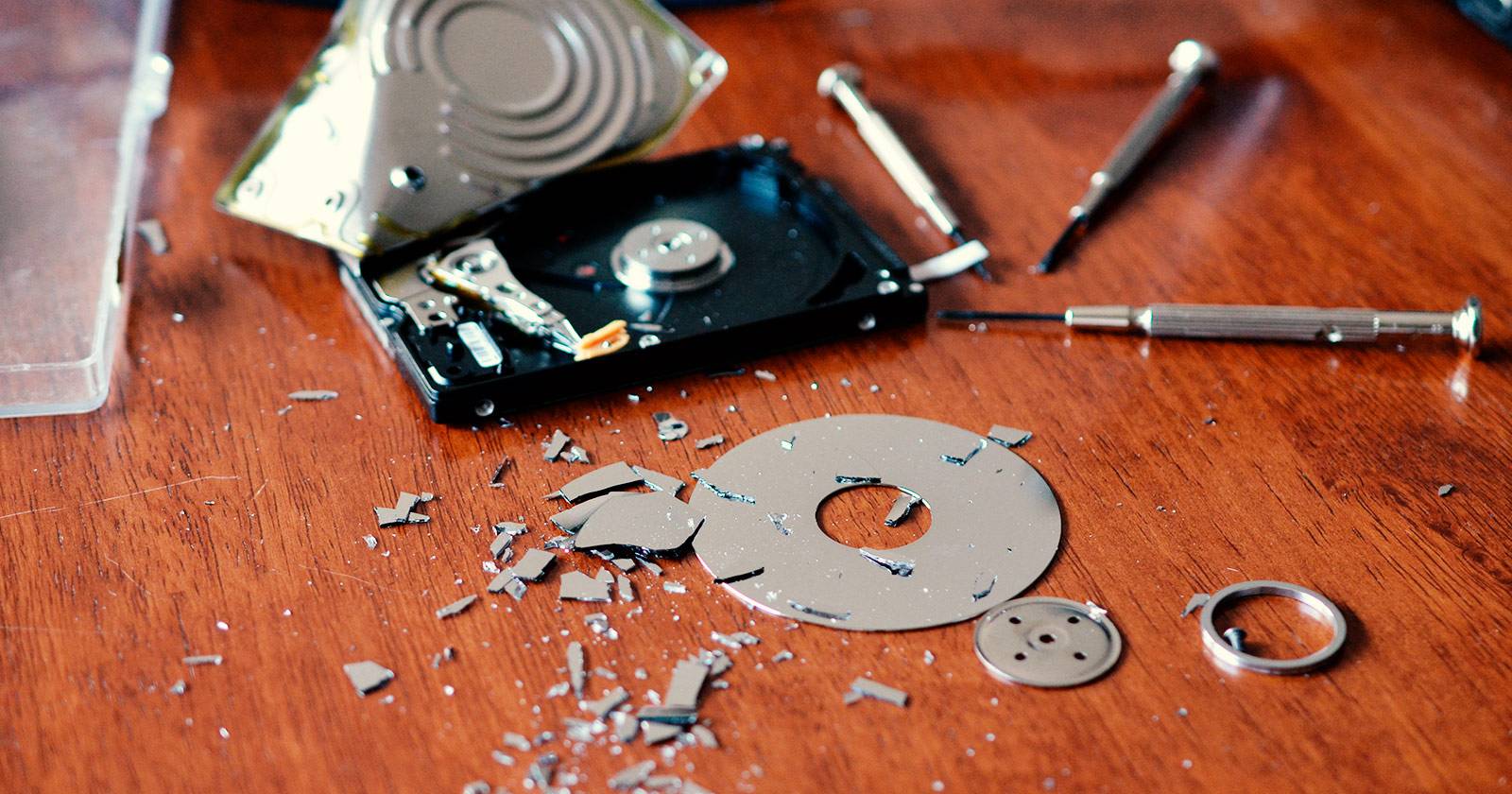
Самый быстрый способ сделать диск бесполезным — физическое воздействие. Механические диски содержат быстро вращающиеся пластины и тонкие магнитные головки, которые очень чувствительны к удару в момент работы. Даже лёгкий толчок во время вращения может вызвать сбой, а падение корпуса — мгновенный выход из строя.
Что можно сделать
- Никогда не извлекайте диск из работающей системы. Отключите питание прежде чем снимать накопитель.
- Переносить диск можно только при выключенном питании и в антистатическом пакете. При переносе используйте амортизирующие чехлы.
- Не двигайте корпус компьютера, когда система включена. Для ноутбуков — избегайте тряски и падений; храните в мягкой сумке с фиксацией.
Важно: внешние USB‑корпусы и портативные HDD чаще повреждаются из‑за тряски и неаккуратного обращения. Для мобильного хранения лучше использовать ударопрочные модели или SSD.
Причина 2: Чрезмерный нагрев
Как и большинство компонентов, жёсткие диски проектируются для работы в определённом температурном диапазоне. Перегрев ускоряет износ механики и электроники контроллера, может привести к деформации компонентов и к сокращению ресурса работы.
Что можно сделать
- Регулярно очищайте корпус от пыли. Выключите питание и продуйте узкие места баллончиком со сжатым воздухом.
- Проверьте направление и работоспособность вентиляторов: должен быть чёткий поток воздуха через корпус.
- Для ноутбуков используйте твёрдую ровную поверхность и, при необходимости, подставку с активным охлаждением.
- Мониторьте температуру диска с помощью S.M.A.R.T.‑утилит и установите предупреждения на безопасные пороги.
Важно: комфортная для человека температура в комнате не означает, что диски тоже в порядке — внутри корпуса температура часто выше.
Причина 3: Фрагментация файлов
Фрагментация сама по себе не ломает диск, но заставляет его работать интенсивнее: головки чаще перемещаются для чтения разнорасположенных фрагментов файла. Это приводит к дополнительному механическому износу.
Что можно сделать
- Периодически дефрагментируйте накопители механических дисков, но не чаще, чем это нужно: целевой порог 5–10% фрагментации.
- На системах с высокими требованиями к производительности планируйте дефрагментацию по расписанию в периоды простоя.
- Для больших баз данных и виртуальных машин применяйте специализированные утилиты и подходы для минимизации фрагментации.
Примечание: для твердотельных накопителей дефрагментация не требуется и даже вредна.
Причина 4: Частые включения и выключения
На дисковом механизме наиболее напряжёнными являются моменты запуска шпинделя и парковки головок. Частые циклы spin‑up / spin‑down добавляют износа подшипникам и электроприводу.
Что можно сделать
- Избегайте многократного включения и выключения в течение дня. Если планируете паузу больше 24 часов — выключайте.
- Для кратких перерывов используйте спящий режим или гибернацию, при которых диски могут оставаться в парковочном состоянии без полного циклирования.
- В серверных средах применяйте политики управления питанием, сбалансированные между энергосбережением и ресурсом дисков.
Важно: слишком агрессивные настройки энергосбережения на ноутбуках и NAS могут увеличивать число циклов парковки и тем самым ускорять износ.
Причина 5: Скачки и перебои питания
Электрические скачки, пропадание питания в момент активной записи или некорректное выключение могут повредить контроллер диска или привести к логической порче данных. В худших случаях — к физическому выходу устройства из строя.
Что можно сделать
- Подключите важные системы через сетевой фильтр с защитой от перенапряжения.
- Для критичных серверов и рабочий станций используйте источник бесперебойного питания (ИБП) с правильной синусоидой и режимом управления нагрузкой.
- Обратите внимание на качество электропроводки в помещении: нестабильная сеть — частая причина отказов.
Важно: обычный удешевлённый сетевой фильтр лишь частично защищает от мощных всплесков; для серьёзной защиты стоит выбирать устройства с указанием максимально допустимого джоулевого эквивалента защиты.
Профилактика: регулярное обслуживание и простая методика
Следующая методика подходит для домашних пользователей и небольших офисов. Проводите её раз в квартал:
- Резервное копирование. Убедитесь, что критичные данные копируются на внешний носитель или в облако. Без резервов все усилия бессмысленны.
- Очистка корпуса. Отключите питание и продуйте корпус от пыли.
- Проверка вентиляторов. Убедитесь в отсутствии люфтов и шума; при необходимости замените.
- Мониторинг S.M.A.R.T. Запустите базовую проверку и сохраните отчёт.
- Дефрагментация. Если диск механический и степень фрагментации выше 10%, выполните дефрагментацию в часы простоя.
- Обновление прошивки и драйверов. Проверяйте обновления контроллера диска на сайте производителя.
- Проверка электропитания. Тестирование ИБП и осмотр розеток на предмет повреждений.
Чек-листы по ролям
Домашний пользователь
- Делать резервные копии раз в неделю для важных папок.
- Ставить ноутбук на твёрдую ровную поверхность.
- Использовать сетевой фильтр или ИБП для настольного ПК.
ИТ‑администратор
- Настроить централизованный мониторинг S.M.A.R.T. и оповещения.
- Внедрить политику замены дисков до критических показателей в S.M.A.R.T.
- Планировать обслуживание серверов по графику и тестировать ИБП под нагрузкой.
Мобильный пользователь
- Выбирать ударопрочные корпуса для переносных HDD.
- Подключать внешний диск только при необходимости и аккуратно извлекать устройство.
- Регулярно синхронизировать важные данные в облако.
Когда профилактика не помогает: типичные сценарии отказа
- Заводской брак электронного контроллера проявляется внезапным отказом без внешних признаков. В таких случаях подходит только профессиональная диагностика.
- Механическое повреждение после падения обычно требует замены диска; восстановление данных возможно только в лабораторных условиях.
- Химическая коррозия в сильно влажной среде приводит к постепенному ухудшению и нестабильным ошибкам записи.
Контрпример: дефрагментация не улучшит жизнь SSD и может ускорить износ ячеек, поэтому применять её следует только к механическим дискам.
Альтернативные подходы к надёжному хранению данных
- Переход на «SSD» для критичных задач: более высокая устойчивость к вибрациям и быстреее I/O, но своя модель износа.
- Гибридный подход: операционная система и приложения на SSD, архивы и резервные копии на HDD.
- Облачное хранение и бэкапы как дополнительный уровень защиты при потере локального носителя.
Минимальный плейбук для экстренной ситуации
- Немедленно остановите использование диска при первых признаках шумов, щелчков или ошибок записи.
- Отключите питание и сохраните последовательность событий и логи.
- Не пытайтесь устранять механическое повреждение самостоятельно, если данные критичны.
- Если данные важны и повреждение механическое — обратитесь в лабораторию восстановления данных.
Пример действий для проверки состояния диска с помощью бесплатных инструментов
- Для Windows: использовать утилиту просмотра S.M.A.R.T. и встроенный chkdsk для логической проверки диска.
- Для Linux: smartctl из пакета smartmontools для полного отчёта S.M.A.R.T. и самотестов.
Пример команды для быстрого S.M.A.R.T.‑отчёта на Linux
sudo smartctl -a /dev/sdXЗамените sdX на идентификатор вашего диска. Эта команда покажет ключевые параметры и предупреждения.
Диагностическое дерево принятия решения
flowchart TD
  A[Диск работает] --> B{Шумы или ошибки?}
  B -- Нет --> C[Продолжать мониторинг]
  B -- Да --> D{Данные критичны?}
  D -- Да --> E[Остановить использование и сделать образ диска]
  D -- Нет --> F[Попробовать логические проверки и восстановление]
  E --> G[Обратиться в лабораторию по восстановлению]
  F --> H[Выполнить chkdsk или fsck и тесты S.M.A.R.T.]
Факт‑бокс: ключевые советы
- Резервирование данных всегда важнее продления жизни диска.
- Профилактика: чистка корпуса, контроль температуры, качественное питание.
- Дефрагментация — инструмент для механических дисков, не для SSD.
- Для ноутбуков и переносных внешних HDD предпочтительнее SSD, если бюджет позволяет.
Критерии приёмки после обслуживания
- Температура диска в простое и под нагрузкой в пределах рекомендованных производителем.
- Отсутствие повторяющихся ошибок S.M.A.R.T. в течение месяца после обслуживания.
- Успешное создание и проверка резервных копий всех критичных данных.
Глоссарий в одну строку
- S.M.A.R.T. — самодиагностика накопителя, показывающая параметры здоровья.
- Defrag — процесс дефрагментации файловой системы на механическом диске.
- ИБП — источник бесперебойного питания, защищающий от кратковременных и длительных перебоев.
Итог
Правильный уход и простые профилактические меры значительно снижают риск преждевременных отказов механических дисков. Регулярные резервные копии, контроль температуры, защита от перепадов питания и взвешенные политики энергосбережения — главный набор действий для сохранения данных и увеличения среднего срока службы накопителей.
Что вы делаете, чтобы продлить жизнь своих дисков? Делитесь опытом и историями в комментариях.
Изображения: Simon Yeo Via Flickr, Battered Hard Drive Via Shutterstock, Melted Hard Drive Via Shutterstock, Shattered Via Shutterstock, Power Button Via Shutterstock, Surge Protector Via Shutterstock